
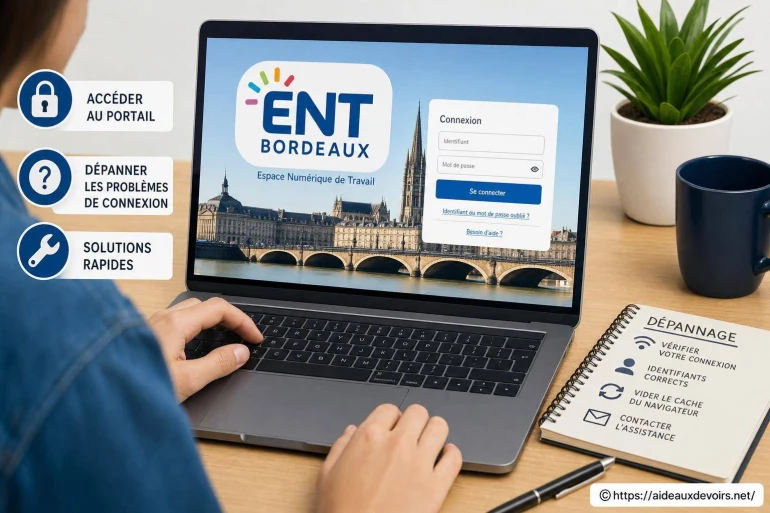
Ent Bordeaux : comment accéder au portail et résoudre les problèmes courants ?
- ENT Bordeaux : comment accéder au portail et dépanner
- Ent Bordeaux Accès Au Portail : avant de se connecter, vérifier le bon portail
- Connexion étape par étape
- Compte parent ou compte élève : attention à ne pas confondre
- Ent Bordeaux Identifiants : retrouver son accès sans se tromper de service
- Ent Bordeaux Dépannage : problèmes fréquents et solutions rapides
- Que faire si l'accès reste bloqué ?
- Bonnes pratiques pour éviter de reperdre l'accès
- FAQ
Vous cherchez à accéder à l'ENT autour de Bordeaux pour consulter les devoirs, les cours, les messages, les notes ou les absences... et la connexion ne passe pas. Dans la pratique, les blocages les plus courants viennent d'un mauvais portail (ancien favori, mauvais établissement), d'un profil mal choisi (parent vs élève), ou d'identifiants qui ne correspondent pas au bon service (ENT, ÉduConnect, compte établissement).
Les situations typiques : identifiant perdu, mot de passe oublié, compte jamais activé, page blanche, message «accès refusé», ou encore un code de sécurité qui n'arrive pas. Ce sont des problèmes pénibles, mais la plupart se résolvent avec une méthode simple et quelques vérifications précises.
L'objectif ici est de vous aider à retrouver le bon point d'entrée, vous connecter sans tourner en rond, et dépanner les erreurs les plus fréquentes, sans jamais vous demander de partager votre mot de passe ni de passer par des liens douteux.
ENT Bordeaux : comment accéder au portail et dépanner
Cette recherche renvoie souvent à une difficulté très concrète : «Je suis scolarisé (ou mon enfant l'est) dans la zone de Bordeaux, et je ne sais plus par où passer pour accéder à l'espace numérique de travail.» Selon les établissements, l'accès peut se faire via un ENT régional, via ÉduConnect (connexion Éducation nationale) ou via une page d'accès établissement qui renvoie vers le bon service.
Plutôt que de vous donner un lien unique (il peut varier selon votre collège, lycée ou structure), cet article vous guide pour identifier le bon portail, choisir le bon profil et appliquer des réflexes de dépannage quand ça bloque (erreurs de connexion, refus d'accès, page qui ne charge pas, etc.).
Ent Bordeaux Accès Au Portail : avant de se connecter, vérifier le bon portail
Premier réflexe : évitez de vous connecter depuis un lien trouvé «au hasard» dans un moteur de recherche, un forum ou un ancien message. Dans les ENT, un simple changement de plateforme, de fournisseur ou de méthode d'authentification peut rendre un ancien favori inutile, voire trompeur.
Pour trouver le bon accès scolaire, privilégiez ces sources, dans cet ordre :
1) Le site officiel de l'établissement (collège/lycée) : il propose souvent une rubrique «ENT», «Scolarité», «Espace parents/élèves» ou «Pronote/ENT» avec le bon renvoi.
2) Le portail académique : certaines académies publient un accès centralisé ou des indications sur la connexion (notamment quand ÉduConnect est utilisé).
3) Les documents remis par l'établissement : courrier de rentrée, fiche d'activation, ENT sur le carnet de liaison numérique, ou message de la vie scolaire.
Pourquoi c'est important ? Parce qu'un même élève peut avoir : un compte ENT, un compte ÉduConnect, parfois un compte «téléservice», et des accès vers des outils externes. Si vous atterrissez sur la mauvaise page, vous risquez de tester le bon identifiant au mauvais endroit... et de vous retrouver avec «identifiant incorrect».
Point d'attention : si vous avez plusieurs enfants dans des établissements différents, il est fréquent de confondre les portails. Conservez un favori distinct pour chaque établissement et vérifiez le nom affiché sur la page de connexion.
Connexion étape par étape
- Ouvrez la page d'accès depuis la source officielle (site de l'établissement ou portail académique). Évitez un ancien favori tant que vous n'avez pas confirmé qu'il est à jour.
- Repérez et choisissez le bon profil : compte parent, compte élève, parfois «Personnel». Une erreur ici suffit à bloquer l'accès même avec de bons identifiants.
- Si la page propose une connexion via ÉduConnect, utilisez le parcours prévu (bouton «ÉduConnect» ou équivalent). Ne mélangez pas avec un identifiant ENT «historique» si le portail a basculé sur ÉduConnect.
- Saisissez l'identifiant sans correction automatique : attention aux espaces en début/fin, aux majuscules/minuscules si c'est demandé, et aux confusions (O/0, I/1). Sur mobile, le clavier peut modifier certains caractères.
- Entrez le mot de passe et vérifiez le verrouillage du clavier (Caps Lock). Si vous le copiez/collez, assurez-vous qu'aucun espace n'est ajouté.
- Si un code de sécurité est demandé (SMS, e-mail, application d'authentification), prenez le temps de le valider avant de revenir en arrière. Si le code n'arrive pas, testez d'abord la section «Problèmes fréquents» plus bas.
- Après une première connexion réussie, enregistrez un favori propre (et nommez-le clairement : «ENT - Collège X - Parent»). Si vous utilisez un gestionnaire, enregistrez aussi le profil associé (parent/élève) pour éviter les confusions.
Compte parent ou compte élève : attention à ne pas confondre
Un même foyer manipule souvent deux accès différents, et ce n'est pas un détail. Le compte élève sert au quotidien : cahier de textes, devoirs, ressources pédagogiques, cours partagés, travaux à rendre, et parfois des outils intégrés.
Le compte parent, lui, est plutôt orienté suivi : absences, retards, notes, bulletins, informations de l'établissement, échanges avec la vie scolaire ou les enseignants, autorisations, et parfois paiement/inscriptions selon les services reliés.
Concrètement, se tromper de compte peut produire :
- Des menus différents (vous «ne trouvez pas» les devoirs, ou au contraire vous ne voyez pas les infos famille).
- Des rattachements manquants : un parent peut avoir plusieurs enfants rattachés, mais uniquement si le compte parent est correctement lié. Se connecter avec le compte d'un enfant ne montrera pas la fratrie.
- Des messages au mauvais endroit : certaines messageries internes et notifications ne sont pas identiques selon le profil.
Astuce dépannage : quand vous avez un doute, déconnectez-vous complètement, fermez l'onglet, puis relancez la page officielle et sélectionnez explicitement «Parent» ou «Élève» avant de retaper quoi que ce soit. Cela évite les sessions «mélangées».
Ent Bordeaux Identifiants : retrouver son accès sans se tromper de service
Avant de cliquer sur «mot de passe oublié», identifiez ce que vous essayez de récupérer : les identifiants d'un compte ÉduConnect ne sont pas forcément ceux d'un ancien ENT, et l'établissement peut aussi fournir des identifiants spécifiques lors de l'activation.
Quelques repères simples :
- Si la page mentionne ÉduConnect : suivez la procédure de récupération proposée par ÉduConnect (sans passer par une page tiers). Cela évite de réinitialiser «le mauvais compte».
- Si la page est un portail ENT avec plusieurs profils : vérifiez si le profil «Parent» et «Élève» a son propre lien «identifiant oublié / mot de passe oublié». La récupération peut dépendre du profil.
- Si c'est la première connexion : certains comptes demandent une activation (validation d'une charte, création d'un mot de passe, renseignement d'un e-mail). Sans cette étape, un identifiant peut exister mais refuser la connexion.
Ent Bordeaux Dépannage : problèmes fréquents et solutions rapides
| Problème affiché | Cause probable | Action à tester | Quand contacter l'établissement |
|---|---|---|---|
| Identifiant ou mot de passe incorrect | Mauvais profil (parent/élève), clavier Caps Lock, espace en trop, compte différent (ÉduConnect vs ENT) | Changer de profil, retaper sans copier/coller, tester sur un autre navigateur, vérifier la source officielle du lien | Si plusieurs essais corrects échouent et que la récupération ne fonctionne pas |
| Mot de passe oublié | Mot de passe expiré, non noté, confusion entre comptes | Utiliser la procédure «mot de passe oublié» du bon service, vérifier l'adresse e-mail de récupération et les spams | Si vous n'avez plus accès à l'e-mail/téléphone de récupération |
| Compte non activé | Première connexion non finalisée, charte non validée, compte non créé côté établissement | Rechercher un message d'activation, retenter depuis la page officielle, vérifier que vous utilisez le bon profil | Si aucune procédure d'activation n'est proposée ou si le compte semble inexistant |
| Page blanche | Cache navigateur, bloqueur de scripts, cookies refusés, extension trop agressive | Ouvrir en navigation privée, autoriser cookies, désactiver extensions (adblock), vider cache, essayer un autre navigateur/appareil | Si la page reste blanche sur plusieurs appareils et réseaux |
| Code 403 / accès refusé | Session corrompue, droits non attribués, mauvais établissement/portail, compte non rattaché | Se déconnecter, fermer le navigateur, supprimer cookies du site, relancer depuis le lien officiel, vérifier le profil | Si l'erreur persiste après nettoyage cookies et test d'un autre navigateur |
| Service indisponible | Surcharge, maintenance, incident technique | Attendre et retester, essayer hors heures de pointe, vérifier que votre connexion Internet fonctionne | Si l'indisponibilité dure et empêche tout accès prolongé |
| Code de sécurité non reçu | Coordonnées de récupération non à jour, délai d'acheminement, filtre anti-spam | Vérifier spams/indésirables, patienter, relancer l'envoi, contrôler le numéro/e-mail enregistré si l'interface le permet | Si vous ne pouvez pas mettre à jour vos coordonnées ou si aucun code n'arrive après plusieurs tentatives espacées |
Quand la connexion à l'espace numérique de travail se complique, le plus utile est souvent d'avoir une checklist simple et réutilisable. On gagne du temps en isolant le vrai point de blocage : portail incorrect, profil mal choisi, cookies corrompus, ou récupération inadaptée. Dans ce contexte, Dépanner l'ENT 5962 peut vous aider à compléter vos réflexes avec une approche très orientée «diagnostic», étape par étape, sans partir dans des manipulations risquées.
Il arrive aussi que des familles aient des enfants scolarisés dans des zones différentes ou qu'elles aient déjà utilisé un autre environnement numérique. Dans ces cas-là, les écrans de connexion se ressemblent et on peut confondre les parcours, surtout entre ENT et ÉduConnect. Pour comparer les méthodes et mieux repérer ce qui change d'un portail à l'autre, Connexion ENT Poitiers est un bon exemple de guide «connexion + dépannage» qui met en lumière les points communs (profil, identifiants, récupération) et les différences de chemin d'accès.
Que faire si l'accès reste bloqué ?
Si vous avez testé le bon portail, le bon profil, la récupération de mot de passe et un autre navigateur, il est temps de passer la main au bon interlocuteur. Selon l'organisation de l'établissement, on vous orientera vers le secrétariat, la vie scolaire, un référent numérique (ou équivalent) ou le support ENT désigné.
Pour éviter les allers-retours, préparez un message clair avec :
- Le message exact affiché (ex. «403», «accès refusé», «identifiant incorrect»).
- Une capture d'écran (en masquant toute donnée sensible si besoin).
- Le profil utilisé : parent ou élève, et si vous passiez par ÉduConnect.
- L'appareil (ordinateur/téléphone/tablette) et le navigateur.
- L'heure approximative et le nombre d'essais (inutile d'en faire 20 : ça peut déclencher un blocage temporaire).
Restez factuel : «Je suis sur la page d'accès fournie par l'établissement, profil Parent, j'entre l'identifiant X (sans l'écrire dans le message), j'obtiens l'erreur Y.» C'est exactement ce qui aide un support à diagnostiquer vite.
Bonnes pratiques pour éviter de reperdre l'accès
- Enregistrez un favori officiel depuis le site de l'établissement (et supprimez les anciens favoris douteux).
- Utilisez un gestionnaire de mots de passe pour stocker proprement les accès, sans les noter sur un papier visible.
- Vérifiez votre adresse e-mail de récupération et, si le service le propose, un moyen de secours (sans jamais partager vos codes).
- Gardez un navigateur à jour et évitez d'empiler des extensions qui bloquent cookies ou scripts nécessaires.
- Ne multipliez pas les tentatives : espacez-les et passez en mode «dépannage» (navigation privée, autre navigateur) pour éviter un blocage de sécurité.
- Séparez clairement les accès parent/enfant : noms distincts dans les favoris, sessions différentes, et déconnexion complète après usage sur un appareil partagé.
FAQ
Ces questions reviennent souvent quand on essaie d'accéder à l'ENT depuis la zone de Bordeaux et que la connexion tourne en boucle.
Je ne sais pas quel portail ENT utiliser autour de Bordeaux : comment être sûr ?
Le moyen le plus fiable est de passer par le site de l'établissement (rubrique ENT/Espace parents) ou par le portail académique indiqué par l'école. Évitez les liens trouvés au hasard et les anciens favoris : un changement de plateforme suffit à vous envoyer vers la mauvaise page.
Quelle différence entre se connecter avec ÉduConnect et se connecter à l'ENT ?
ÉduConnect est un service d'authentification qui peut servir de «clé» pour entrer dans l'ENT et d'autres services scolaires. Si votre page d'accès propose ÉduConnect, suivez ce parcours ; vos anciens identifiants ENT ne fonctionneront pas forcément au même endroit.
Mon compte parent affiche un enfant mais pas le deuxième : que faire ?
Commencez par vérifier que vous êtes bien connecté avec le compte parent (pas un compte élève) et que vous utilisez le bon portail. Si le rattachement reste incomplet, l'établissement doit généralement valider ou corriger l'association entre votre compte et les élèves.
Pourquoi j'ai une page blanche quand j'ouvre l'ENT ?
Le plus souvent, c'est lié au navigateur : cache/cookies corrompus, extensions (bloqueur de pubs ou anti-tracking) ou cookies refusés. Testez en navigation privée, puis sur un autre navigateur ou appareil. Si la page reste blanche partout, il peut s'agir d'un incident côté service. [ Voir ici aussi ]
👉 Lire aussi: Quels sont les débouchés dans le développement durable ?












A propos de nous : Professeur Polyglotte

Passionné par les langues et la transmission du savoir, j’accompagne les élèves de tous niveaux dans leur apprentissage depuis plus de dix ans. J’aime rendre chaque matière accessible et ludique, en adaptant mes méthodes à chaque profil d’élève. Mon objectif est de redonner confiance à ceux qui doutent et de cultiver la curiosité chez tous. Sur Aide Aux Devoirs, je partage des astuces pour progresser efficacement et durablement. N’hésitez pas à me poser vos questions, je suis là pour vous aider à réussir !