
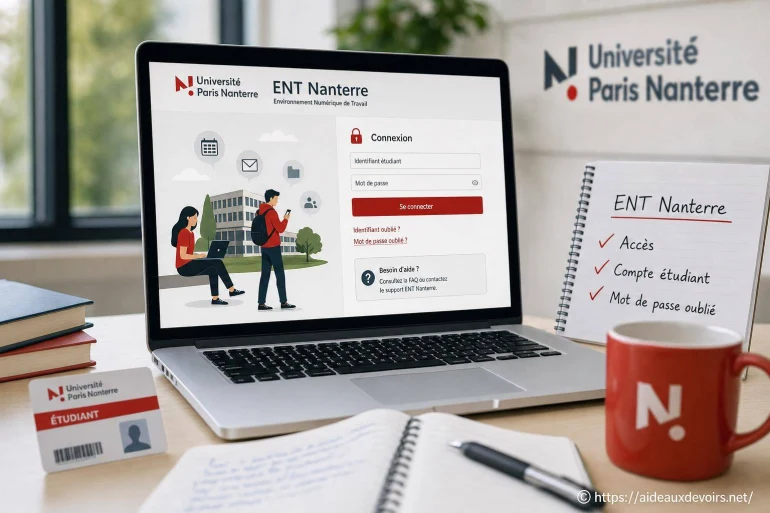
Ent nanterre : comment accéder à votre compte étudiant et récupérer votre mot de passe
- ENT Nanterre : accès, compte étudiant et mot de passe oublié
- Ent Nanterre Accès : avant de se connecter, vérifier le bon portail
- Connexion étape par étape
- Compte parent ou compte élève : attention à ne pas confondre
- Ent Nanterre Mot De Passe Oublié : problèmes fréquents et solutions rapides
- Que faire si l'accès reste bloqué ?
- Ent Nanterre Compte Étudiant : bonnes pratiques pour éviter de reperdre l'accès
-
FAQ
- Quel est le bon lien pour accéder à l'ENT si je suis à Nanterre ?
- Je suis étudiant : dois-je passer par ÉduConnect ?
- Que faire si «identifiant ou mot de passe incorrect» s'affiche alors que je suis sûr de moi ?
- Pourquoi l'ENT affiche une page blanche au moment de la connexion ?
- Je ne reçois pas le code de sécurité : que vérifier en priorité ?
- À partir de quand faut-il contacter l'établissement ?
Vous cherchez à accéder à l'ENT lié à Nanterre pour consulter vos cours, vos devoirs, votre messagerie ou des documents partagés... et vous tombez sur un blocage. Dans la pratique, les demandes les plus fréquentes ressemblent à ceci : impossible de se connecter, identifiant introuvable, mot de passe oublié, «accès refusé», ou encore une page blanche au moment de l'authentification.
Autre source classique de confusion : on ne sait pas s'il faut passer par ÉduConnect, par un ENT régional, par un portail académique, ou par un accès propre à un établissement (collège/lycée) ou à une structure universitaire. Et selon que vous êtes parent, élève ou étudiant, le «bon» bouton et le «bon» compte ne sont pas toujours les mêmes.
Bonne nouvelle : la plupart des soucis se règlent avec une méthode simple et quelques vérifications rapides. L'idée est de retrouver le bon portail, de choisir le bon profil de connexion, puis d'appliquer des réflexes de dépannage sans s'éparpiller.
ENT Nanterre : accès, compte étudiant et mot de passe oublié
Cette recherche indique généralement une urgence très concrète : retrouver l'accès à un espace numérique de travail associé à Nanterre (ville, bassin, établissement, campus) et résoudre un problème d'identifiants. Le terme «compte étudiant» peut aussi recouvrir des situations différentes : un compte ENT scolaire (secondaire), un compte de campus, ou un compte de services numériques d'établissement.
Ce guide vous aide à identifier le bon point d'entrée (lien officiel fourni par votre établissement ou votre académie), à vous connecter proprement, et à comprendre quoi faire si le mot de passe ne passe plus, si le compte n'est pas activé, ou si le portail affiche une erreur. Si vous dépendez d'un accès proche de l'université (Paris Nanterre), vous pouvez aussi consulter ce guide ENT Paris 10 pour des pistes de dépannage similaires.
Ent Nanterre Accès : avant de se connecter, vérifier le bon portail
Le premier piège, c'est le lien «trouvé au hasard» (moteur de recherche, ancien favori, lien partagé dans un groupe). Un ENT peut changer d'adresse, d'interface ou de mode d'authentification, et une page obsolète peut renvoyer vers une erreur, un écran vide, ou un mauvais profil.
Le bon réflexe : partir du site officiel de l'établissement (collège, lycée, université) ou du portail académique qui référence l'accès ENT. Dans beaucoup de cas, l'authentification s'appuie sur ÉduConnect (souvent pour les comptes parents/élèves), tandis que certains établissements disposent aussi d'un compte interne (compte «étudiant» ou compte établissement) pour d'autres services.

Vérifiez aussi que vous êtes sur le bon «univers» : un ENT régional (souvent pour le secondaire) n'est pas forcément le même service que le portail numérique d'un campus. En cas de doute, ne testez pas dix liens différents : identifiez d'abord la source (établissement/académie), puis suivez ce lien unique.
Astuce sécurité : si une page de connexion vous demande des informations inhabituelles (numéro de carte, documents, «code secret» hors contexte), revenez en arrière et repassez par le lien officiel de l'établissement. Ne communiquez jamais votre mot de passe à un tiers, même «pour vérifier».
Connexion étape par étape
Voici une procédure simple, applicable à la majorité des portails ENT et services de connexion associés.
- Ouvrez le lien fourni par votre établissement (site de l'établissement, ENT régional, ou portail académique). Évitez les favoris anciens tant que l'accès n'est pas redevenu stable.
- Sur l'écran d'authentification, choisissez le bon profil si on vous le propose : parent, élève, personnel, étudiant. Une erreur de profil suffit à provoquer un refus.
- Saisissez votre identifiant exactement comme transmis (attention aux espaces, majuscules/minuscules, et aux confusions du type «O»/«0» ou «l»/«I»).
- Entrez le mot de passe en le retapant plutôt qu'en le collant si vous avez un doute (certains copier-coller ajoutent un espace). Si vous utilisez un gestionnaire, vérifiez qu'il n'a pas enregistré un ancien mot de passe.
- Si un code de sécurité est demandé (SMS, e-mail, application d'authentification), prenez le temps de vérifier le bon canal et l'adresse/numéro associés au compte. Sans réception, passez au dépannage plus bas.
- Lors d'une première connexion (ou après réinitialisation), il peut y avoir une étape d'acceptation (charte, consentement, mise à jour). Lisez l'écran : un bouton «valider» manqué bloque souvent l'accès.
- Une fois connecté, enregistrez le bon lien dans vos favoris après la connexion (idéalement la page d'accueil de l'ENT, pas la page intermédiaire d'authentification), et notez quel profil a fonctionné.
Compte parent ou compte élève : attention à ne pas confondre
Sur un même foyer, il peut exister plusieurs accès : un compte parent (souvent via ÉduConnect) et un ou plusieurs comptes élève. Ils ne donnent pas toujours la même visibilité, et ce n'est pas un bug : c'est une différence de droits.
Concrètement, le compte parent sert fréquemment à suivre les absences, les retards, les informations, certains bulletins, et à communiquer avec l'établissement. Le compte élève est plus orienté «travail» : cahier de textes, devoirs, ressources, parfois dépôt de documents, accès aux cours et à la messagerie pédagogique.

Si plusieurs enfants sont scolarisés, le compte parent peut permettre de basculer d'un enfant à l'autre. À l'inverse, un compte élève ne doit pas être utilisé pour gérer la scolarité d'un autre enfant. En cas de mélange, on observe souvent : notes «qui manquent», classe incorrecte, ou onglets absents.
Ent Nanterre Mot De Passe Oublié : problèmes fréquents et solutions rapides
Quand l'accès coince, partez du message affiché. Les actions ci-dessous restent prudentes : dès que vous n'êtes plus sûr du portail ou du type de compte, revenez au lien officiel de l'établissement. [ En savoir plus ici ]
| Problème affiché | Cause probable | Action à tester | Quand contacter l'établissement |
|---|---|---|---|
| Identifiant ou mot de passe incorrect | Erreur de saisie, mauvais profil, ancien mot de passe enregistré | Retaper, vérifier le profil, tester en navigation privée, désactiver la saisie auto | Après plusieurs essais raisonnables, si vous êtes sûr du bon portail |
| Mot de passe oublié | Oubli réel, changement récent, compte doublon | Utiliser «mot de passe oublié» sur le service officiel ; vérifier e-mail/SMS de récupération | Si la réinitialisation échoue ou si vous n'avez plus accès au canal de récupération |
| Compte non activé | Première connexion non finalisée, activation manquante | Reprendre la procédure depuis le lien officiel ; rechercher «activer le compte» sur l'écran de connexion | Si l'écran indique un compte inconnu ou non autorisé |
| Page blanche | Cache navigateur, bloqueur, cookies refusés, incompatibilité | Essayer un autre navigateur, vider cache/cookies, autoriser les cookies, désactiver un bloqueur | Si le problème persiste sur plusieurs appareils/réseaux |
| Code 403 / accès refusé | Droits insuffisants, mauvais profil, session expirée | Se déconnecter complètement, relancer en navigation privée, vérifier parent vs élève | Si l'accès est refusé alors que le compte devrait être autorisé |
| Service indisponible | Maintenance, surcharge, incident temporaire | Réessayer plus tard, changer de réseau, éviter les rafraîchissements en boucle | Si l'indisponibilité dure et bloque un besoin urgent (devoir à rendre, message) |
| Code de sécurité non reçu | Mauvais e-mail/téléphone, filtre anti-spam, délai | Vérifier spams, attendre quelques minutes, demander un nouvel envoi, contrôler le contact associé | Si vous n'avez plus accès au mail/téléphone de récupération |
Que faire si l'accès reste bloqué ?
Si vous avez vérifié le bon portail, le bon profil et tenté la réinitialisation sans succès, il est temps de passer la main au bon interlocuteur. Selon l'organisation, cela peut être le secrétariat, la vie scolaire, un référent numérique ou le support ENT de l'établissement. L'important : passer par les contacts indiqués sur le site officiel ou dans les documents remis (carnet de liaison numérique, fiche de rentrée, messagerie).
Pour accélérer la résolution, préparez un message clair avec des éléments factuels (sans jamais transmettre votre mot de passe) :
1) le message d'erreur exact (copié/collé), 2) le profil choisi (parent/élève/étudiant), 3) le navigateur et l'appareil (ex. mobile Android, PC, iPhone), 4) l'heure approximative du test, 5) une capture d'écran qui ne montre pas d'informations sensibles.
Si votre cas ressemble à un autre portail universitaire parisien, le guide dépannage ENT Paris Descartes peut aussi vous aider à reconnaître les erreurs courantes (403, session expirée, problème de cookies) et les gestes qui débloquent sans risque.
Ent Nanterre Compte Étudiant : bonnes pratiques pour éviter de reperdre l'accès
Une fois la connexion retrouvée, quelques habitudes simples évitent de revivre le même blocage au mauvais moment.
- Enregistrez un favori officiel depuis la page d'accueil du portail (pas une page d'erreur, ni une page «intermédiaire»).
- Utilisez un gestionnaire de mots de passe fiable, et vérifiez qu'il n'écrase pas votre mot de passe avec une ancienne valeur.
- Gardez à jour l'adresse e-mail de récupération et/ou le numéro associé, lorsque le service le permet.
- Maintenez un navigateur à jour et autorisez les cookies nécessaires à l'authentification (sinon, boucles de connexion fréquentes).
- Évitez de multiplier les tentatives : après quelques essais, faites une pause et passez à «mot de passe oublié» pour limiter les blocages automatiques.
- Séparez bien les accès : un dossier «ENT parent» et un dossier «ENT élève» dans vos favoris aide à éviter les confusions.
FAQ
Ces réponses couvrent les situations les plus courantes quand on cherche le bon accès ENT autour de Nanterre et qu'on bloque sur les identifiants.
Quel est le bon lien pour accéder à l'ENT si je suis à Nanterre ?
Le bon lien est celui communiqué par votre établissement ou référencé sur le portail académique. Évitez les liens trouvés sur des pages non officielles ou des favoris anciens, car ils peuvent être obsolètes.
Je suis étudiant : dois-je passer par ÉduConnect ?
Pas toujours. ÉduConnect est surtout utilisé pour des accès scolaires (parents/élèves) selon les académies et établissements. Pour un compte «étudiant», il peut exister une authentification propre à l'établissement ; fiez-vous au parcours indiqué sur le site de votre structure.
Que faire si «identifiant ou mot de passe incorrect» s'affiche alors que je suis sûr de moi ?
Vérifiez d'abord le profil (parent/élève/étudiant), puis retapez sans copier-coller, testez en navigation privée et désactivez temporairement la saisie automatique. Si le message persiste, utilisez la fonction «mot de passe oublié» du portail officiel.
Pourquoi l'ENT affiche une page blanche au moment de la connexion ?
C'est souvent lié au navigateur (cache, cookies bloqués, extension) ou à une redirection cassée via un ancien lien. Essayez un autre navigateur, videz cache/cookies, autorisez les cookies, puis revenez au lien officiel fourni par l'établissement.
Je ne reçois pas le code de sécurité : que vérifier en priorité ?
Contrôlez les spams, attendez quelques minutes, puis demandez un nouvel envoi. Si le compte est lié à une ancienne adresse e-mail ou à un numéro que vous n'utilisez plus, il faudra passer par l'établissement pour mettre à jour ou rétablir l'accès.
À partir de quand faut-il contacter l'établissement ?
Dès que vous avez confirmé le bon portail et le bon profil, tenté la réinitialisation officielle, et que l'accès reste refusé (403, compte non activé, service qui boucle). Préparez le message exact, une capture d'écran sans données sensibles et les infos de votre appareil.












A propos de nous : Professeur Polyglotte

Passionné par les langues et la transmission du savoir, j’accompagne les élèves de tous niveaux dans leur apprentissage depuis plus de dix ans. J’aime rendre chaque matière accessible et ludique, en adaptant mes méthodes à chaque profil d’élève. Mon objectif est de redonner confiance à ceux qui doutent et de cultiver la curiosité chez tous. Sur Aide Aux Devoirs, je partage des astuces pour progresser efficacement et durablement. N’hésitez pas à me poser vos questions, je suis là pour vous aider à réussir !
Commentaires en réaction à cet article
Aucun commentaire n'a pour le moment été publié.