
Connexion ENT : guides, accès et dépannage
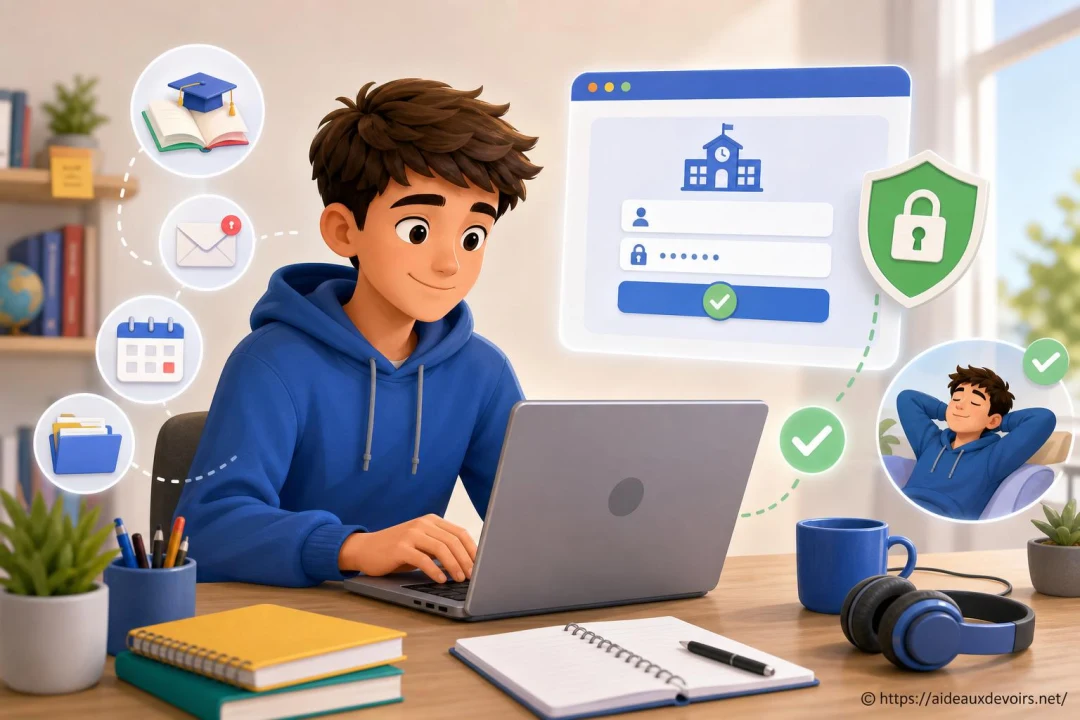
Connexion ENT, ÉduConnect et vie scolaire
Accéder à son ENT sans perdre du temps sur les identifiants, mots de passe et erreurs de connexion
L'ENT, ou espace numérique de travail, est devenu le point d'entrée central de nombreux élèves et parents : devoirs, cahier de textes, messages, absences, notes, documents, ressources pédagogiques ou accès à certains services comme Pronote selon les établissements.
Le problème, c'est que la connexion n'est pas toujours évidente : compte parent ou élève, lien académique, ÉduConnect, mot de passe expiré, navigateur qui boucle, code de sécurité introuvable, page blanche ou accès refusé. Cette rubrique rassemble des guides pratiques pour retrouver rapidement le bon accès et comprendre quoi faire selon le message affiché.
Pourquoi une rubrique dédiée à la connexion ENT ?
Un problème d'accès à l'ENT peut vite bloquer toute l'organisation familiale : devoirs non consultés, message de l'établissement manqué, absence à justifier, document introuvable ou révision impossible avant un contrôle. Dans la plupart des cas, la solution est simple, mais encore faut-il identifier le bon scénario.
- Se connecter au bon portail : certains établissements passent par un ENT régional, d'autres par ÉduConnect ou un service académique.
- Choisir le bon profil : un compte parent ne donne pas toujours les mêmes accès qu'un compte élève.
- Réagir au bon message d'erreur : mot de passe oublié, compte non activé, maintenance ou cache navigateur ne se règlent pas de la même manière.
- Sécuriser l'accès : adresse mail de récupération, mot de passe fiable et navigateur à jour évitent beaucoup de blocages.
À lire avant de chercher un tutoriel
Le bon réflexe : identifier le problème avant de réinitialiser le mot de passe
Quand l'ENT refuse la connexion, le premier réflexe est souvent de cliquer sur «mot de passe oublié». Ce n'est pas toujours la meilleure solution. Si le service est en maintenance, si le mauvais profil est sélectionné ou si le navigateur conserve une ancienne session, la réinitialisation ne changera rien.
Commencez par vérifier l'URL officielle, le profil utilisé, la saisie de l'identifiant, puis testez en navigation privée. Les articles listés ci-dessous détaillent ensuite les cas les plus fréquents.
Guides pratiques sur la connexion ENT
Les articles de cette catégorie détaillent les principales situations rencontrées par les familles : première connexion, mot de passe oublié, accès parent ou élève, blocage technique, erreurs de navigateur, services indisponibles et organisation des devoirs via l'ENT.
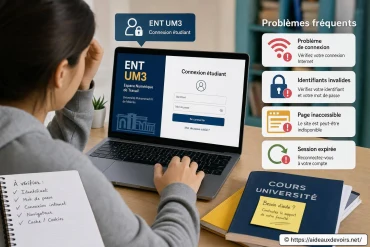
ENT UM3 : comment se connecter et résoudre les problèmes fréquents ?
Accédez facilement à l’ENT UM3 grâce à un guide clair. Identifiants oubliés, erreur de connexion ou accès bloqué : découvrez les solutions adaptées.
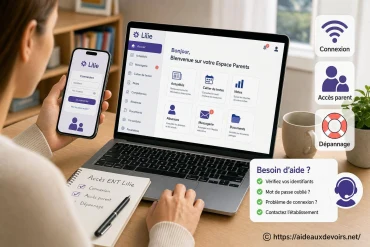
Ent lilie : comment réussir la connexion et accéder à l’espace parent
Plus d’erreurs de connexion sur l’ENT Lilie ! Suivez nos conseils ultra simples pour débloquer votre accès en un rien de temps. Gagnez en sérénité, c’est à découvrir ici !
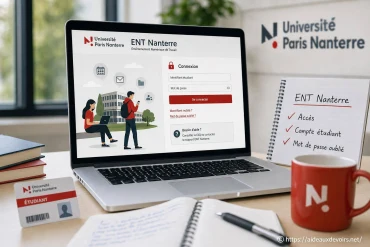
Ent nanterre : comment accéder à votre compte étudiant et récupérer votre mot de passe
Accédez enfin à l’ENT Nanterre sans stress ! 🚀 Suivez nos astuces pour déjouer les erreurs courantes et sécurisez votre accès en un clic. Ne ratez plus rien !
Ent UM2 : comment accéder au portail, récupérer ses identifiants et résoudre les problèmes
Marre des blocages à l’ENT UM2 ? Découvrez les astuces simples pour choisir le bon portail et dépanner vos accès. Ne perdez plus une minute, c’est ici que ça se passe !
Ent Bourgogne : comment réussir sa connexion et éviter les erreurs courantes
Retrouvez l’accès à l’ENT Bourgogne sans stress grâce à nos solutions claires et rapides. Stoppez les erreurs de connexion fréquentes et reprenez le contrôle. Votre accès sécurisé n’attend plus que vous !
Ent Languedoc : comment accéder à votre espace et résoudre les problèmes d’identifiants
Stoppez les blocages à l’ENT Languedoc dès maintenant !☝️ Identifiez le bon portail, évitez les erreurs courantes et déjouez les pièges d’accès. Votre solution est ici !
Ent Paris 10 : comment accéder au portail et résoudre les problèmes de connexion ?
Bloqué sur l’ENT Paris 10 ? Découvrez les astuces infaillibles pour retrouver l’accès rapide et sécurisé. Ne laissez plus les erreurs gâcher votre quotidien scolaire ! 🚀
Ent paris descartes : comment se connecter et gérer son compte étudiant sans erreur
Bloqué à la connexion ENT Paris Descartes ? Découvrez le guide ultime pour déjouer erreurs et retrouver votre accès sans stress. Astuces clés et méthodes simples à tester maintenant !
Ent Lille 3 : comment accéder à votre espace étudiant et résoudre les problèmes courants ?
Bloqué sur l’ENT Lille 3 ? Découvrez comment choisir le bon portail et déjouer les erreurs courantes. Des astuces rapides et efficaces pour un accès sans faille !
Ent : comment réussir sa connexion et résoudre les problèmes d’identifiants
Impossible d’accéder à l’ENT ? Suivez nos conseils clés pour déjouer les blocages courants. Profil, mot de passe, portail : maîtrisez tout sans stress ! 🚀
Ent uppa : comment se connecter et récupérer son mot de passe étudiant ?
Bloqué sur l’ENT UPPA ? Découvrez les astuces infaillibles pour débloquer votre accès, récupérer votre mot de passe et éviter les erreurs courantes. Gagnez du temps et restez connecté ! 🚀
Ent UTT : comment accéder au portail étudiant et résoudre les problèmes courants ?
Bloqué à la connexion UTT ? Découvrez les astuces immanquables pour déjouer identifiants oubliés et erreurs. Votre accès étudiant simplifié, c’est par ici ! 🔑
Ubo ENT : comment se connecter et résoudre les problèmes d’identifiants
Retrouvez l’accès à l’ENT UBO sans prise de tête ! Identifiez le bon portail, évitez les erreurs courantes et dépannez en un clin d’œil. Votre accès sécurisé n’attend que vous !
Ent UBS : comment accéder à votre compte étudiant et résoudre les problèmes rapidement ?
Votre accès ENT UBS bloque ? Ne paniquez pas ! Suivez nos méthodes simples et rapides pour retrouver vos cours et ressources sans galère. 🚀 Connectez-vous enfin !
Ent Unistra : comment réussir la connexion étudiant et éviter les erreurs fréquentes ?
Débloquez votre accès ENT Unistra en un clin d’œil ! ⚡ Suivez nos conseils pour éviter erreurs et confusion. Ne laissez plus la connexion gâcher vos cours ! 🚀
Ent Unice : comment accéder au portail et résoudre les problèmes courants
Débloquez l’accès à l’ENT Unice en un éclair ! ⚡ Évitez les pièges des mauvais liens et profils. Vos devoirs et notes n’attendent que votre clic !
Ent ubo : comment se connecter et récupérer son mot de passe oublié
Fini les blocages sur l’ENT UBO ! Apprenez à repérer le bon portail et les bons profils. Des solutions rapides pour reprendre le contrôle en toute simplicité.
Ent AMU : comment accéder à votre compte étudiant et résoudre les problèmes fréquents ?
Accédez enfin à votre ENT AMU sans galère !Évitez les erreurs classiques et retrouvez votre compte étudiant en un clin d'œil.Votre solution rapide est à portée de clic. 🔑
Ent ujm : comment se connecter en tant qu’étudiant et résoudre les problèmes d’identifiants
Plus jamais bloqué sur l’ENT UJM ! 🔥 Suivez nos conseils clés pour déjouer erreurs et mauvais portails. Votre accès rapide et sans stress commence ici. 🚀
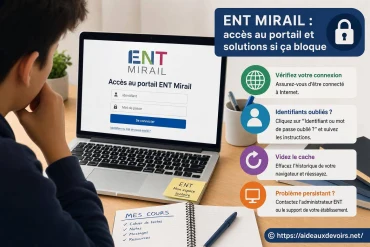
Ent Mirail : comment accéder au portail et que faire en cas de blocage ?
Bloqué à l’ENT Mirail ? Ne perdez plus de temps en tentatives inutiles. Adoptez les bonnes pratiques pour accéder sans stress à vos devoirs et notes. Vos solutions rapides sont ici !












Connexion ENT : la méthode de dépannage en 5 minutes
Avant de contacter l’établissement ou de multiplier les essais, suivez cette routine simple. Elle permet de résoudre une grande partie des blocages courants sans perdre la soirée.
Les erreurs ENT les plus fréquentes
La plupart des blocages entrent dans quelques grandes familles. Les reconnaître permet d’éviter les mauvaises manipulations.
- “Identifiant ou mot de passe incorrect” : vérifiez d’abord le profil parent/élève, la touche majuscule et les espaces invisibles.
- “Compte non activé” : il manque souvent une première activation avec un code fourni par l’établissement.
- “Service indisponible” : cela peut venir d’une maintenance ou d’une surcharge temporaire ; inutile de réinitialiser immédiatement.
- Page blanche après connexion : testez en navigation privée, videz le cache ou changez de navigateur.
- Code de sécurité non reçu : vérifiez les spams, l’adresse mail liée au compte et les coordonnées transmises à l’établissement.
- Accès refusé à Pronote ou aux devoirs : l’ENT fonctionne peut-être, mais les droits du compte ou la liaison avec le service ne sont pas encore actifs.
Compte parent ou compte élève : pourquoi il ne faut pas les mélanger
Sur un ENT, le compte parent et le compte élève n’ont pas toujours les mêmes droits. Le compte élève sert surtout à consulter les ressources pédagogiques, devoirs, documents de cours et activités. Le compte parent sert davantage au suivi : messages officiels, absences, notes, informations de vie scolaire et parfois plusieurs enfants rattachés au même espace.
Utiliser le compte de l’enfant à la place du compte parent peut sembler plus simple, mais ce n’est pas idéal. Les messages importants de l’établissement, les justificatifs et certaines démarches administratives peuvent être réservés au responsable légal.
Conseil pratique
Conservez séparément les accès parent et élève dans un gestionnaire de mots de passe. Nommez-les clairement : “ENT parent”, “ENT enfant 1”, “ENT enfant 2”. C’est simple, mais cela évite beaucoup d’erreurs en début d’année.
Comment éviter les blocages ENT pendant l’année scolaire ?
Une fois la connexion rétablie, le plus important est d’éviter que le problème revienne au moment critique : devoir à rendre, absence à justifier, contrôle à préparer ou message urgent de l’établissement.
- Enregistrez l’adresse officielle : créez un favori propre depuis le site de l’établissement ou le portail régional.
- Mettez à jour les informations de récupération : adresse mail et numéro de téléphone doivent être consultables rapidement.
- Évitez les navigateurs trop anciens : un ENT moderne peut mal fonctionner sur un navigateur non mis à jour.
- Gardez une capture de la procédure : surtout au début de l’année, quand les accès viennent d’être distribués.
- Ne multipliez pas les essais : trop de tentatives ratées peuvent verrouiller le compte temporairement.
Questions fréquentes sur la connexion ENT
Pourquoi je n’arrive pas à me connecter à l’ENT ?
Les causes les plus fréquentes sont un mauvais profil sélectionné, un mot de passe expiré, un compte non activé, une erreur de saisie, un problème de navigateur ou une maintenance temporaire du service.
Quelle différence entre ÉduConnect et l’ENT ?
ÉduConnect est souvent utilisé comme service d’identification pour accéder à certains espaces scolaires. L’ENT désigne plus largement l’environnement numérique de travail de l’établissement ou de la région, avec les devoirs, messages, ressources et services associés.
Que faire si le mot de passe ENT est oublié ?
Utilisez d’abord la fonction “mot de passe oublié” du portail officiel. Si aucun mail n’arrive, vérifiez les spams et l’adresse associée au compte. Si le problème persiste, contactez l’établissement ou le support ENT indiqué.
Pourquoi l’ENT fonctionne sur téléphone mais pas sur ordinateur ?
Le problème vient souvent du cache, des cookies, d’une ancienne session, d’une extension de navigateur ou d’un navigateur trop ancien. Testez en navigation privée, puis essayez un autre navigateur.
Qui contacter si l’accès ENT reste bloqué ?
Si les vérifications de base ne suffisent pas, contactez l’établissement : secrétariat, vie scolaire, référent numérique ou support ENT selon l’organisation locale. Ajoutez le message d’erreur exact, une capture d’écran, le profil utilisé et l’appareil concerné.