
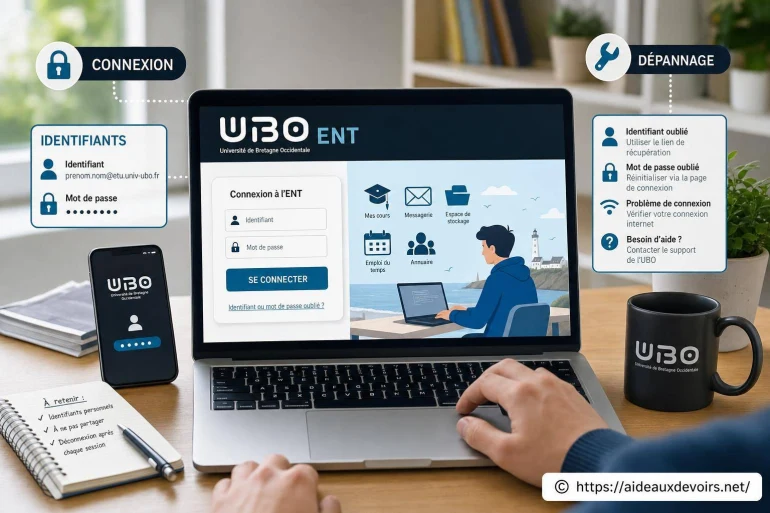
Ubo ENT : comment se connecter et résoudre les problèmes d’identifiants
- UBO ENT : connexion, identifiants et dépannage
- Ubo Ent Connexion : avant de se connecter, vérifier le bon portail
- Connexion étape par étape
- Ubo Ent Identifiants : compte parent ou compte élève, attention à ne pas confondre
- Ubo Ent Dépannage : problèmes fréquents et solutions rapides
- Que faire si l'accès reste bloqué ?
- Bonnes pratiques pour éviter de reperdre l'accès
-
FAQ
- Je ne sais pas si je dois passer par ÉduConnect ou par un compte spécifique : comment vérifier ?
- Que faire si l'ENT affiche «identifiant ou mot de passe incorrect» alors que je suis sûr de moi ?
- Pourquoi j'ai une page blanche après validation de la connexion ?
- Je ne reçois pas le code de sécurité : quelles vérifications rapides faire ?
- Un message «403» ou «accès refusé» apparaît : est-ce un bug ?
- Quelles informations donner à l'établissement pour obtenir une aide rapide ?
Vous cherchez à accéder à l'ENT de l'UBO pour consulter vos cours, vos ressources, des messages ou déposer un devoir, mais la connexion vous résiste ? Dans la majorité des cas, le problème vient d'un détail simple : mauvais portail, mauvais profil (parent/élève), identifiant mal saisi, mot de passe expiré, ou navigateur qui bloque une page d'authentification.
Les situations reviennent souvent : identifiant perdu, mot de passe oublié, compte jamais activé, page blanche après validation, ou message «accès refusé». D'autres fois, vous avez bien un compte, mais vous ne savez plus s'il faut passer par ÉduConnect, par un portail académique, ou par un accès propre à l'établissement.
Bonne nouvelle : avec une méthode pas à pas et quelques vérifications, la plupart des blocages se règlent rapidement, sans manipulations compliquées. L'objectif est de vous aider à retrouver le bon point d'entrée, à tester les solutions efficaces et à savoir quand demander de l'aide à l'établissement.
UBO ENT : connexion, identifiants et dépannage
Cette recherche correspond généralement à un besoin concret : se connecter à l'espace numérique de travail lié à l'UBO, ou résoudre un souci d'accès (identifiants, erreurs, blocage). Selon votre situation (élève/étudiant, parent, personnel, ou usage via un établissement partenaire), l'accès peut passer par une page d'authentification différente, avec des identifiants distincts.
Ici, vous allez surtout apprendre à reconnaître le bon portail, à faire une connexion «propre» (sans vieux favoris ni confusion de profil), et à appliquer les réflexes de dépannage les plus utiles : nettoyer le navigateur, vérifier les droits, retenter dans de bonnes conditions, puis préparer un message clair si vous devez contacter l'assistance.
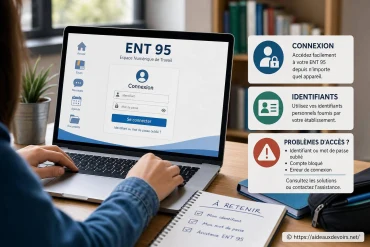
Ubo Ent Connexion : avant de se connecter, vérifier le bon portail
Le premier piège, c'est le lien trouvé au hasard dans un moteur de recherche, un ancien mail, ou un favori enregistré il y a longtemps. Un ENT peut avoir plusieurs pages d'entrée selon les profils, et certaines adresses changent lors de mises à jour. Résultat : vous tombez sur une page obsolète, un formulaire qui ne correspond pas à votre compte, ou une redirection qui boucle.
Le bon réflexe consiste à partir du lien officiel fourni par votre établissement (site de l'école, de l'UFR, de la scolarité, intranet, documentation de rentrée), ou par le portail académique/ENT régional si votre accès dépend d'un contexte scolaire. Si vous êtes parent ou élève du secondaire, c'est souvent ÉduConnect qui sert de «clé» d'authentification, alors que d'autres publics utilisent des identifiants internes.
Vérifiez aussi que vous n'essayez pas d'entrer par le mauvais «profil». Un même écran peut proposer plusieurs options (compte établissement, compte ÉduConnect, compte personnel). Choisir le mauvais chemin donne fréquemment «identifiant inconnu» alors que votre compte est valide.
Si vous êtes sur Brest ou alentours et que vous cherchez un guide proche sur l'accès à un ENT local, vous pouvez comparer les étapes avec ce guide ENT Brest (utile pour retrouver les bons réflexes quand on hésite entre portail, profil et récupération des accès).
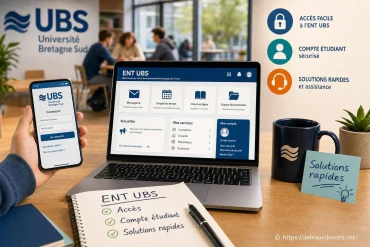
Connexion étape par étape
Quand l'accès bloque, revenir à une procédure simple évite de multiplier les essais «au hasard». Voici une séquence fiable, que vous pouvez suivre dans l'ordre.
- Ouvrez une fenêtre de navigation privée (ou un autre navigateur) pour repartir sans cookies. Cela élimine beaucoup de boucles et d'écrans figés liés à une ancienne session.
- Depuis le site officiel de votre établissement ou le portail attendu, repérez l'entrée vers l'ENT / espace numérique de travail. Évitez les liens envoyés par messagerie si vous n'êtes pas sûr de leur origine.
- Choisissez le bon profil de connexion : compte élève/étudiant, compte parent, ou authentification via ÉduConnect si elle est proposée pour votre cas. Si vous hésitez, testez un seul profil à la fois pour ne pas vous mélanger.
- Saisissez l'identifiant exactement comme fourni (attention aux espaces copiés-collés). Sur mobile, vérifiez la correction automatique et la casse si votre identifiant contient des lettres.
- Entrez le mot de passe manuellement une première fois. Activez l'affichage du mot de passe si l'option existe, pour repérer une faute de frappe. Ne réutilisez pas «à l'aveugle» un ancien mot de passe si vous avez un doute.
- Si un code de sécurité ou une validation (SMS, mail, application d'authentification) est demandé, assurez-vous que le téléphone capte, que la boîte mail n'est pas saturée, et contrôlez le dossier indésirables. Attendez quelques minutes avant de redemander un code.
- Une fois connecté, enregistrez le bon favori (la page d'entrée du portail, pas une page interne). Déconnectez-vous puis reconnectez-vous une seconde fois : ce mini-test confirme que votre accès est stable.
Astuce sécurité : si vous êtes sur un ordinateur partagé (CDI, salle info, ordinateur familial), pensez à vous déconnecter et à fermer le navigateur. Ne sauvegardez pas le mot de passe dans un navigateur utilisé par plusieurs personnes.
Ubo Ent Identifiants : compte parent ou compte élève, attention à ne pas confondre
La confusion parent/élève est l'une des causes les plus fréquentes de blocage. Un compte élève sert en priorité à accéder aux cours, aux devoirs, aux rendus, aux ressources pédagogiques et parfois à des outils intégrés (classes virtuelles, cahier de texte, espaces de dépôt).
Un compte parent (souvent via l'espace famille) est orienté suivi : absences, retards, notes, appréciations, messages de l'établissement, documents administratifs. Selon l'organisation, un compte parent peut aussi donner accès à plusieurs enfants rattachés, avec un sélecteur d'élève.
Concrètement, si vous essayez d'entrer avec le compte d'un enfant depuis l'ordinateur des parents (ou l'inverse), vous pouvez voir des menus «bizarres», des onglets manquants, ou un message indiquant que l'utilisateur n'a pas les droits. Avant toute réinitialisation, vérifiez : qui se connecte et pour quel usage (devoir à rendre, justificatif d'absence, message, consultation des notes). [ A lire en complément ici ]
Ubo Ent Dépannage : problèmes fréquents et solutions rapides
Quand vous avez le bon portail mais que l'accès échoue, appuyez-vous sur les symptômes affichés. Le tableau ci-dessous regroupe les situations les plus courantes et quoi tester avant d'escalader.
| Problème affiché | Cause probable | Action à tester | Quand contacter l'établissement |
|---|---|---|---|
| Identifiant ou mot de passe incorrect | Faute de frappe, mauvais profil, ancien mot de passe | Retaper sans copier-coller, vérifier clavier (MAJ), tester navigation privée, choisir l'autre profil (parent/élève) | Après plusieurs essais contrôlés, ou si l'identifiant semble inconnu |
| Mot de passe oublié | Mot de passe non mémorisé ou expiré | Utiliser la fonction «mot de passe oublié» si proposée sur le portail officiel, vérifier réception mail/SMS | Si la récupération n'est pas proposée ou si rien n'arrive |
| Compte non activé | Première connexion jamais finalisée, charte non validée | Reprendre la procédure d'activation depuis le lien officiel, vérifier les étapes demandées à l'écran | Si l'activation échoue ou si le compte n'existe pas |
| Page blanche après connexion | Cache/cookies corrompus, bloqueur de scripts, extension | Essayer navigation privée, désactiver extensions (adblock), vider cache/cookies du site, changer de navigateur | Si le problème persiste sur plusieurs appareils |
| Erreur 403 / accès refusé | Droits insuffisants, mauvais espace, session incohérente | Se déconnecter, relancer navigateur, vérifier le profil choisi, éviter un lien interne partagé | Si vous devriez avoir l'accès (inscription validée, élève rattaché) mais que le refus continue |
| Service indisponible / erreur serveur | Maintenance, surcharge, incident temporaire | Attendre et retester, essayer un autre réseau (4G/5G), consulter la page d'accueil du portail | Si l'indisponibilité dure et impacte un rendu ou un accès indispensable |
| Code de sécurité non reçu | Coordonnées non à jour, filtre spam, délai d'envoi | Patienter avant une nouvelle demande, vérifier indésirables, vérifier numéro/adresse, éviter les demandes répétées | Si vos coordonnées ont changé ou si le code n'arrive jamais |
Point important : évitez de multiplier les tentatives en boucle. Certains systèmes peuvent temporairement ralentir ou bloquer après trop d'essais, ce qui donne l'impression que «rien ne marche». Faites des tests espacés et méthodiques.
Que faire si l'accès reste bloqué ?
Si vous avez vérifié le bon portail, le bon profil, retenté en navigation privée et sur un autre appareil, il devient pertinent de contacter un interlocuteur interne. Selon l'organisation, cela peut être le secrétariat, la vie scolaire, le référent numérique ou le support ENT indiqué par l'établissement. Pour l'enseignement supérieur, un guichet scolarité ou un support informatique peut aussi orienter vers le bon canal.
Pour gagner du temps (et obtenir une réponse utile du premier coup), préparez des éléments concrets : capture d'écran (sans données sensibles), message exact affiché, profil utilisé (parent/élève/autre), appareil (mobile/PC), navigateur, et l'heure approximative du test. Notez aussi si le problème survient sur un seul réseau (wifi domicile) ou partout.
Ne communiquez jamais votre mot de passe à qui que ce soit, même si l'on vous le demande. Un service sérieux n'en a pas besoin : il réinitialise ou vous guide sur la procédure officielle.
Quand on cherche à résoudre un blocage, il est utile de comparer son symptôme à des cas types : refus d'accès, boucle de connexion, écran figé, droits manquants. Un inventaire clair des Problèmes courants ENT UBO aide souvent à poser le bon diagnostic avant de contacter l'établissement. Cela évite aussi de confondre une simple erreur de navigateur avec un souci de compte ou d'activation. Enfin, noter ce que vous avez déjà testé permet d'avancer plus vite, surtout si l'assistance vous répond en plusieurs étapes.
Bonnes pratiques pour éviter de reperdre l'accès
Une fois la connexion rétablie, quelques habitudes simples réduisent fortement les blocages à répétition, surtout dans une famille avec plusieurs comptes.
- Enregistrez un favori officiel : la page d'accueil du portail (pas une page interne de cours ou de notes).
- Utilisez un gestionnaire de mots de passe fiable pour éviter les erreurs de saisie et les carnets papier qui se perdent.
- Vérifiez l'adresse mail de récupération (ou le numéro) quand le portail le propose, pour recevoir les codes et réinitialisations.
- Gardez un navigateur à jour et limitez les extensions qui filtrent scripts et cookies (elles provoquent souvent des pages blanches).
- Ne multipliez pas les tentatives : faites des tests espacés, en changeant une seule variable à la fois (profil, navigateur, réseau).
- Séparez clairement les accès : un profil navigateur «Parent» et un profil «Élève», ou au minimum deux sessions distinctes, pour éviter les confusions.
FAQ
Ces réponses reprennent les questions les plus fréquentes quand on cherche à accéder à un ENT lié à l'UBO et qu'on se retrouve bloqué à l'identification.
Je ne sais pas si je dois passer par ÉduConnect ou par un compte spécifique : comment vérifier ?
Partez du lien officiel fourni par votre établissement (ou sa documentation). Si une authentification ÉduConnect est proposée sur l'écran de connexion pour votre profil, utilisez-la ; sinon, utilisez les identifiants transmis par l'établissement ou le service concerné. En cas de doute, ne tentez pas plusieurs «portails» trouvés en ligne : demandez le point d'entrée exact.
Que faire si l'ENT affiche «identifiant ou mot de passe incorrect» alors que je suis sûr de moi ?
Retapez l'identifiant et le mot de passe sans copier-coller, vérifiez la touche Majuscule, et testez en navigation privée. Assurez-vous aussi d'avoir choisi le bon profil (parent vs élève). Si l'erreur persiste après quelques essais propres, lancez une récupération de mot de passe si elle est disponible.
Pourquoi j'ai une page blanche après validation de la connexion ?
Le plus courant est un souci de cache/cookies ou une extension qui bloque des éléments de la page. Essayez une fenêtre privée, puis désactivez temporairement les bloqueurs (publicité, scripts) et retentez. Un autre navigateur ou un autre appareil permet aussi de confirmer si le problème vient du poste.
Je ne reçois pas le code de sécurité : quelles vérifications rapides faire ?
Vérifiez les indésirables si le code arrive par mail, la qualité du réseau si c'est par SMS, et attendez un peu avant de redemander un code. Trop de demandes rapprochées peuvent retarder la réception. Si vos coordonnées ont changé, il faudra passer par la procédure officielle de mise à jour via l'établissement.
Un message «403» ou «accès refusé» apparaît : est-ce un bug ?
Pas forcément. Cela peut indiquer un problème de droits (mauvais compte, élève non rattaché, accès à un espace qui ne correspond pas à votre profil) ou une session incohérente. Déconnectez-vous, relancez le navigateur, revenez à la page d'accueil du portail et reconnectez-vous avec le bon profil.
Quelles informations donner à l'établissement pour obtenir une aide rapide ?
Donnez le message exact, l'URL de départ (celle du portail officiel), le profil utilisé, l'appareil et le navigateur, et l'heure du test. Ajoutez une capture d'écran qui montre l'erreur sans données sensibles. Ne transmettez jamais votre mot de passe.












A propos de nous : Professeur Polyglotte

Passionné par les langues et la transmission du savoir, j’accompagne les élèves de tous niveaux dans leur apprentissage depuis plus de dix ans. J’aime rendre chaque matière accessible et ludique, en adaptant mes méthodes à chaque profil d’élève. Mon objectif est de redonner confiance à ceux qui doutent et de cultiver la curiosité chez tous. Sur Aide Aux Devoirs, je partage des astuces pour progresser efficacement et durablement. N’hésitez pas à me poser vos questions, je suis là pour vous aider à réussir !
Commentaires en réaction à cet article
Aucun commentaire n'a pour le moment été publié.