
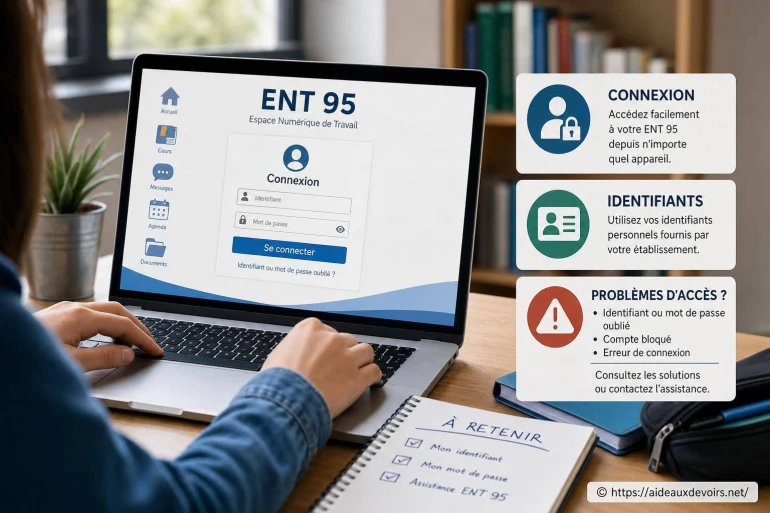
Ent 95 : comment résoudre les problèmes de connexion et d’identifiants
- ENT 95 : connexion, identifiants et problèmes d'accès
- Avant de se connecter : vérifier le bon portail
- Connexion étape par étape
- Compte parent ou compte élève : attention à ne pas confondre
- Problèmes fréquents et solutions rapides
- Que faire si l'accès reste bloqué ?
- Bonnes pratiques pour éviter de reperdre l'accès
- FAQ
Vous cherchez à accéder à l'ENT du Val-d'Oise (95) pour consulter les devoirs, les notes, le cahier de textes, les absences, la messagerie ou les ressources pédagogiques. Dans la pratique, ce qui bloque le plus souvent, ce n'est pas «l'ENT» en lui-même, mais le bon point d'entrée (ÉduConnect, portail de l'établissement, portail académique, ENT régional) ou des identifiants mal utilisés.
Les situations les plus courantes sont simples : identifiant perdu, mot de passe oublié, première connexion jamais finalisée, confusion entre compte parent et compte élève, ou encore une page blanche après validation. Il arrive aussi de tomber sur un ancien favori, une page obsolète, ou un écran «accès refusé» (type 403) selon le profil choisi.
Bonne nouvelle : la plupart des problèmes se résolvent avec une méthode courte et rigoureuse. L'objectif ci-dessous est de vous aider à retrouver le bon portail, vous connecter proprement, comprendre les messages d'erreur et savoir quand passer la main à l'établissement.
ENT 95 : connexion, identifiants et problèmes d'accès
Cette recherche correspond généralement à un besoin très concret : se connecter à l'espace numérique de travail utilisé par un collège ou un lycée du Val-d'Oise, ou rétablir l'accès après un message d'erreur. Dans le 95, selon les établissements, l'entrée peut passer par ÉduConnect, par un portail ENT régional ou par une page «accès ENT» depuis le site de l'établissement.
Ce guide ne remplace pas les consignes officielles de votre collège/lycée : il vous aide à identifier le bon accès, à choisir le bon profil (parent/élève), à éviter les pièges classiques (mauvais lien, mauvais compte, navigateur capricieux) et à appliquer des réflexes de dépannage efficaces sans perdre de temps.
Avant de se connecter : vérifier le bon portail
Premier réflexe : ne vous fiez pas aux liens trouvés «au hasard» dans un moteur de recherche, surtout si vous tombez sur une page qui ressemble à un ancien écran de connexion. Un ENT peut changer d'adresse, de méthode d'authentification, ou rediriger vers un service différent selon les profils. Un ancien favori peut donc vous envoyer vers une page qui ne correspond plus à votre établissement.
Pour viser juste, privilégiez toujours l'accès fourni par une source fiable :
1) Le site de l'établissement (collège/lycée) : la rubrique «ENT», «Espace numérique de travail», «Accès Pronote/ENT», «Espace parents» pointe en général vers le bon service de connexion.
2) Le portail académique quand l'établissement renvoie vers un accès unique géré à l'échelle de l'académie.
3) ÉduConnect si votre établissement indique que l'authentification se fait via ce service (fréquent pour les comptes parents et souvent aussi pour les élèves).
4) L'ENT régional si l'établissement mentionne explicitement un ENT spécifique (le même peut être utilisé par plusieurs collèges/lycées).
Un autre piège très fréquent : choisir le mauvais «profil» au moment de l'identification. Certains écrans proposent plusieurs boutons (parent, élève, personnel, collectivité). Un mauvais choix peut provoquer un accès refusé même si le mot de passe est correct.
Si vous avez aussi des proches dans une autre zone, vous pouvez comparer la logique avec des guides proches géographiquement (sans que cela garantisse le même portail) : dépannage ENT 77 ou guide ENT Oise. L'idée est surtout de comprendre les réflexes communs : bon lien, bon profil, bon navigateur, bonnes infos d'identification.
Connexion étape par étape
Voici une procédure simple, valable dans la majorité des cas, que vous passiez par ÉduConnect, un portail ENT ou une page d'accès établissement.
- Repérez l'accès officiel depuis le site de l'établissement ou la page académique recommandée, puis ouvrez-le dans un navigateur à jour (évitez un onglet très ancien déjà ouvert).
- Choisissez le bon profil sur l'écran d'identification : compte parent si vous êtes responsable légal, compte élève si c'est l'élève qui se connecte. En cas de doute, suivez la formulation exacte indiquée par l'établissement.
- Saisissez l'identifiant tel qu'il a été fourni (attention aux espaces ajoutés automatiquement, aux majuscules/minuscules et aux caractères proches comme «O/0» ou «l/I»). Si vous copiez-collez, relisez la fin de chaîne.
- Entrez le mot de passe en vérifiant le clavier : touche Verr. Maj, disposition AZERTY/QWERTY, autocorrection sur mobile. Si un gestionnaire de mots de passe propose un ancien mot de passe, ne validez pas trop vite.
- Si un code de sécurité (ou validation) est demandé, vérifiez la bonne destination (SMS, e-mail, application d'authentification selon le cas). Patientez une minute, puis demandez un renvoi une seule fois pour éviter le blocage.
- À la première connexion, lisez attentivement les écrans d'activation (acceptation de conditions, choix d'un nouveau mot de passe, confirmation d'une adresse de récupération). Un abandon à cette étape peut laisser le compte «à moitié activé».
- Une fois connecté, enregistrez un favori propre (la page d'accueil du portail, pas la page d'erreur). Si possible, notez aussi le nom exact du service utilisé (ÉduConnect / ENT / établissement) pour ne pas vous tromper la prochaine fois.
Ent 95 Connexion
Si vous tapez «Ent 95 Connexion», l'enjeu est souvent d'arriver sur la bonne passerelle. Dans le doute, revenez au site de l'établissement et cherchez le lien «ENT» plutôt que de réutiliser un raccourci. Cela évite beaucoup de redirections en boucle et de pages qui tournent indéfiniment.
Compte parent ou compte élève : attention à ne pas confondre
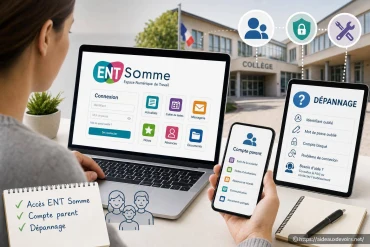
Le compte parent et le compte élève ne sont pas interchangeables. Même quand l'interface se ressemble, les droits ne sont pas les mêmes, et la méthode d'identification peut varier.
Le compte parent sert généralement à suivre la scolarité : absences, retards, notes, sanctions éventuelles, messages de l'établissement, informations administratives et parfois paiement/autorisation selon les outils connectés. Il peut aussi permettre d'accéder aux ressources partagées et au travail à faire, mais ce n'est pas systématiquement identique au compte élève.
Le compte élève est centré sur le quotidien : devoirs, contenu pédagogique, cours, dépôts de fichiers, travaux à rendre, groupes, messagerie pédagogique. Sur certains services, l'élève voit des rubriques que le parent ne voit pas, et inversement.
Conséquences très concrètes :
• Plusieurs enfants : côté parent, on peut souvent rattacher plusieurs élèves au même compte, avec un sélecteur de profil enfant. Si vous ne voyez qu'un seul enfant ou aucun, c'est parfois un souci de rattachement, pas de mot de passe. [ A lire en complément ici ]
• Accès refusé : un parent qui tente d'entrer avec un compte élève (ou l'inverse) peut obtenir un écran «non autorisé» même si l'identifiant est valide.
• Messages et devoirs : certains messages sont envoyés aux élèves uniquement. Si vous «cherchez un message» côté parent, il peut être normal de ne pas le voir.
Ent 95 Identifiants
Quand «Ent 95 Identifiants» revient dans les recherches, c'est souvent parce que les codes fournis au départ ne sont plus retrouvés, ou parce qu'on ne sait pas quel identifiant utiliser (adresse e-mail, identifiant académique, identifiant ÉduConnect, identifiant établissement). Le plus fiable est de reprendre le document ou le message initial transmis par l'établissement et de vérifier si l'accès attendu est bien un compte ÉduConnect ou un compte propre au portail.
Problèmes fréquents et solutions rapides
Le tableau ci-dessous vous aide à associer un message courant à une cause probable, puis à une action simple. L'idée est de tester une chose à la fois, pour identifier ce qui débloque réellement la situation.
| Problème affiché | Cause probable | Action à tester | Quand contacter l'établissement |
|---|---|---|---|
| Identifiant ou mot de passe incorrect | Erreur de saisie, mauvais profil (parent/élève), ancien mot de passe enregistré | Retaper manuellement, vérifier Verr. Maj, essayer en navigation privée, changer de profil sur l'écran | Après plusieurs essais espacés, si vous êtes sûr des informations et que ça échoue toujours |
| Mot de passe oublié | Perte du mot de passe, compte jamais finalisé, récupération non paramétrée | Utiliser «mot de passe oublié» sur le service officiel indiqué par l'établissement, vérifier spam/indésirables | Si la récupération n'aboutit pas ou si vous n'avez plus accès au moyen de récupération |
| Compte non activé | Première connexion interrompue, activation non terminée, compte pas encore créé côté système | Reprendre la procédure de première connexion depuis le lien officiel, tenter un autre navigateur | Si le système indique que le compte est inexistant ou impossible à activer |
| Page blanche après connexion | Cache/cookies corrompus, bloqueur de scripts, navigateur obsolète | Vider cache/cookies du site, désactiver l'extension bloqueuse pour ce site, tester un autre navigateur/appareil | Si le problème se reproduit sur plusieurs appareils et réseaux |
| Code 403 / accès refusé | Mauvais profil, droits non ouverts, compte non rattaché au bon établissement | Revenir en arrière, vérifier parent vs élève, se déconnecter puis reconnecter, tester le lien depuis le site établissement | Si l'accès refusé persiste alors que l'identification réussit |
| Service indisponible | Maintenance, surcharge temporaire, incident technique | Attendre et retester plus tard, changer de réseau, éviter les rafraîchissements en boucle | Si l'indisponibilité dure et impacte toute la classe (info via établissement) |
| Code de sécurité non reçu | Coordonnées de récupération incorrectes, délai, message filtré | Vérifier spam, attendre, demander un seul renvoi, contrôler que le bon canal est sélectionné | Si aucun code n'arrive et que vous ne pouvez pas changer le moyen de réception |
Ent 95 Problèmes D'accès
Les «Ent 95 Problèmes D'accès» sont souvent liés à des détails : un compte parent utilisé pour un accès élève, une redirection vers un portail qui n'est pas celui de l'établissement, ou un navigateur saturé de cookies. Prenez l'habitude de vérifier le message exact affiché : «incorrect», «refusé», «indisponible» ne racontent pas la même histoire.
Astuce simple : si vous tournez en rond, ouvrez une fenêtre de navigation privée et recommencez depuis le lien officiel de l'établissement. Cela contourne beaucoup de soucis de cache, d'anciens jetons de connexion et d'extensions qui perturbent l'affichage.
Que faire si l'accès reste bloqué ?
Si, après les tests de base, l'accès reste impossible, il devient pertinent de contacter le bon interlocuteur dans l'établissement : secrétariat (souvent pour les questions de dossiers et de rattachement), vie scolaire (selon les outils utilisés pour absences/retards), référent numérique ou support ENT si l'établissement en dispose. Le bon canal est généralement indiqué sur le site du collège/lycée ou dans les documents transmis aux familles.
Pour gagner du temps et éviter les allers-retours, préparez un message factuel avec des éléments précis (sans jamais transmettre votre mot de passe) :
• Le message d'erreur exact (copié-collé si possible)
• Une capture d'écran où l'on voit l'erreur (en masquant les informations sensibles si besoin)
• Le profil utilisé (parent/élève) et le mode d'accès (ÉduConnect, lien ENT depuis le site établissement, etc.)
• L'appareil (téléphone, tablette, ordinateur) et le navigateur
• L'heure approximative du test et si le problème est identique sur un autre réseau (ex. données mobiles vs Wi-Fi)
Bonnes pratiques pour éviter de reperdre l'accès
Une fois l'accès rétabli, quelques habitudes évitent la majorité des blocages récurrents, surtout dans les familles où plusieurs comptes coexistent.
- Enregistrez un favori officiel depuis le site de l'établissement (et supprimez les anciens favoris douteux).
- Utilisez un gestionnaire de mots de passe fiable plutôt que des notes éparpillées.
- Vérifiez (quand c'est proposé) la méthode de récupération : e-mail ou autre moyen, pour ne pas être bloqué le jour où vous oubliez le mot de passe.
- Gardez le navigateur à jour et limitez les extensions qui filtrent scripts et pop-ups sur les pages de connexion.
- Évitez de multiplier les tentatives : trop d'essais rapides peuvent déclencher un verrouillage temporaire.
- Séparez clairement les accès : un profil navigateur pour le parent, un autre pour l'enfant, ou au minimum une routine «déconnexion complète» avant de changer d'utilisateur.
- En cas de doute, testez en navigation privée plutôt que de «rafraîchir» en boucle.
FAQ
Ces questions reviennent souvent quand l'accès ENT dans le Val-d'Oise se bloque ou quand les identifiants ne sont plus disponibles.
Je ne sais pas si je dois passer par ÉduConnect ou par l'ENT : comment trancher ?
Fiez-vous au lien fourni par l'établissement (site du collège/lycée, document remis, consigne officielle). Si l'établissement indique une authentification ÉduConnect, utilisez cette entrée. Si un portail ENT régional est explicitement mentionné, passez par ce portail. En cas d'hésitation, évitez les liens trouvés au hasard et revenez à la page «ENT» du site de l'établissement.
Pourquoi mes identifiants fonctionnent pour mon enfant mais pas pour moi (ou l'inverse) ?
Parce qu'il s'agit souvent de deux comptes différents avec des droits distincts (compte parent vs compte élève). Un identifiant valide peut être refusé si vous sélectionnez le mauvais profil sur l'écran de connexion, ou si vous tentez d'accéder à un service réservé à un autre type d'utilisateur.
Que faire si j'ai une page blanche après la connexion au portail ?
Testez d
👉 Lire aussi: Les différences culturelles à connaître en Turquie pour mieux comprendre le pays et Meilleur site pour apprendre le turc en 2026












A propos de nous : Madame Méthodo

Organisée et toujours à la recherche des meilleures stratégies d’apprentissage, j’accompagne les élèves vers l’autonomie et la réussite scolaire. Spécialiste en méthodologie, je propose des outils concrets pour gérer son temps, ses révisions et ses projets. Convaincue que chacun peut progresser avec la bonne méthode, je partage ici mes astuces pour travailler efficacement et sans stress. Mon but ? Vous aider à trouver votre propre façon d’apprendre et à atteindre vos objectifs sereinement. N’hésitez pas à découvrir mes conseils dans chaque article !