
Ent Picardie : comment se connecter au portail et résoudre les erreurs fréquentes
- ENT Picardie : connexion au portail et erreurs fréquentes
- Avant de se connecter : vérifier le bon portail
- Connexion étape par étape
- Compte parent ou compte élève : attention à ne pas confondre
- Ent Picardie Connexion au Portail
- Ent Picardie Erreurs Fréquentes
- Que faire si l'accès reste bloqué ?
- Bonnes pratiques pour éviter de reperdre l'accès
-
FAQ
- Je ne retrouve plus mes identifiants : où les récupérer sans me tromper ?
- Pourquoi j'arrive sur une page blanche après la connexion ?
- Je vois «403 accès refusé» : ça veut dire quoi ?
- Le code de sécurité n'arrive pas : que vérifier en premier ?
- Comment formuler un message efficace au collège/lycée pour débloquer l'accès ENT ?
Vous cherchez à accéder à l'ENT en Picardie pour consulter les devoirs, les notes, les absences, la messagerie ou des documents de classe... et quelque chose bloque. Le scénario est classique : identifiant introuvable, mot de passe oublié, confusion entre compte parent et compte élève, ou redirection qui tourne en boucle après ÉduConnect.
Autre cas fréquent : la page de connexion s'affiche mais reste blanche, ou bien un message «accès refusé», «403», «service indisponible». Ce n'est pas forcément «vous» : un favori ancien, un mauvais portail, un navigateur trop chargé, ou un compte non activé peuvent suffire à tout bloquer.
La bonne nouvelle : la majorité des soucis se résout avec une méthode simple. L'idée est de retrouver le bon point d'entrée (celui communiqué par l'établissement), puis de dépanner dans le bon ordre, sans multiplier les tentatives au hasard.
ENT Picardie : connexion au portail et erreurs fréquentes
Cette recherche renvoie souvent à un besoin très concret : trouver le bon portail (ENT, ÉduConnect, ou accès via le site du collège/lycée), se connecter avec le bon profil, puis comprendre pourquoi l'accès échoue. En Picardie, selon l'établissement (collège, lycée), le chemin peut varier : certaines pages renvoient vers ÉduConnect, d'autres vers un espace numérique de travail régional, et il existe aussi des accès «établissement» (liens internes, pages dédiées).
Le but ici est de vous aider à identifier l'entrée correcte, à faire une connexion propre, et à reconnaître rapidement les messages d'erreur courants (page blanche, 403, mot de passe incorrect, code de sécurité non reçu) pour appliquer le bon réflexe, sans perdre de temps.
Avant de se connecter : vérifier le bon portail
Le premier piège, c'est le lien trouvé «au hasard» via un moteur de recherche, un ancien e-mail, un favori enregistré l'an dernier, ou une page d'un autre établissement. Résultat : vous arrivez sur une page valide... mais pas la bonne pour votre profil, ou plus à jour.
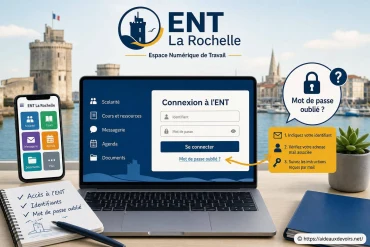
Pour viser juste, privilégiez toujours le lien fourni par l'établissement (site du collège/lycée, carnet de correspondance numérique, e-mail d'information), ou le chemin indiqué par le portail académique quand il existe. Dans beaucoup de cas, la connexion passe par ÉduConnect (profil parent/élève), puis redirige vers l'ENT.
Vérifiez aussi un point simple : êtes-vous en train d'ouvrir un ancien favori ? Même si l'écran ressemble à celui «d'habitude», une URL obsolète peut provoquer une boucle de connexion ou une page vide.
Si vous êtes dans l'Oise et que vous cherchez un guide très orienté dépannage (identifiants, accès, erreurs), vous pouvez aussi consulter ce pas-à-pas complémentaire : dépannage ENT Oise.

Connexion étape par étape
Voici une procédure simple, qui couvre la plupart des portails ENT/ÉduConnect utilisés par les établissements.
- Ouvrez le lien officiel communiqué par l'établissement (site du collège/lycée ou accès ENT indiqué). Évitez les liens «copiés-collés» depuis des forums.
- Choisissez le bon profil au moment de l'authentification : Parent ou Élève. Ce choix conditionne les droits et les écrans visibles.
- Saisissez l'identifiant exactement comme fourni (respect des points, tirets, majuscules si indiqué). Si vous avez plusieurs comptes, notez lequel vous utilisez.
- Entrez le mot de passe sans correction automatique (attention au clavier en AZERTY/QWERTY, touche Verr. Maj, et espaces ajoutés en fin de champ sur mobile).
- Si un code de sécurité est demandé (SMS, e-mail, application d'authentification), vérifiez le bon canal de réception, les spams, et l'adresse/numéro de récupération enregistré.
- Lors d'une première connexion (ou après réinitialisation), suivez l'écran d'activation : changement de mot de passe, validation d'une adresse de contact, acceptation d'une charte. Ne fermez pas la page avant le message de confirmation.
- Une fois connecté, enregistrez un favori propre : la page d'accueil de l'ENT après connexion, ou la page d'accès officielle (pas une page intermédiaire qui expire).
Astuce pratique : si la connexion boucle, testez une fenêtre de navigation privée et retentez avec le lien officiel. Si cela marche en privé, le problème vient souvent des cookies ou du cache du navigateur.
Compte parent ou compte élève : attention à ne pas confondre
Le compte élève sert en général à accéder aux cours, devoirs, ressources pédagogiques, classes virtuelles quand elles existent, et parfois à des outils de dépôt de devoirs. Le compte parent, lui, met souvent l'accent sur le suivi : notes, absences/retards, messagerie avec l'établissement, informations administratives, et parfois les documents à signer.
Une confusion de profil entraîne des symptômes très concrets : vous vous connectez «sans erreur», mais vous ne voyez pas le bon enfant, pas la bonne classe, ou vous n'avez pas accès aux mêmes rubriques. Certains établissements permettent aussi de rattacher plusieurs enfants au compte parent : si ce rattachement n'est pas fait (ou incomplet), un seul élève apparaît.
Autre point : un parent peut avoir un identifiant ÉduConnect, tandis que l'élève a un identifiant distinct (ou inversement selon les pratiques). En cas de doute, ne «bricolez» pas : vérifiez le document d'accès fourni par l'établissement ou demandez une confirmation à l'accueil/vie scolaire.
Ent Picardie Connexion au Portail
Quand on parle de connexion au portail en Picardie, l'enjeu est surtout d'éviter le mauvais point d'entrée et de clarifier le parcours : portail de l'établissement → ÉduConnect (parent/élève) → redirection vers l'ENT. Si l'un des maillons est incorrect (mauvais profil, compte non activé, cookies bloqués), l'utilisateur a l'impression que «tout est cassé», alors que le souci est localisé.
Si vous aidez un enfant à se connecter, pensez aussi aux détails qui font perdre du temps : navigateur d'un smartphone ancien, onglets multiples, auto-remplissage qui insère un ancien mot de passe. Un test rapide sur un autre navigateur peut vous donner la réponse en deux minutes.
Ent Picardie Erreurs Fréquentes
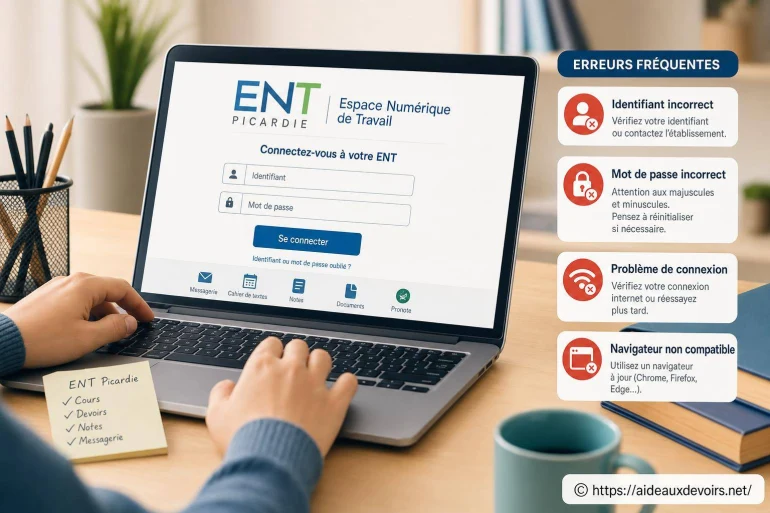
Les erreurs les plus courantes se répètent d'un ENT à l'autre. Le tableau ci-dessous vous aide à associer un message à une cause probable, puis à une action simple à tester avant d'escalader.
| Problème affiché | Cause probable | Action à tester | Quand contacter l'établissement |
|---|---|---|---|
| Identifiant ou mot de passe incorrect | Erreur de saisie, auto-remplissage, mauvais profil parent/élève | Retaper à la main, vérifier clavier, désactiver auto-remplissage, essayer en navigation privée | Après plusieurs essais prudents, si vous êtes sûr de l'identifiant et que le compte semble verrouillé |
| Mot de passe oublié | Mot de passe expiré ou non mémorisé | Utiliser la fonction «mot de passe oublié» sur la page officielle, vérifier spams et adresse/numéro de récupération | Si aucune option de récupération ne fonctionne ou si les coordonnées sont obsolètes |
| Compte non activé | Première connexion non finalisée, activation manquante | Revenir au lien officiel, reprendre l'activation, vérifier si un e-mail d'activation a été envoyé | Si l'activation échoue ou si le compte n'existe pas dans le système |
| Page blanche | Cache/cookies corrompus, extension navigateur, script bloqué | Navigation privée, vider cache/cookies, désactiver bloqueurs, essayer un autre navigateur | Si le problème se produit sur plusieurs appareils et connexions |
| Code 403 / accès refusé | Droits insuffisants, mauvais profil, session expirée, lien obsolète | Se déconnecter complètement, revenir à l'accueil, choisir le bon profil, éviter un vieux favori | Si vous êtes certain du profil et que l'accès aux services reste refusé |
| Service indisponible | Maintenance, surcharge, incident temporaire | Attendre et retester, changer de navigateur, éviter de rafraîchir en boucle | Si l'indisponibilité dure et touche des fonctionnalités clés (messagerie, devoirs) sur la durée |
| Code de sécurité non reçu | Coordonnées de récupération incorrectes, filtrage anti-spam, délai | Vérifier spams, attendre quelques minutes, retenter une seule fois, contrôler l'adresse/numéro enregistré | Si vous n'avez plus accès à l'e-mail/téléphone de récupération ou si rien n'arrive malgré des essais espacés |
Que faire si l'accès reste bloqué ?
Si, après les vérifications de base, l'accès ne passe toujours pas, l'étape utile est de contacter le bon interlocuteur dans l'établissement : selon l'organisation, cela peut être le secrétariat, la vie scolaire, le référent numérique ou le support ENT indiqué sur les documents officiels. L'objectif n'est pas de «juste signaler un bug», mais de permettre un diagnostic rapide.
Préparez un message clair avec des éléments concrets : message d'erreur exact, capture d'écran (sans données sensibles), profil utilisé (parent/élève), méthode de connexion (ÉduConnect ou autre), appareil (téléphone/ordinateur), navigateur, et l'heure approximative des essais. Cette précision évite les allers-retours et accélère la remise en accès.
Ne communiquez jamais votre mot de passe, et n'envoyez pas vos identifiants par e-mail. En cas de doute, demandez plutôt la procédure officielle de réinitialisation ou une régénération de vos accès via les canaux habituels. [ En savoir plus ici ]
Bonnes pratiques pour éviter de reperdre l'accès
- Enregistrez un favori officiel (depuis le site de l'établissement ou la page d'accès recommandée), et supprimez les anciens.
- Utilisez un gestionnaire de mots de passe pour éviter les erreurs de saisie et les confusions entre comptes.
- Vérifiez qu'une adresse mail de récupération (ou un numéro) est bien à jour quand le service le propose.
- Gardez un navigateur à jour et limitez les extensions qui bloquent scripts et cookies.
- Évitez de multiplier les tentatives : trop d'essais rapprochés peut déclencher un blocage temporaire.
- Séparez les accès : un navigateur/profil pour le parent, un autre pour l'élève (ou navigation privée) pour limiter les conflits de session.
Dans certains cas, le blocage ne vient pas du mot de passe, mais du fait qu'on n'est pas sur le bon environnement (collège vs lycée, établissement différent, ou redirection incomplète). Si votre foyer est rattaché à plusieurs départements, garder une trace du chemin de connexion utilisé aide beaucoup. Une ressource dédiée peut aussi guider vos vérifications selon la zone géographique, notamment pour Accès ENT Somme quand on hésite entre plusieurs portails possibles. Le réflexe reste le même : partir du lien donné par l'établissement et valider le bon profil dès le départ.
FAQ
Quelques réponses rapides aux questions qui reviennent le plus souvent quand l'accès à l'espace numérique de travail bloque.
Je ne retrouve plus mes identifiants : où les récupérer sans me tromper ?
Commencez par les documents fournis par l'établissement (courrier d'accès, carnet numérique, e-mail d'information) ou la page «aide/assistance» accessible depuis le portail officiel. Si vous êtes parent, vérifiez aussi que vous utilisez bien le profil parent et non un accès élève.
Pourquoi j'arrive sur une page blanche après la connexion ?
Le plus souvent, c'est lié au navigateur (cache/cookies, bloqueur de scripts, session corrompue). Testez en navigation privée, puis videz cache et cookies si nécessaire, ou essayez un autre navigateur. Si la page blanche apparaît sur plusieurs appareils, notez l'heure et le message éventuel pour le support.
Je vois «403 accès refusé» : ça veut dire quoi ?
Un 403 indique généralement un refus d'accès : mauvais profil (parent/élève), droits non attribués, session expirée, ou lien obsolète. Déconnectez-vous, revenez au point d'entrée officiel, choisissez le bon profil et évitez les vieux favoris.
Le code de sécurité n'arrive pas : que vérifier en premier ?
Contrôlez les spams, l'adresse e-mail ou le numéro de récupération enregistré, et patientez quelques minutes avant de retenter. Évitez d'enchaîner les demandes de code. Si vous n'avez plus accès au canal de récupération, l'établissement devra souvent réinitialiser la méthode de vérification.
Comment formuler un message efficace au collège/lycée pour débloquer l'accès ENT ?
Indiquez le profil utilisé (parent/élève), le parcours (via ÉduConnect ou autre), le message exact, l'appareil et le navigateur, et joignez une capture d'écran sans données sensibles. Précisez aussi si le problème se reproduit sur un autre appareil ou une autre connexion Internet.












A propos de nous : Professeur Polyglotte

Passionné par les langues et la transmission du savoir, j’accompagne les élèves de tous niveaux dans leur apprentissage depuis plus de dix ans. J’aime rendre chaque matière accessible et ludique, en adaptant mes méthodes à chaque profil d’élève. Mon objectif est de redonner confiance à ceux qui doutent et de cultiver la curiosité chez tous. Sur Aide Aux Devoirs, je partage des astuces pour progresser efficacement et durablement. N’hésitez pas à me poser vos questions, je suis là pour vous aider à réussir !
Commentaires en réaction à cet article
Aucun commentaire n'a pour le moment été publié.