
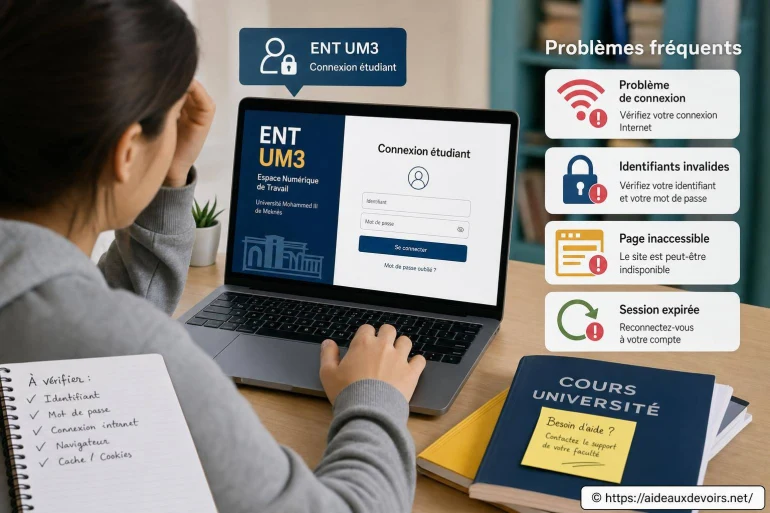
ENT UM3 : comment se connecter et résoudre les problèmes fréquents ?
- ENT UM3 : connexion étudiant et problèmes fréquents
- Avant de se connecter : vérifier le bon portail
- Connexion étape par étape
- Compte parent ou compte élève : attention à ne pas confondre
- Ent Um3 Problèmes Fréquents : solutions rapides
- Que faire si l'accès reste bloqué ?
- Bonnes pratiques pour éviter de reperdre l'accès
- Ent Um3 Connexion Étudiant : mini routine avant de demander de l'aide
-
Questions fréquentes
- Comment accéder à l'ENT UM3 en tant qu'étudiant ?
- Pourquoi mon identifiant ENT UM3 est-il refusé ?
- Que faire si j'ai oublié mon mot de passe ?
- Pourquoi la page ENT affiche-t-elle un écran blanc ?
- Que signifie le code 403 ou le message accès refusé ?
- Je ne reçois pas le code de sécurité : que vérifier ?
- Quelles informations transmettre au support si mon accès reste bloqué ?
Vous cherchez à accéder à l'ENT UM3 pour consulter vos cours, messages, ressources ou démarches étudiantes, mais la connexion bloque ? Identifiant perdu, mot de passe oublié, page blanche ou code de sécurité absent : ces situations sont courantes et se résolvent souvent en vérifiant d'abord le bon portail.
Le point de départ reste le lien officiel transmis par l'université ou affiché sur ses supports institutionnels. Selon votre situation, l'accès peut passer par un portail étudiant, un service d'authentification ou une page dédiée à l'établissement. Une méthode simple évite la plupart des erreurs.
ENT UM3 : connexion étudiant et problèmes fréquents
Cette recherche correspond généralement à un besoin immédiat : retrouver la bonne page de connexion, ouvrir son espace numérique de travail et résoudre un refus d'accès. L'ENT rassemble souvent des services utiles aux étudiants : informations pédagogiques, documents de cours, outils de communication ou démarches en ligne.
Le bon réflexe consiste à identifier le portail exact avant de saisir ses identifiants. Un ancien favori, une page de connexion destinée à un autre public ou une session conservée dans le navigateur peuvent suffire à empêcher l'ouverture de votre espace.
Vous êtes étudiant
Utilisez le profil étudiant proposé par le portail officiel et les identifiants remis ou activés lors de votre inscription.
Vous avez perdu l'accès
Commencez par la fonction de réinitialisation présente sur la page officielle, plutôt que de tester plusieurs mots de passe au hasard.
La page ne s'ouvre pas
Vérifiez le lien, essayez une fenêtre privée puis un autre navigateur avant de signaler l'incident.
À ne pas rater également
Avant de se connecter : vérifier le bon portail
Un accès ENT ne doit pas être recherché au hasard dans les résultats d'un moteur de recherche. Des pages anciennes, des portails d'autres établissements ou des liens enregistrés depuis longtemps peuvent conduire vers un écran qui ne reconnaît pas votre profil.
Privilégiez le lien officiel communiqué par l'établissement, depuis son site institutionnel ou ses messages d'information. Si votre université oriente les utilisateurs vers un portail académique, un espace dédié ou un service centralisé, suivez ce parcours plutôt qu'une adresse recopiée dans une discussion.
Avant de continuer, contrôlez trois éléments : le nom de l'établissement affiché, le type de compte demandé et la présence d'une connexion sécurisée dans votre navigateur. Une différence de profil peut expliquer un message indiquant que le compte est inconnu, même si vos identifiants sont valides ailleurs.
Les étudiants qui recherchent aussi des solutions pour un autre portail universitaire peuvent consulter ce guide sur les Problèmes courants ENT UM2. Les vérifications de base restent similaires : bon lien, bon profil et identifiants correspondant au service utilisé.
Lorsque l'accès concerne plusieurs outils universitaires, il est utile de distinguer un problème général d'authentification d'un simple défaut d'affichage d'un service. Les démarches de Dépannage ENT Paul Valéry reposent aussi sur la vérification du portail institutionnel, du navigateur et du message d'erreur exact. Cette précision permet d'expliquer plus clairement la situation au bon interlocuteur.

Connexion étape par étape
Une connexion réussie se prépare en quelques vérifications simples. Suivez cet ordre pour éviter les blocages liés à une mauvaise page ou à une saisie précipitée.
- Ouvrez le portail officiel indiqué par l'établissement, sans passer par un lien ancien enregistré dans vos favoris.
- Choisissez le profil étudiant si plusieurs entrées sont visibles. Ne sélectionnez pas un accès parent, personnel ou candidat si celui-ci ne vous concerne pas.
- Saisissez votre identifiant exactement dans le format demandé. Faites attention aux espaces ajoutés lors d'un copier-coller et à une éventuelle confusion entre chiffre et lettre.
- Entrez votre mot de passe en vérifiant la touche majuscule et la langue du clavier. Si le champ permet d'afficher les caractères, utilisez cette option seulement dans un environnement privé.
- Validez un éventuel code de sécurité ou une confirmation envoyée par le canal prévu. Ne communiquez jamais ce code à une autre personne.
- Lors de la première ouverture, lisez les écrans d'activation, de changement de mot de passe ou de mise à jour des coordonnées. Ces étapes peuvent être obligatoires avant l'accès aux services.
- Une fois connecté, enregistrez uniquement la page validée comme favori officiel. Vous éviterez de repartir d'un résultat imprécis lors de la prochaine connexion.
Astuce pratique : si vous venez de changer votre mot de passe, fermez les onglets de connexion déjà ouverts puis reconnectez-vous depuis une nouvelle fenêtre. Une ancienne session peut conserver des informations devenues invalides.
Compte parent ou compte élève : attention à ne pas confondre
Dans les environnements scolaires, un compte parent et un compte élève ne donnent pas toujours accès aux mêmes rubriques. Le compte parent sert généralement à suivre plusieurs enfants, consulter certaines informations de scolarité, recevoir des messages ou signaler une absence selon les services activés. Le compte élève est orienté vers les cours, devoirs, documents et échanges pédagogiques.
À l'université, la connexion étudiante répond à une logique différente : elle est liée à l'inscription de l'étudiant et aux services proposés par l'établissement. Un identifiant utilisé dans un cadre scolaire antérieur n'est pas forcément valable pour un portail universitaire.
Cette distinction a des conséquences concrètes. Un parent peut voir plusieurs enfants rattachés à son espace famille, tandis qu'un élève consulte son propre emploi du temps, ses devoirs et ses ressources. Un étudiant, lui, peut accéder à des espaces de formation ou à des services liés à son cursus. Si vous arrivez sur une page qui ne correspond pas à vos besoins, revenez au choix du profil au lieu d'insister avec les mêmes identifiants.
Ent Um3 Problèmes Fréquents : solutions rapides
La plupart des erreurs de connexion ont une cause identifiable. Le tableau ci-dessous aide à faire le premier tri avant de solliciter l'établissement.
| Problème affiché | Cause probable | Action à tester | Quand contacter l'établissement |
|---|---|---|---|
| Identifiant ou mot de passe incorrect | Erreur de saisie, mauvais profil ou mot de passe modifié | Vérifier le clavier, retaper sans copier-coller, utiliser la procédure officielle de réinitialisation | Après une réinitialisation infructueuse ou si le compte reste refusé |
| Mot de passe oublié | Mot de passe non mémorisé ou ancien mot de passe enregistré | Utiliser le lien « mot de passe oublié » présent sur le portail officiel | Si aucun canal de récupération n'est accessible |
| Compte non activé | Activation initiale incomplète ou inscription non encore synchronisée | Reprendre les instructions d'activation reçues et vérifier le profil choisi | Si aucune procédure d'activation n'est proposée |
| Page blanche | Navigateur, extension, cookies ou incident d'affichage | Ouvrir une fenêtre privée, vider les données du site, essayer un autre navigateur | Si le défaut se reproduit sur plusieurs appareils |
| Code 403 ou accès refusé | Droits non reconnus, session expirée ou page non autorisée | Se déconnecter, revenir au portail d'entrée officiel et se reconnecter | Si l'accès est refusé malgré une connexion validée |
| Service indisponible | Maintenance ou incident temporaire | Attendre puis retester plus tard, sans multiplier les demandes | Si l'indisponibilité dure ou concerne un besoin urgent |
| Code de sécurité non reçu | Coordonnée de récupération absente, filtre de messagerie ou délai d'envoi | Vérifier les courriers indésirables et l'adresse ou le numéro enregistré | Si le code ne peut pas être renvoyé ou si les coordonnées sont erronées |
Un message d'erreur exact vaut mieux qu'une description approximative. Notez les mots affichés, car « accès refusé », « compte inconnu » et « service indisponible » ne renvoient pas au même type de correction.
Que faire si l'accès reste bloqué ?
Lorsque les vérifications de base ne suffisent pas, contactez le service le plus proche de votre situation : secrétariat, scolarité, vie scolaire pour un établissement du second degré, référent numérique ou support ENT indiqué par l'établissement. L'interlocuteur adapté dépend du type de compte et du service concerné.
Préparez un message court et précis. Indiquez votre profil utilisé (étudiant, parent ou élève), le message d'erreur exact, l'appareil employé, le navigateur, l'heure approximative du test et les actions déjà tentées. Joignez une capture d'écran si elle ne contient aucun mot de passe, code de sécurité ou renseignement sensible.
Si le problème concerne uniquement une rubrique après connexion, précisez-le. Une authentification réussie suivie d'un accès refusé à un document n'appelle pas la même intervention qu'un compte impossible à ouvrir.
Bonnes pratiques pour éviter de reperdre l'accès
Quelques habitudes limitent les demandes de récupération et les confusions entre différents espaces numériques.
- Enregistrez le favori officiel seulement après avoir vérifié qu'il mène au bon portail.
- Utilisez un gestionnaire de mots de passe fiable pour conserver vos accès sans les noter sur un document partagé.
- Maintenez une adresse de récupération à jour lorsque le portail permet de la vérifier ou de la modifier.
- Gardez votre navigateur à jour et supprimez les données du site si un écran de connexion tourne en boucle.
- Ne multipliez pas les tentatives avec des mots de passe supposés : cela peut déclencher une protection temporaire.
- Séparez clairement les accès parent, enfant et étudiant sur un appareil partagé, notamment en utilisant des profils de navigateur différents.
- Déconnectez-vous après usage sur un ordinateur public ou prêté, puis fermez entièrement le navigateur.
Ent Um3 Connexion Étudiant : mini routine avant de demander de l'aide
Avant d'écrire à l'établissement, reprenez la situation dans cet ordre : ouvrez le lien officiel, choisissez le profil correspondant, essayez une seule fois vos identifiants vérifiés, puis utilisez la récupération de mot de passe si nécessaire. Testez ensuite dans une fenêtre privée ou sur un autre navigateur.
Si le blocage persiste, préparez une capture sans donnée confidentielle et copiez le texte du message affiché. Ajoutez le type d'appareil utilisé et l'heure du test. Un signalement précis accélère souvent l'identification du problème, sans avoir à communiquer votre mot de passe.
Questions fréquentes
Comment accéder à l'ENT UM3 en tant qu'étudiant ?
Accédez au portail indiqué par les communications officielles de l'établissement, choisissez le profil étudiant lorsqu'il est proposé, puis utilisez les identifiants associés à votre inscription. Évitez les liens anciens ou trouvés sans vérification.
Pourquoi mon identifiant ENT UM3 est-il refusé ?
Le refus peut venir d'une erreur de saisie, d'un mauvais profil, d'un compte non activé ou d'un ancien mot de passe enregistré. Vérifiez le format demandé, la langue du clavier et utilisez la procédure officielle de récupération si besoin.
Que faire si j'ai oublié mon mot de passe ?
Utilisez uniquement la fonction de réinitialisation disponible sur la page officielle de connexion. Vérifiez aussi les courriers indésirables si un message de récupération doit vous être envoyé.
Pourquoi la page ENT affiche-t-elle un écran blanc ?
Une page blanche est souvent liée au navigateur, aux cookies ou à une extension. Essayez une fenêtre privée, supprimez les données du site, puis testez avec un autre navigateur ou un autre appareil.
Que signifie le code 403 ou le message accès refusé ?
Ce message indique généralement que la page demandée n'est pas autorisée pour votre session ou que vos droits ne sont pas reconnus. Déconnectez-vous, revenez par le portail officiel et reconnectez-vous avant de contacter l'établissement si le problème continue.
Je ne reçois pas le code de sécurité : que vérifier ?
Contrôlez les courriers indésirables, l'adresse ou le numéro de récupération enregistré et le délai d'envoi. Si le code ne peut pas être renvoyé, l'établissement pourra indiquer la démarche adaptée sans que vous ayez à transmettre votre mot de passe.
Quelles informations transmettre au support si mon accès reste bloqué ?
Indiquez le profil utilisé, le message d'erreur exact, l'appareil, le navigateur, l'heure approximative du test et les vérifications déjà réalisées. Une capture d'écran peut aider, à condition de masquer toute information sensible. [ Voir ici aussi ]
👉 Lire aussi: 10 mots italiens à connaître pour bien débuter en italien et Meilleur site pour apprendre l'italien en 2026












A propos de nous : Professeur Polyglotte

Passionné par les langues et la transmission du savoir, j’accompagne les élèves de tous niveaux dans leur apprentissage depuis plus de dix ans. J’aime rendre chaque matière accessible et ludique, en adaptant mes méthodes à chaque profil d’élève. Mon objectif est de redonner confiance à ceux qui doutent et de cultiver la curiosité chez tous. Sur Aide Aux Devoirs, je partage des astuces pour progresser efficacement et durablement. N’hésitez pas à me poser vos questions, je suis là pour vous aider à réussir !