

Ent UM : comment accéder à votre espace et résoudre les problèmes d'identifiants ?
- ENT UM : accès, identifiants et dépannage
- Avant de se connecter : vérifier le bon portail
- Ent Um Accès : connexion étape par étape
- Ent Um Identifiants : retrouver son accès sans se tromper
- Compte parent ou compte élève : attention à ne pas confondre
- Ent Um Dépannage : problèmes fréquents et solutions rapides
- Que faire si l'accès reste bloqué ?
- Bonnes pratiques pour éviter de reperdre l'accès
-
FAQ
- Où trouver le bon lien pour me connecter à l'ENT UM ?
- Je suis parent : dois-je passer par ÉduConnect ou par un compte ENT ?
- Identifiant ou mot de passe incorrect : que vérifier en premier ?
- Que faire si la page de l'ENT reste blanche après connexion ?
- Pourquoi je vois un message 403 ou « accès refusé » ?
Vous cherchez à accéder à l'ENT UM parce que vous devez consulter les devoirs, les cours, la messagerie ou des documents partagés, et l'accès vous résiste ? La plupart du temps, le blocage vient d'un détail : mauvais portail, mauvais profil (parent/élève), identifiant mal saisi, mot de passe expiré, ou validation de sécurité qui n'arrive pas.
Les situations les plus fréquentes se ressemblent : identifiant perdu, mot de passe oublié, compte « non activé », page qui reste blanche, ou message « accès refusé ». On voit aussi des parents qui tentent de se connecter avec le compte de l'enfant (ou l'inverse), ce qui crée des erreurs difficiles à comprendre sur le moment.
Bonne nouvelle : sans rien « bricoler », la majorité des pannes se règlent avec une méthode simple et quelques vérifications. L'objectif ici est de vous guider pas à pas pour trouver le bon point d'entrée, vous reconnecter proprement et savoir quoi faire quand l'accès bloque encore.
ENT UM : accès, identifiants et dépannage
Cette recherche correspond souvent à un besoin très concret : retrouver le bon portail (celui de l'établissement, de la région, ou via ÉduConnect selon l'organisation), se connecter avec le bon profil, puis résoudre un souci de connexion sans y passer la soirée.
Le sigle « UM » peut renvoyer à un environnement numérique lié à un établissement, un campus, ou une organisation locale. Comme les ENT peuvent varier selon la structure (collège/lycée, université, réseau d'établissements, solution régionale), le bon réflexe consiste à se fier au lien officiel fourni par l'établissement ou par le portail académique, plutôt qu'à un résultat trouvé au hasard.
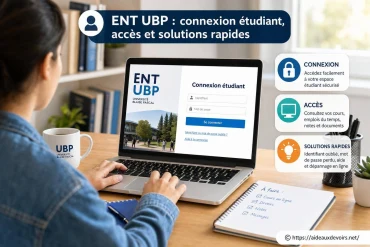
Dans les sections qui suivent, vous allez apprendre à identifier le bon accès, à gérer les identifiants, et à appliquer des tests rapides de dépannage (navigateur, cache, erreurs 403, indisponibilité, codes de sécurité). Le ton est volontairement pratique : l'idée est de vous remettre en service, vite et proprement.
Avant de se connecter : vérifier le bon portail
Un grand nombre d'échecs viennent d'un mauvais point d'entrée. Un favori enregistré l'an dernier, un lien transmis dans un ancien mail, ou un moteur de recherche qui ressort une page d'authentification obsolète : tout cela peut vous amener sur un portail qui n'est plus le bon, ou qui ne correspond pas à votre profil.
Pour éviter de vous épuiser, commencez par récupérer le lien officiel depuis l'une de ces sources fiables (dans cet ordre) : le site de l'établissement, la page ENT recommandée par l'académie (portail académique), ou le service de connexion national quand l'établissement s'appuie sur ÉduConnect. Selon votre zone, il peut aussi exister un ENT régional : dans ce cas, l'établissement renvoie généralement vers la bonne porte d'entrée.
Deux pièges classiques : vous arrivez sur un écran de connexion qui propose plusieurs profils, mais vous choisissez le mauvais (parent au lieu d'élève), ou bien vous utilisez un compte « établissement » alors que l'accès passe par ÉduConnect. Dans le doute, revenez au lien fourni par l'établissement : c'est le moyen le plus sûr d'éviter les pages périmées et les redirections incohérentes.
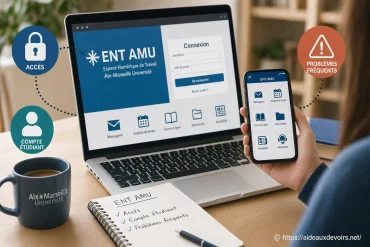
Si vous dépendez d'une zone autour de Montpellier, ce guide peut aussi aider à recouper certains symptômes (portail, erreurs de connexion, pages qui ne chargent pas) : dépannage ENT Montpellier.
Ent Um Accès : connexion étape par étape
Voici une procédure simple, conçue pour réduire les erreurs invisibles (mauvais profil, mauvais mot de passe, navigateur qui bloque une étape, etc.). Prenez une minute pour la suivre dans l'ordre.
- Ouvrez une fenêtre de navigation « propre » : idéalement une fenêtre privée, ou un navigateur que vous n'utilisez pas d'habitude. Objectif : éviter qu'un ancien cookie ne bloque l'authentification.
- Accédez au portail officiel via le site de l'établissement ou le portail académique. Évitez les liens copiés depuis un forum ou une vieille conversation.
- Choisissez le profil correct quand c'est demandé : « responsable/parent » (compte parent), « élève » (compte élève), parfois « personnel ». Une simple confusion à ce stade peut provoquer « identifiant incorrect ».
- Saisissez l'identifiant tel qu'il vous a été communiqué. Attention aux confusions courantes : lettre O et chiffre 0, lettre I et chiffre 1, espaces ajoutés automatiquement sur mobile, copier-coller avec un caractère invisible.
- Entrez le mot de passe en vérifiant le verrouillage des majuscules, la langue du clavier (AZERTY/QWERTY) et, si possible, testez une saisie manuelle plutôt qu'un remplissage automatique.
- Si un code de sécurité est demandé (SMS, email, application selon le cas), attendez quelques minutes, vérifiez vos spams et assurez-vous que le numéro ou l'adresse de récupération est à jour. En cas d'échec, ne multipliez pas les tentatives : cela peut déclencher un blocage temporaire.
- À la première connexion, validez les écrans de confirmation (conditions, choix de mot de passe, mise à jour du mail). Ensuite, enregistrez un favori propre depuis la page d'accueil du portail (pas depuis une page interne de cours ou de notes).
Ent Um Identifiants : retrouver son accès sans se tromper
Dans la pratique, un identifiant ENT peut dépendre de la solution choisie par l'établissement : un compte ÉduConnect (souvent pour parents/élèves dans le scolaire), ou un compte propre à l'établissement (par exemple, identifiant interne). C'est pour cela qu'il est risqué de suivre une procédure trouvée « en général » : le bon chemin est celui indiqué par votre établissement.
Si vous avez perdu vos identifiants, commencez par vérifier les documents qui vous ont été remis : fiche de rentrée, courrier de création de compte, message d'information envoyé aux responsables, ou carnet de liaison (selon l'organisation). Côté parent, l'identifiant est fréquemment une adresse mail, mais ce n'est pas systématique. Côté élève, l'identifiant peut être plus « technique » (suite de lettres/chiffres) et différent de celui des parents.
Quand une option « mot de passe oublié » est proposée sur l'écran de connexion, utilisez-la seulement si vous êtes sûr d'être sur le bon portail et le bon profil. Si vous lancez une réinitialisation sur un mauvais écran (ou avec un mauvais rôle), vous risquez de recevoir... rien du tout, ou de réinitialiser un autre compte que celui attendu.
Astuce sécurité : ne communiquez jamais votre mot de passe (même « juste pour vérifier »). En cas de demande inhabituelle, passez par les canaux officiels de l'établissement. Un agent n'a pas besoin de votre mot de passe pour vous aider à réinitialiser un accès.
Compte parent ou compte élève : attention à ne pas confondre
Le compte parent sert généralement à suivre la scolarité : absences/retards, bulletins, notes, sanctions, messages, documents administratifs, paiements ou autorisations (selon les modules activés). Il peut aussi permettre de gérer plusieurs enfants rattachés avec un seul identifiant, ce qui évite de jongler entre comptes. [ A lire en complément ici ]
Le compte élève sert plutôt au travail scolaire : devoirs, cahier de textes, ressources pédagogiques, remise de travaux, accès à certains cours et parfois à des outils associés. Les droits ne sont pas identiques : un parent peut voir des éléments que l'élève ne voit pas, et l'élève peut avoir des espaces de travail que le parent n'a pas.
Concrètement, si vous vous connectez avec le mauvais compte, vous pouvez tomber sur un tableau de bord « vide », voir uniquement un profil partiel, ou déclencher un message d'erreur. Quand vous aidez un enfant, gardez une règle simple : ne mélangez pas les accès. Idéalement, enregistrez deux favoris distincts et, si possible, deux sessions séparées (profil navigateur différent ou fenêtre privée).
Ent Um Dépannage : problèmes fréquents et solutions rapides
Quand ça ne fonctionne pas, il faut aller droit au symptôme. Le tableau ci-dessous regroupe les messages les plus courants, leur cause probable, et les tests utiles avant d'escalader.
| Problème affiché | Cause probable | Action à tester | Quand contacter l'établissement |
|---|---|---|---|
| Identifiant ou mot de passe incorrect | Mauvais profil, erreur de saisie, clavier, compte verrouillé après essais | Vérifier le profil (parent/élève), retaper à la main, tester fenêtre privée, attendre 10-15 min si blocage | Si vous êtes sûr des identifiants et que l'erreur persiste sur 2 navigateurs |
| Mot de passe oublié | Vous n'avez plus le mot de passe ou il a expiré | Utiliser « mot de passe oublié » sur le bon portail, vérifier spams, tester l'adresse de récupération | Si aucune option de réinitialisation ne fonctionne ou si l'adresse/numéro n'est plus accessible |
| Compte non activé | Première connexion non finalisée, compte non créé/validé, rattachement incomplet | Reprendre la procédure depuis le lien officiel, vérifier si un mail d'activation existe | Si le compte devrait exister mais reste « inactif » malgré plusieurs tentatives |
| Page blanche | Cache/cookies corrompus, bloqueur de scripts, navigateur trop ancien | Essayer fenêtre privée, désactiver l'extension de blocage, vider cache/cookies du site, changer de navigateur | Si le problème se reproduit sur un autre appareil et un autre réseau |
| Code 403 / accès refusé | Droits insuffisants, mauvais rôle, session expirée, lien interne périmé | Revenir à l'accueil du portail, se déconnecter/reconnecter, vérifier le bon compte (parent vs élève) | Si l'accès à un service essentiel (notes, devoirs) reste refusé avec le bon compte |
| Service indisponible | Maintenance ou surcharge, incident temporaire | Attendre et retester plus tard, essayer un autre navigateur, vérifier si la page d'accueil charge au moins | Si l'indisponibilité dure et bloque l'accès aux informations scolaires importantes |
| Code de sécurité non reçu | Adresse/numéro erroné, délai, message classé en spam, filtrage opérateur | Attendre quelques minutes, vérifier spams, vérifier réseau/téléphone, relancer une seule fois | Si vous ne pouvez plus accéder au mail/numéro de récupération ou si aucun code n'arrive après plusieurs essais espacés |
Que faire si l'accès reste bloqué ?
Si, après les tests de base, l'accès ne revient pas, il faut passer la main au bon interlocuteur. Selon l'organisation, cela peut être le secrétariat, la vie scolaire, le référent numérique de l'établissement, ou le support ENT indiqué dans les communications officielles. Le bon point de départ reste la page « contact » du site de l'établissement ou les consignes transmises aux familles.
Pour gagner du temps (et éviter les allers-retours), préparez un message clair avec des informations factuelles, sans données sensibles : capture d'écran (sans mot de passe visible), message d'erreur exact, profil utilisé (parent/élève), identifiant (si demandé, sinon gardez-le pour vous), appareil (ordinateur/téléphone), navigateur, et heure approximative du test. Mentionnez aussi si vous avez déjà essayé en navigation privée ou sur un autre navigateur.
Évitez deux réflexes qui aggravent souvent la situation : multiplier les tentatives en boucle (risque de verrouillage) et changer dix fois de mot de passe sans être certain d'être sur le bon service de connexion. Mieux vaut faire 3 tests propres, noter le résultat, puis demander une aide ciblée.
Quand on cherche une solution, on tombe parfois sur des intitulés proches qui évoquent un accès direct ou une page dédiée. C'est utile, à condition de vérifier que cela correspond bien à votre établissement et au mode d'authentification en place (ÉduConnect, compte interne, portail régional). Avant de vous appuyer sur une ressource externe, prenez une minute pour comparer l'écran de connexion et les profils proposés. Connexion ENT UM2 peut par exemple être une formulation rencontrée en ligne, mais le meilleur repère reste le lien communiqué officiellement et la procédure associée.
Bonnes pratiques pour éviter de reperdre l'accès
Une fois reconnecté, quelques habitudes simples réduisent fortement les blocages à répétition, surtout dans un foyer avec plusieurs comptes et plusieurs appareils.
- Enregistrez un favori officiel depuis la page d'accueil du portail (pas une sous-page de notes ou de cours).
- Utilisez un gestionnaire de mots de passe pour éviter les erreurs de frappe et les confusions entre comptes.
- Vérifiez l'adresse mail de récupération (et, si le système le propose, un second moyen) pour pouvoir réinitialiser sans stress.
- Gardez un navigateur à jour et désactivez temporairement les extensions de blocage si une page ne charge pas.
- Ne multipliez pas les essais : après quelques tentatives, faites une pause ou passez en navigation privée pour éviter le verrouillage.
- Séparez clairement accès parent et accès élève : favoris distincts, sessions distinctes, et idéalement pas le même enregistrement automatique.
FAQ
Si vous êtes bloqué sur un détail précis, ces réponses rapides couvrent les questions qui reviennent le plus souvent lors d'une connexion à un espace numérique de travail de type ENT.
Où trouver le bon lien pour me connecter à l'ENT UM ?
Référez-vous en priorité au site officiel de votre établissement ou au portail académique indiqué dans les documents transmis. Évitez les liens trouvés au hasard, car un ancien favori ou une page obsolète peut vous envoyer vers le mauvais service de connexion.
Je suis parent : dois-je passer par ÉduConnect ou par un compte ENT ?
Ça dépend du choix de l'établissement. Si l'écran propose clairement une authentification ÉduConnect, utilisez votre compte responsable. Si l'établissement fournit des identifiants ENT spécifiques, suivez cette procédure. En cas de doute, reprenez le lien communiqué par l'établissement.
Identifiant ou mot de passe incorrect : que vérifier en premier ?
Vérifiez le profil sélectionné (parent/élève), puis retapez l'identifiant et le mot de passe manuellement en contrôlant majuscules et clavier. Testez ensuite en navigation privée pour éviter un cookie qui perturbe l'authentification.
Que faire si la page de l'ENT reste blanche après connexion ?
Essayez un autre navigateur, puis une fenêtre privée. Désactivez temporairement les extensions de blocage (adblock/script), et videz le cache/cookies du site si nécessaire. Si le souci persiste sur plusieurs appareils, notez-le pour le signaler.
Pourquoi je vois un message 403 ou « accès refusé » ?
Cela arrive souvent quand vous n'êtes pas sur le bon compte, que vos droits ne correspondent pas au service demandé, ou que la session a expiré. Revenez à l'accueil du portail, déconnectez-vous, reconnectez-vous, et vérifiez que vous utilisez bien le
👉 Lire aussi: Les différences culturelles à connaître en Turquie pour mieux comprendre le pays et Meilleur site pour apprendre le turc en 2026












A propos de nous : Madame Méthodo

Organisée et toujours à la recherche des meilleures stratégies d’apprentissage, j’accompagne les élèves vers l’autonomie et la réussite scolaire. Spécialiste en méthodologie, je propose des outils concrets pour gérer son temps, ses révisions et ses projets. Convaincue que chacun peut progresser avec la bonne méthode, je partage ici mes astuces pour travailler efficacement et sans stress. Mon but ? Vous aider à trouver votre propre façon d’apprendre et à atteindre vos objectifs sereinement. N’hésitez pas à découvrir mes conseils dans chaque article !