
Ent ubp : guide pratique pour la connexion étudiant et l’accès rapide
- ENT UBP : connexion étudiant, accès et solutions rapides
- Avant de se connecter : vérifier le bon portail
- Connexion étape par étape
- Compte parent ou compte élève : attention à ne pas confondre
- Problèmes fréquents et solutions rapides
- Que faire si l'accès reste bloqué ?
- Ent Ubp Accès : repères utiles selon votre situation
- Bonnes pratiques pour éviter de reperdre l'accès
-
FAQ
- Où trouver le bon lien pour accéder à l'ENT UBP ?
- Je ne me souviens plus de mon identifiant : que faire ?
- La page de connexion affiche une page blanche, comment réagir ?
- Pourquoi je vois «accès refusé» ou une erreur 403 ?
- Je suis parent : dois-je utiliser le même compte que mon enfant ?
- Le code de sécurité n'arrive pas : quelles vérifications rapides ?
- Que préparer avant de contacter l'établissement ou le support ENT ?
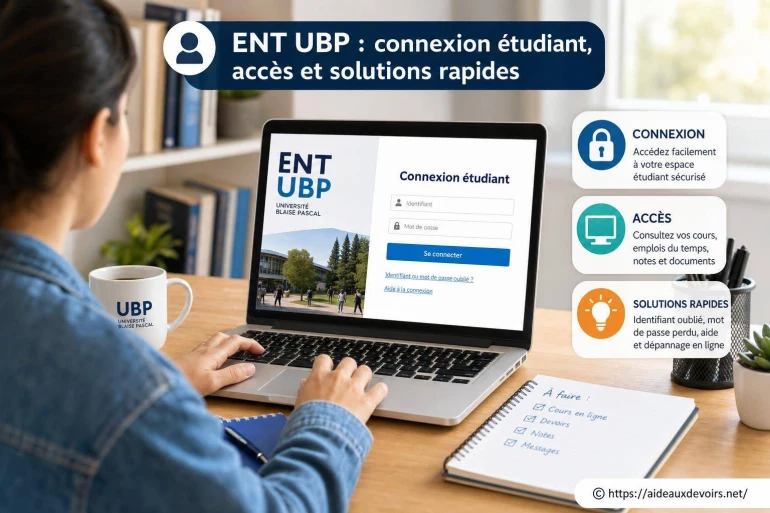
Vous cherchez à accéder à l'ENT de l'UBP pour consulter vos cours, déposer un devoir, lire un message ou vérifier votre emploi du temps... et vous tombez sur un écran qui bloque. Dans la pratique, les demandes tournent presque toujours autour des mêmes situations : identifiant perdu, mot de passe oublié, mauvais choix de profil, ou redirection vers un portail qui n'est pas le bon.
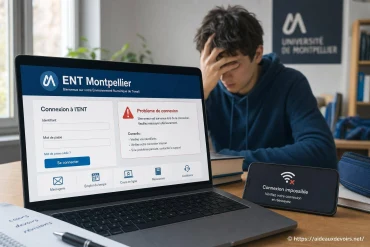
Il arrive aussi que la connexion semble «fonctionner» mais mène à une page blanche, un accès refusé, ou un service temporairement indisponible. Parfois, c'est juste un ancien favori enregistré, un navigateur trop chargé, ou une confusion entre compte étudiant et accès d'un autre espace (ÉduConnect, ENT régional, portail d'établissement).
Bonne nouvelle : la majorité des blocages se règlent avec une méthode simple et des vérifications rapides. L'objectif ici est de vous aider à retrouver le bon portail, à vous connecter proprement et à traiter les erreurs fréquentes sans perdre de temps.
ENT UBP : connexion étudiant, accès et solutions rapides
Cette recherche correspond généralement à un besoin très concret : se connecter à l'espace numérique de travail lié à l'Université (ou à l'établissement) et retrouver l'accès aux ressources : cours, documents, consignes, messagerie, outils pédagogiques, et parfois des services associés.
Comme il existe plusieurs portails selon les établissements (et parfois plusieurs portes d'entrée selon votre profil), vous allez surtout apprendre ici à identifier le bon point d'accès, éviter les liens obsolètes, et appliquer les bons réflexes de dépannage si l'écran de connexion tourne en boucle ou affiche une erreur.
Avant de se connecter : vérifier le bon portail
Premier réflexe : évitez de cliquer sur un lien trouvé «au hasard» dans un moteur de recherche, un ancien mail ou un groupe de discussion. Les ENT changent parfois de page d'authentification, et un favori peut devenir obsolète sans prévenir.
Pour être sûr d'atterrir au bon endroit, privilégiez toujours le lien officiel fourni par votre établissement : site de l'université/établissement, rubrique «ENT» ou «Espace numérique», intranet, ou consignes communiquées lors de l'inscription. Selon les contextes, l'accès peut aussi passer par un portail académique ou une page d'authentification centralisée.
Autre point qui fait perdre du temps : le mauvais profil. Certains écrans demandent de choisir «Étudiant», «Personnel», «Parent», «Élève», «Invité»... Si vous sélectionnez un profil qui ne correspond pas à votre compte, vous pouvez obtenir un message d'erreur même avec le bon mot de passe.
Si votre besoin concerne une autre université, vous pouvez aussi consulter ce guide voisin, souvent utile pour comparer les pannes courantes d'ENT : dépannage ENT UCA.

Connexion étape par étape
Voici une procédure courte, qui marche dans la plupart des cas, tout en restant compatible avec des portails différents.
- Ouvrez l'accès via le site officiel communiqué par l'établissement (évitez un vieux favori). Si vous devez passer par une page «ENT / Intranet», partez de cette page-là.
- Sur l'écran d'authentification, choisissez le profil adapté (souvent «Étudiant»). En cas de doute, relisez l'intitulé exact et ne mélangez pas avec un accès «Parent/Élève».
- Saisissez votre identifiant tel qu'il est fourni (parfois un identifiant court, parfois une adresse institutionnelle). Évitez le copier-coller si vous avez des espaces cachés.
- Entrez votre mot de passe en vérifiant les points classiques : verrouillage Verr. Maj, clavier en QWERTY, caractères spéciaux, et gestionnaire de mots de passe qui remplit un ancien mot de passe.
- Si un code de sécurité (2FA) est demandé, patientez une minute et vérifiez où il est censé arriver (application, message, ou autre méthode indiquée par le portail). Ne relancez pas dix fois : vous risquez de déclencher un blocage temporaire.
- À la première connexion, prenez le temps de valider ce qui est demandé (acceptation de conditions, mise à jour de mot de passe, ajout d'un moyen de récupération). C'est souvent là que l'accès échoue si on ferme l'onglet trop tôt.
- Une fois connecté, enregistrez un favori propre sur la page d'entrée de l'ENT (pas sur une page interne de cours qui peut expirer). Testez-le une seconde fois pour confirmer.
Astuce sécurité : si vous utilisez un ordinateur partagé (bibliothèque, salle info), pensez à vous déconnecter et à fermer le navigateur. Ne sauvegardez jamais votre mot de passe sur une session qui n'est pas la vôtre.
Compte parent ou compte élève : attention à ne pas confondre
Selon les établissements et les services, un même portail peut proposer plusieurs types d'accès. Un compte élève/étudiant sert surtout à accéder aux cours, devoirs, ressources, dépôts de fichiers, outils pédagogiques et messagerie interne. Un compte parent, quand il existe, est plutôt orienté «suivi» : absences, retards, bulletins, messages, et parfois paiement/restauration selon les services activés.
La confusion a un effet immédiat : vous pouvez voir un tableau de bord «vide», recevoir un message d'accès refusé, ou ne pas trouver le bon menu (notes, devoirs, messagerie). Autre cas fréquent : un parent ayant plusieurs enfants doit vérifier qu'il est bien sur le bon dossier rattaché (choix de l'enfant dans l'espace famille), sinon les informations affichées semblent incohérentes.
Si votre établissement utilise ÉduConnect pour certains profils, gardez en tête que les identifiants ÉduConnect ne sont pas forcément les mêmes que ceux d'un compte étudiant universitaire. Quand l'écran de connexion mentionne explicitement ÉduConnect, suivez ce chemin, sinon restez sur l'identification propre à l'établissement.
Problèmes fréquents et solutions rapides
Quand ça bloque, l'idée est de repérer le message exact et d'appliquer le bon test, plutôt que d'enchaîner les tentatives au hasard.
| Problème affiché | Cause probable | Action à tester | Quand contacter l'établissement |
|---|---|---|---|
| Identifiant ou mot de passe incorrect | Erreur de saisie, mauvais profil, ancien mot de passe enregistré | Vérifier Verr. Maj, supprimer le remplissage auto, retaper à la main, tester un autre navigateur | Après plusieurs essais infructueux avec le bon profil, sans verrouillage clavier |
| Mot de passe oublié | Mot de passe expiré ou non mémorisé | Utiliser la fonction «mot de passe oublié» si elle est proposée sur le portail officiel | Si la procédure n'aboutit pas ou si vous n'avez plus accès au moyen de récupération |
| Compte non activé | Première connexion non finalisée, activation attendue | Reprendre la première connexion depuis le lien officiel, vérifier les messages affichés à l'écran | Si votre compte reste «inconnu» malgré les informations fournies par l'établissement |
| Page blanche | Cache/cookies corrompus, extension bloqueuse, navigateur incompatible | Essayer en navigation privée, désactiver temporairement les extensions, vider cache/cookies du site | Si la page reste blanche sur deux appareils ou deux réseaux différents |
| Code 403 / accès refusé | Droits insuffisants, session expirée, mauvais portail | Se déconnecter, fermer le navigateur, repartir du site officiel, vérifier le profil choisi | Si l'erreur persiste après reconnexion propre et que vous êtes bien inscrit/autorisé |
| Service indisponible | Maintenance, surcharge, panne temporaire | Attendre puis retester, changer de navigateur, vérifier votre réseau | Si l'indisponibilité dure et empêche un rendu urgent (prévenir avec preuve d'erreur) |
| Code de sécurité non reçu | Mauvais canal de réception, délai, filtrage anti-spam | Attendre 1-2 minutes, vérifier spam/indésirables si applicable, relancer une seule fois | Si aucun code n'arrive après plusieurs essais espacés et que l'accès est bloqué |
Que faire si l'accès reste bloqué ?
Si vous avez testé un autre navigateur, la navigation privée, le bon profil et la procédure «mot de passe oublié» (quand elle existe), il est temps de passer par un contact humain. Selon l'organisation de votre établissement, cela peut être le secrétariat, la vie scolaire (pour un établissement du second degré), le référent numérique ou le support ENT interne.
Pour gagner du temps, préparez un message clair avec des éléments concrets : capture d'écran (sans informations sensibles), message d'erreur exact, profil sélectionné, identifiant utilisé (sans mot de passe), appareil (mobile/PC), navigateur, et l'heure approximative des essais. Précisez aussi si le problème apparaît sur un autre réseau (partage de connexion, Wi-Fi différent) : c'est souvent un indice utile.
Ne communiquez jamais votre mot de passe, même à une personne qui vous aide. Un support sérieux vous demandera au besoin de réinitialiser, pas de transmettre vos secrets de connexion.
Ent Ubp Accès : repères utiles selon votre situation
Quand on parle d'Ent Ubp Accès, la difficulté est rarement «le mot de passe» tout seul. C'est souvent l'enchaînement : bon portail → bon profil → bon identifiant → bonne validation. Si vous arrivez depuis un lien externe, revenez au point de départ : le site officiel de l'établissement, puis la rubrique ENT.
Si vous êtes sur un ordinateur de campus, il peut aussi exister des redirections automatiques ou des sessions qui expirent vite. Dans ce cas, la navigation privée est un bon test, car elle évite les cookies anciens et les connexions fantômes.
Ent Ubp Connexion Étudiant : ce qui débloque le plus souvent
Pour Ent Ubp Connexion Étudiant, les deux causes les plus fréquentes sont un profil mal choisi et un identifiant mal saisi (ou rempli automatiquement avec une ancienne valeur). Prenez trente secondes pour retaper à la main, et testez un navigateur différent. C'est simple, mais ça résout énormément de cas.
Si vous venez de changer votre mot de passe, attendez un court instant puis reconnectez-vous en fermant complètement le navigateur : certaines pages gardent une session en mémoire et renvoient des erreurs incohérentes tant que l'onglet reste ouvert.
Ent Ubp Solutions Rapides : les 3 tests express
Quand vous cherchez des Ent Ubp Solutions Rapides, partez sur trois tests concrets : navigation privée, autre navigateur, et suppression du cache/cookies du site concerné. Si l'un de ces tests fonctionne, vous avez identifié la cause (cookies, extension, session) sans toucher à vos paramètres de compte.
Un dernier «quick win» : si vous avez plusieurs comptes (personnel/étudiant, parent/enfant), créez deux favoris distincts et nommez-les clairement. Cette séparation évite beaucoup de confusions.
Si vous utilisez plusieurs espaces numériques selon les matières ou les établissements partenaires, il est utile d'avoir un repère clair pour chaque environnement. Certains portails se ressemblent, mais les profils et les identifiants attendus changent, ce qui crée des erreurs en chaîne. Un petit guide dédié permet souvent de vérifier les bons écrans et les bons menus avant de relancer des tentatives. Guide ENT Blaise Pascal peut, par exemple, servir de point de comparaison pour comprendre la logique d'accès et les pièges classiques.
Bonnes pratiques pour éviter de reperdre l'accès
- Enregistrez un favori officiel depuis le site de l'établissement, pas depuis un résultat de recherche.
- Utilisez un gestionnaire de mots de passe fiable pour éviter les erreurs de frappe (sans jamais partager vos accès).
- Vérifiez que votre moyen de récupération est à jour (adresse mail ou autre option proposée) afin de pouvoir réinitialiser en autonomie.
- Gardez un navigateur à jour et limitez les extensions qui filtrent scripts et cookies sur les pages de connexion.
- Ne multipliez pas les tentatives : au-delà de quelques essais, certains services déclenchent un blocage temporaire.
- Séparez clairement les accès : un favori «parent» et un favori «étudiant/élève», avec des noms explicites.
FAQ
Voici des réponses courtes aux questions qui reviennent le plus souvent quand l'accès à l'ENT bloque ou semble incohérent.
Où trouver le bon lien pour accéder à l'ENT UBP ?
Le plus fiable est de passer par le site officiel communiqué par l'établissement (rubrique ENT / services numériques). Évitez les liens partagés sans contexte ou les favoris anciens.
Je ne me souviens plus de mon identifiant : que faire ?
Reprenez les documents ou messages transmis par l'établissement lors de l'inscription. Si vous ne retrouvez rien, contactez le service interne indiqué par votre établissement en précisant votre situation, sans envoyer de mot de passe.
La page de connexion affiche une page blanche, comment réagir ?
Testez en navigation privée, puis sur un autre navigateur. Si ça persiste, videz le cache/cookies du site concerné et désactivez temporairement les extensions de blocage.
Pourquoi je vois «accès refusé» ou une erreur 403 ?
Cela arrive en cas de mauvais profil, de session expirée ou de droits non encore actifs. Déconnectez-vous, fermez le navigateur, puis repartez du lien officiel et vérifiez le profil sélectionné.
Je suis parent : dois-je utiliser le même compte que mon enfant ?
En règle générale, non. Le compte parent et le compte élève/étudiant n'ont pas les mêmes droits ni les mêmes menus, surtout pour les notes, absences et la messagerie.
Le code de sécurité n'arrive pas : quelles vérifications rapides ?
Attendez une à deux minutes, vérifiez le canal de réception prévu et relancez une seule fois. Si rien ne vient, il faudra souvent passer par le support interne pour mettre à jour la méthode de vérification.
Que préparer avant de contacter l'établissement ou le support ENT ?
Préparez une capture d'écran (sans données sensibles), le message d'erreur exact, le profil utilisé, l'appareil, le navigateur, et l'heure des tests. Ces éléments accélèrent le diagnostic. [ Voir ici aussi ]












A propos de nous : Capitaine Calcul

Amoureux des chiffres et des sciences, je suis ravi d’accompagner les élèves dans la découverte des mathématiques et de la physique-chimie. Ancien étudiant en ingénierie, j’ai à cœur de rendre ces matières compréhensibles et attractives, même pour les plus réticents. J’ai développé de nombreuses techniques pour faciliter la mémorisation et la résolution de problèmes. Sur ce site, je partage conseils, exercices et explications pour vous aider à surmonter toutes les difficultés. Ensemble, faisons des sciences un jeu d’enfant !
Commentaires en réaction à cet article
Aucun commentaire n'a pour le moment été publié.