
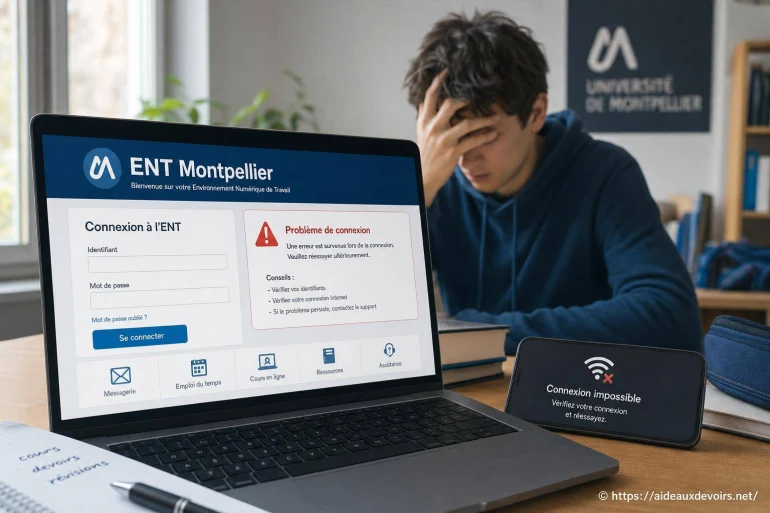
Ent Montpellier : comment accéder au portail et résoudre les problèmes de connexion
- ENT Montpellier : accès au portail et problèmes de connexion
- Ent Montpellier Accès au Portail
-
Ent Montpellier Problèmes de Connexion
- Connexion étape par étape
- Compte parent ou compte élève : attention à ne pas confondre
- Problèmes fréquents et solutions rapides
- Que faire si l'accès reste bloqué ?
- Bonnes pratiques pour éviter de reperdre l'accès
- Je ne trouve pas le bon lien pour l'ENT autour de Montpellier : où chercher ?
- Pourquoi mon compte parent n'affiche pas les mêmes menus que le compte élève ?
- Que faire si l'ENT affiche une page blanche après connexion ?
- Je ne reçois pas le code de sécurité : quelles vérifications rapides ?
- À partir de quand faut-il contacter l'établissement ou le support ENT ?
Vous cherchez à accéder à l'ENT utilisé autour de Montpellier pour consulter les devoirs, le cahier de texte, les notes, les absences ou la messagerie, mais la connexion bloque ? Dans la pratique, les soucis les plus fréquents sont assez simples : identifiant perdu, mot de passe oublié, confusion entre compte parent et compte élève, ou redirection vers une page qui n'est pas la bonne.
Autre cas courant : une page blanche après validation, un message «accès refusé», un code de sécurité qui n'arrive pas, ou un portail qui semble indisponible. Ces situations arrivent souvent après une mise à jour de navigateur, un changement d'appareil, un ancien favori, ou un mauvais choix de profil (élève au lieu de responsable, ou inversement).
Bonne nouvelle : la majorité des blocages se résolvent avec une méthode claire. L'idée est de partir du lien officiel donné par l'établissement ou l'académie, d'identifier le bon mode d'authentification (ENT, ÉduConnect, portail académique), puis d'appliquer des tests rapides sans s'épuiser en tentatives.
ENT Montpellier : accès au portail et problèmes de connexion
Cette recherche correspond généralement à un besoin concret : retrouver le bon portail lié à un collège, un lycée ou un service académique autour de Montpellier, puis réussir la connexion malgré un message d'erreur. Selon les établissements, l'entrée peut passer par un ENT régional, un portail académique, ou une authentification via ÉduConnect (souvent utilisée pour les comptes responsables et élèves).
Ici, vous allez surtout trouver des repères simples : comment reconnaître le bon point d'accès, éviter les pages obsolètes, et quoi tester quand l'ENT refuse de vous laisser entrer. L'objectif est de vous guider sans vous faire perdre de temps, et sans prétendre remplacer les informations officielles communiquées par votre établissement.
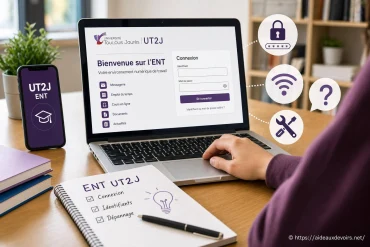
Ent Montpellier Accès au Portail
Avant de se connecter : vérifier le bon portail
Premier réflexe : évitez de cliquer sur le premier résultat trouvé «au hasard». Pour l'accès scolaire, le bon lien dépend souvent de votre établissement (collège/lycée) et de la solution ENT déployée. Un lien générique peut mener vers une page qui ne correspond pas à votre profil, ou vers une ancienne adresse toujours indexée.
Pour être sûr de partir du bon endroit, privilégiez :
1) le site de votre établissement (rubrique ENT / Scolarité / Espace numérique) ;
2) le portail académique lorsqu'il propose une entrée ENT ;

3) la page d'accès indiquée dans les documents remis (courrier, carnet de correspondance, message) ;
4) le bouton ou lien «Se connecter avec ÉduConnect» si c'est le mode utilisé chez vous.
Les erreurs classiques viennent d'un favori enregistré il y a longtemps, d'une page de test, d'un portail d'une autre académie, ou d'un mauvais «profil» sélectionné (ex. «personnels» au lieu de «élèves/parents»). Si vous avez un doute, revenez au lien officiel fourni par l'établissement : c'est le plus fiable.
Ent Montpellier Problèmes de Connexion
Connexion étape par étape
- Ouvrez une fenêtre de navigation classique, puis, si besoin, une fenêtre privée pour comparer (utile en cas de cookies corrompus).
- Accédez au lien officiel communiqué par l'établissement ou l'académie, puis vérifiez que vous êtes bien sur l'espace ENT attendu (et pas sur une page d'information générale).
- Choisissez le bon profil (responsable/parent, élève, personnel). Un mauvais choix peut provoquer un accès refusé même avec de bons identifiants.
- Saisissez l'identifiant et le mot de passe sans copier-coller si vous suspectez un caractère parasite (espace en trop, majuscule, confusion entre O/0, l/1).
- Si un code de sécurité est demandé, vérifiez les spams, les SMS filtrés, ou l'application d'authentification si votre établissement l'utilise. Patientez un peu avant de redemander un code.
- À la première connexion, suivez l'éventuelle étape d'activation (acceptation de conditions, mise à jour d'email, choix d'un nouveau mot de passe). Sans cette validation, le compte peut rester partiellement bloqué.
- Une fois connecté, créez un favori propre (nommez-le clairement : «ENT - Compte parent» ou «ENT - Compte élève») et notez le mode d'accès (ÉduConnect ou ENT direct) pour éviter les confusions.
Astuce dépannage : si l'ENT boucle sur la page de connexion, testez en navigation privée, puis videz le cache/cookies du navigateur. Et côté sécurité : ne communiquez jamais votre mot de passe, même à un tiers «pour vérifier».
Compte parent ou compte élève : attention à ne pas confondre
Un grand nombre de «pannes» viennent simplement d'une confusion de compte. Le compte parent (responsable légal) sert souvent à suivre la scolarité : absences, retards, bulletins, messages, parfois paiement ou démarches. Le compte élève est plutôt orienté travail : cahier de texte, devoirs, ressources, dépôt de documents, activités pédagogiques.
Conséquences concrètes :
• Sur le compte parent, vous pouvez voir plusieurs enfants si le rattachement est en place. Sur le compte élève, vous ne verrez que l'élève concerné.
• Certains menus (messagerie, notes, vie scolaire) n'ont pas la même présentation selon le profil. Ce n'est pas forcément une erreur : c'est une différence de droits.
• Si vous utilisez ÉduConnect, chaque personne a ses identifiants : un parent ne doit pas se connecter avec le compte de son enfant (et inversement), même «pour aller plus vite».
Problèmes fréquents et solutions rapides
| Problème affiché | Cause probable | Action à tester | Quand contacter l'établissement |
|---|---|---|---|
| Identifiant ou mot de passe incorrect | Erreur de saisie, mauvais profil, ancien mot de passe | Vérifier profil, retaper sans copier-coller, tester navigation privée | Après plusieurs essais espacés, si vous êtes sûr des infos |
| Mot de passe oublié | Mot de passe non enregistré, confusion parent/élève | Utiliser la procédure «mot de passe oublié» sur le service de connexion officiel | Si aucune récupération ne fonctionne ou si l'email/téléphone ne sont pas à jour |
| Compte non activé | Première connexion non finalisée, invitation non validée | Reprendre l'activation depuis le point d'accès officiel, vérifier les messages reçus | Si vous n'avez jamais reçu d'instructions d'activation |
| Page blanche | Cache/cookies, extension, navigateur obsolète | Navigation privée, désactiver bloqueur/script, essayer un autre navigateur | Si le problème est identique sur plusieurs appareils/réseaux |
| Code 403 / accès refusé | Profil incorrect, droits insuffisants, lien obsolète | Revenir au site établissement, changer de profil, supprimer l'ancien favori | Si l'accès est refusé même via le lien officiel et le bon profil |
| Service indisponible | Maintenance ou surcharge temporaire | Patienter, retester plus tard, éviter d'enchaîner les tentatives | Si l'indisponibilité dure et touche toute la classe/établissement |
| Code de sécurité non reçu | Coordonnées non à jour, filtrage, délai d'envoi | Vérifier spams/SMS, attendre, redemander une fois, contrôler l'adresse de récupération | Si vous n'avez plus accès au mail/téléphone de récupération |
Si votre ENT dépend de l'environnement régional, vous pouvez aussi consulter un guide proche, par exemple : dépannage ENT Occitanie, pour comparer les symptômes (page blanche, accès refusé, compte non activé) et les tests qui marchent le plus souvent.
Quand on dépanne une connexion, il est utile de comparer avec d'autres cas de figure proches : mêmes navigateurs, mêmes blocages, mêmes messages d'erreur, mais sur un environnement ENT voisin. Cela aide à savoir si l'on est face à un souci de compte (identifiants, activation) ou à un problème plus général (service chargé, portail temporairement indisponible). Vous pouvez aussi noter les intitulés exacts des erreurs pour gagner du temps au moment d'expliquer la situation. Problèmes courants ENT Languedoc Peut servir de repère thématique pour reconnaître un incident récurrent et appliquer les bons réflexes sans tâtonner.
Que faire si l'accès reste bloqué ?
Si après les tests de base (bon lien, bon profil, navigation privée, autre navigateur) l'accès reste impossible, il faut passer par les contacts habituels de votre établissement : secrétariat (pour les informations de scolarité), vie scolaire (absences/retards et accès associés), référent numérique ou support ENT quand il existe. Le bon canal varie selon l'organisation locale, donc fiez-vous aux consignes données par le collège/lycée.
Pour que le traitement soit rapide, préparez des éléments simples (sans jamais transmettre votre mot de passe) :
• une capture d'écran du message (si possible) ;
• le texte exact de l'erreur (403, accès refusé, identifiants incorrects, etc.) ;
• le profil utilisé (parent/élève) et le mode de connexion (ENT direct ou ÉduConnect) ;
• l'appareil (mobile/ordinateur) et le navigateur ;
• l'heure approximative des essais et si le problème est identique sur un autre réseau (ex. 4G vs Wi-Fi).
Bonnes pratiques pour éviter de reperdre l'accès
- Enregistrez un favori officiel depuis le site de l'établissement (et supprimez les anciens liens douteux).
- Utilisez un gestionnaire de mots de passe fiable pour éviter les erreurs de frappe.
- Vérifiez l'adresse mail de récupération (et son accès réel) pour les codes et réinitialisations.
- Gardez un navigateur à jour et évitez les extensions qui bloquent scripts/cookies sur les pages de connexion.
- Ne multipliez pas les tentatives : trop d'essais d'affilée peuvent déclencher un blocage temporaire.
- Séparez clairement les accès : un favori «parent» et un favori «élève», et, si besoin, deux sessions de navigateur.
Quelques questions reviennent très souvent lors des demandes d'aide. Voici des réponses courtes, orientées action, pour débloquer la situation plus vite.
Je ne trouve pas le bon lien pour l'ENT autour de Montpellier : où chercher ?
Commencez par le site officiel de votre collège/lycée (rubrique ENT). À défaut, passez par le portail académique indiqué par l'établissement. Évitez les liens trouvés via forums ou anciens favoris : un simple décalage de portail suffit à provoquer un refus de connexion. [ En savoir plus ici ]
Pourquoi mon compte parent n'affiche pas les mêmes menus que le compte élève ?
C'est normal : les droits et les usages diffèrent. Le compte parent sert surtout au suivi (absences, notes, messages), tandis que le compte élève est davantage centré sur le travail (devoirs, ressources). Si un menu essentiel manque, vérifiez d'abord que vous êtes connecté avec le bon profil.
Que faire si l'ENT affiche une page blanche après connexion ?
Testez en navigation privée, puis videz le cache et les cookies du navigateur. Désactivez temporairement les extensions de blocage (script/ads) et essayez un autre navigateur. Si le problème est identique sur plusieurs appareils, il peut s'agir d'une indisponibilité côté service.
Je ne reçois pas le code de sécurité : quelles vérifications rapides ?
Regardez les spams, les SMS filtrés et les onglets «notifications» de la messagerie. Attendez un peu avant de redemander un code (les envois peuvent être retardés). Si votre email ou téléphone de récupération n'est plus accessible, contactez l'établissement pour mettre à jour la situation.
À partir de quand faut-il contacter l'établissement ou le support ENT ?
Dès que vous avez confirmé le bon portail, le bon profil, et que vous avez reproduit le blocage sur au moins un autre navigateur (ou en navigation privée). Fournissez le message exact, l'heure des tests, le profil utilisé et une capture d'écran si possible. Ne communiquez jamais votre mot de passe.












A propos de nous : Capitaine Calcul

Amoureux des chiffres et des sciences, je suis ravi d’accompagner les élèves dans la découverte des mathématiques et de la physique-chimie. Ancien étudiant en ingénierie, j’ai à cœur de rendre ces matières compréhensibles et attractives, même pour les plus réticents. J’ai développé de nombreuses techniques pour faciliter la mémorisation et la résolution de problèmes. Sur ce site, je partage conseils, exercices et explications pour vous aider à surmonter toutes les difficultés. Ensemble, faisons des sciences un jeu d’enfant !