
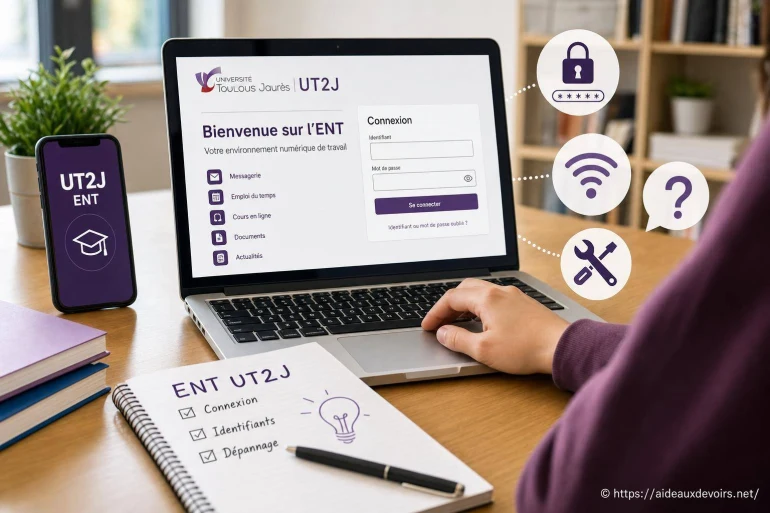
Ent ut2j : comment se connecter et résoudre les problèmes d’identifiants
- ENT UT2J : connexion, identifiants et dépannage
- Avant de se connecter : vérifier le bon portail
- Connexion étape par étape
- Compte parent ou compte élève : attention à ne pas confondre
- Ent Ut2J Connexion
- Ent Ut2J Identifiants
- Ent Ut2J Dépannage
- Problèmes fréquents et solutions rapides
- Que faire si l'accès reste bloqué ?
- Bonnes pratiques pour éviter de reperdre l'accès
- FAQ
Vous cherchez à accéder à l'ENT de l'UT2J (Université Toulouse - Jean Jaurès) et quelque chose bloque : impossible de vous connecter, identifiants introuvables, mot de passe refusé, ou redirection qui tourne en boucle. Dans la pratique, ces situations arrivent souvent au moment de consulter des cours, des messages, des devoirs, des ressources ou des informations administratives liées à votre scolarité.
Les cas les plus courants sont assez répétitifs : identifiant perdu, mot de passe oublié, compte pas encore activé, page blanche après validation, ou confusion entre un accès «université» et un autre portail (ÉduConnect, ENT régional, accès établissement). Parfois, c'est simplement un ancien favori qui renvoie vers une page obsolète.
Bonne nouvelle : la plupart des blocages se règlent avec une méthode simple et quelques vérifications ciblées. L'objectif, c'est de retrouver le bon point d'entrée, de saisir les bons identifiants au bon endroit, puis d'appliquer un dépannage «propre» sans s'enfermer dans des essais qui finissent par verrouiller le compte.
ENT UT2J : connexion, identifiants et dépannage
Cette recherche correspond généralement à un besoin très concret : se connecter au portail numérique lié à l'UT2J (ou à ses services associés) pour accéder à des outils pédagogiques, des espaces de cours, une messagerie, ou des services étudiants. Or, selon votre statut (étudiant, personnel, parfois invité) et la manière dont votre compte a été créé, le chemin d'accès et le type d'identifiant ne sont pas toujours les mêmes.
Ce guide vous aide à identifier le bon accès (sans vous envoyer sur un lien approximatif), à comprendre ce que votre identifiant représente, et à régler les erreurs fréquentes : refus d'accès, erreurs 403, page blanche, service indisponible, ou code de sécurité qui n'arrive pas.
Avant de se connecter : vérifier le bon portail
Premier réflexe : évitez de cliquer sur un lien trouvé «au hasard» via un moteur de recherche, un forum ou un ancien message. Un ENT peut changer de page d'entrée, et une URL peut rester indexée alors qu'elle n'est plus la porte de connexion attendue. Résultat classique : redirection en boucle, page qui ne charge pas, ou formulaire qui refuse des identifiants pourtant corrects.
Pour un accès fiable, privilégiez le lien officiel fourni par l'établissement : site institutionnel de l'université, intranet, ou consignes données par votre UFR/formation. Si on vous renvoie vers un portail académique ou un ENT régional, suivez ce chemin uniquement si c'est bien ce qui est indiqué par votre établissement (ces portails concernent surtout le scolaire, et la confusion est fréquente).
Autre piège : un mauvais profil sélectionné. Certains services affichent plusieurs choix (ex. «Étudiant», «Personnel», «Autre établissement») : si vous choisissez le mauvais, vous arriverez sur une page qui ne reconnaît pas votre compte, même avec un mot de passe exact.
Enfin, vérifiez vos habitudes : un favori ancien, un lien «ENT» enregistré sur un navigateur différent, ou une redirection depuis une appli/onglet épinglé peut vous envoyer vers une page intermédiaire obsolète. Dans le doute, repartez du site de l'établissement et recréez un favori propre.

Connexion étape par étape
- Repartez du site officiel de l'UT2J ou de la page de services numériques indiquée par votre formation, puis repérez l'accès ENT / services en ligne. Évitez les résultats sponsorisés ou les pages «miroirs».
- Sur l'écran de connexion, choisissez le bon profil (ex. étudiant vs personnel). En cas de doute, relisez la consigne reçue lors de la remise des accès ou la documentation interne.
- Saisissez l'identifiant exactement comme fourni (attention aux espaces, aux majuscules, et aux copier-coller qui ajoutent un caractère invisible). Si l'identifiant ressemble à une adresse mail, testez uniquement si c'est bien ce qui est demandé.
- Entrez votre mot de passe en vérifiant le clavier : touche Verr. Maj, disposition AZERTY/QWERTY, caractères spéciaux. Sur mobile, faites attention à l'auto-correction.
- Si un contrôle apparaît (code temporaire, validation, double authentification), assurez-vous d'avoir accès au bon canal (mail, application d'authentification, SMS si c'est votre cas). Vérifiez aussi les dossiers spam/indésirables.
- À la première connexion (ou après réinitialisation), suivez les étapes demandées : acceptation de conditions, changement de mot de passe, choix d'une méthode de récupération. Prenez 2 minutes pour enregistrer une option de secours si elle est proposée.
- Une fois connecté, créez un favori «propre» et testez-le en vous déconnectant puis en vous reconnectant. L'idée est de valider que vous êtes sur la bonne porte d'entrée, pas sur une page temporaire.
Compte parent ou compte élève : attention à ne pas confondre
Sur le scolaire (collège/lycée), on parle souvent de compte parent, compte élève et ÉduConnect. À l'université, la logique est différente : l'accès est généralement individuel (étudiant/personnel). Malgré tout, la confusion arrive quand on cherche «ENT» et qu'on tombe sur des procédures ÉduConnect qui ne s'appliquent pas à l'UT2J.
Concrètement, un compte parent sert à consulter la scolarité d'un enfant (absences, notes, messages, documents), parfois à gérer plusieurs enfants rattachés dans un «espace famille». Un compte élève donne accès aux devoirs, aux ressources pédagogiques, aux cours et à la messagerie élève.
Si vous êtes bien à l'UT2J, vérifiez que vous n'essayez pas d'entrer vos identifiants universitaires dans un écran prévu pour ÉduConnect, ou l'inverse. Cette erreur se reconnaît vite : le portail propose des rôles «Responsable d'élève / Élève / Enseignant» ou mentionne explicitement ÉduConnect. Dans ce cas, revenez au lien de l'université et évitez de multiplier les tentatives.
Ent Ut2J Connexion
Quand la connexion échoue, le plus efficace est de repartir d'une base simple : bon portail, bon profil, identifiant sans erreur de saisie, et navigateur «propre». Une grande partie des soucis viennent d'une session bloquée (cookies), d'une redirection cassée, ou d'un mélange de comptes sur le même navigateur (ex. compte personnel + compte étudiant + ancien compte).
Si vous alternez plusieurs identités (par exemple sur un ordinateur partagé), pensez à utiliser une fenêtre de navigation privée pour un test rapide, ou à vous déconnecter partout avant de recommencer. Cela évite les boucles où l'ENT tente de vous authentifier automatiquement avec le mauvais compte.
Ent Ut2J Identifiants
Les identifiants peuvent prendre différentes formes : login court, numéro étudiant, adresse mail institutionnelle, ou identifiant technique. Ce qui compte, c'est de respecter le format demandé sur la page de connexion. Si le champ indique «Identifiant» (et non «Email»), ne forcez pas une adresse mail par réflexe.
Pour retrouver vos accès sans vous mettre en difficulté, commencez par relire : mail de bienvenue, document remis lors de l'inscription, espace de services numériques communiqué par votre formation. Si une procédure «Mot de passe oublié» est disponible sur le portail officiel, utilisez-la plutôt que d'enchaîner des essais.
Astuce dépannage : après 3 essais infructueux, arrêtez-vous. Notez le message exact, vérifiez le clavier, puis passez à la réinitialisation officielle. Trop de tentatives peuvent déclencher un verrouillage temporaire, ce qui fait perdre du temps.
Ent Ut2J Dépannage
Le dépannage «propre» consiste à isoler la cause : est-ce le compte, le navigateur, le réseau, ou le service ? Un test simple : essayez depuis un autre navigateur (ou un autre appareil), sur un autre réseau si possible (Wi-Fi domestique vs partage de connexion), sans extension de blocage agressive. Une page blanche est souvent liée à des cookies, à un bloqueur de scripts, ou à une session corrompue.
Problèmes fréquents et solutions rapides
| Problème affiché | Cause probable | Action à tester | Quand contacter l'établissement |
|---|---|---|---|
| Identifiant ou mot de passe incorrect | Erreur de saisie, mauvais profil, ancien mot de passe, compte verrouillé | Vérifier Verr. Maj / clavier, retaper sans copier-coller, confirmer le profil, attendre avant un nouvel essai | Si le message persiste après réinitialisation officielle ou si le compte semble verrouillé |
| Mot de passe oublié | Mot de passe changé, non enregistré, confusion entre comptes | Utiliser la fonction «mot de passe oublié» sur le portail officiel et vérifier les spams | Si la récupération ne propose aucun moyen ou si vous n'avez plus accès au mail/téléphone de récupération |
| Compte non activé | Activation initiale non faite, délai de création, dossier incomplet | Rechercher un message d'activation, relire les consignes d'inscription, retenter depuis le lien officiel | Si vous n'avez reçu aucune information d'activation ou si l'activation échoue systématiquement |
| Page blanche après connexion | Cookies/session corrompus, bloqueur de scripts, navigateur obsolète | Vider cache/cookies du site, tester en navigation privée, désactiver temporairement certaines extensions | Si le problème se produit sur plusieurs appareils/navigateurs avec le même compte |
| Code 403 / accès refusé | Droits insuffisants, mauvais profil, ressource réservée, session expirée | Se déconnecter, reconnecter via le bon rôle, tester l'accès depuis la page d'accueil du portail | Si l'accès est requis pour votre formation et reste refusé malgré le bon compte |
| Service indisponible | Maintenance, surcharge, incident technique | Attendre et retester, changer de navigateur, vérifier si une page d'info est publiée sur les canaux officiels | Si l'indisponibilité dure et vous bloque pour un devoir, un dépôt ou une échéance pédagogique |
| Code de sécurité non reçu | Mail en spam, mauvais numéro, délai de réception, filtre | Vérifier indésirables, patienter, relancer l'envoi une fois, vérifier que le contact de récupération est correct | Si vous n'avez plus accès au moyen de réception ou si rien n'arrive après plusieurs tentatives espacées |
Que faire si l'accès reste bloqué ?
Si vous avez essayé le bon lien, le bon profil, une récupération officielle, et au moins un test sur un autre navigateur, il est temps de passer la main aux bons interlocuteurs. Selon l'organisation, cela peut être le secrétariat de votre scolarité, la vie scolaire (plutôt côté collège/lycée), un référent numérique, ou le support ENT indiqué par l'établissement.
Pour gagner du temps, préparez un message clair avec des éléments factuels (sans jamais communiquer votre mot de passe). Le support pourra souvent corriger un droit d'accès, débloquer un compte, ou confirmer un incident technique.
À fournir idéalement : capture d'écran (avec le message d'erreur lisible), texte exact de l'erreur, profil choisi, identifiant utilisé (si possible partiellement masqué), appareil (PC/Mac/mobile), navigateur, et heure approximative du test. Précisez aussi si le souci arrive sur un seul réseau ou partout.
Si vous cherchez un repère simple pour distinguer un ENT universitaire d'un portail scolaire, un bon réflexe est de comparer les services proposés (cours, dépôt de devoirs, messagerie) et le vocabulaire utilisé sur l'écran de connexion. Beaucoup d'utilisateurs se trompent parce qu'ils réutilisent un favori «ENT» créé pour un autre établissement. Un contenu du type Guide ENT Mirail peut aussi aider à reconnaître les bons écrans, les libellés habituels et les étapes de base, avant même de parler dépannage. [ A lire en complément ici ]
Quand on a déjà dépanné un autre ENT, on retrouve souvent les mêmes symptômes : page blanche liée aux cookies, erreur 403 quand le mauvais profil est sélectionné, ou blocage après trop de tentatives. Ce sont des situations transposables, même si les portails n'ont pas le même design. Un retour d'expérience orienté dépannage ENT Paul Valéry peut donner des idées de vérifications rapides (navigateur, cache, session), sans confondre les procédures propres à chaque établissement.
Bonnes pratiques pour éviter de reperdre l'accès
- Enregistrez le favori officiel depuis le site de l'établissement (et supprimez l'ancien).
- Utilisez un gestionnaire de mots de passe pour éviter les erreurs de saisie et les confusions de comptes.
- Ajoutez une adresse mail de récupération ou un moyen de secours quand le portail le propose.
- Gardez un navigateur à jour et limitez les extensions qui bloquent scripts et redirections.
- Ne multipliez pas les tentatives : espacez vos essais pour éviter un verrouillage temporaire.
- Séparez les usages : un profil/navigateur pour l'accès étudiant, un autre pour un éventuel accès parent (quand cela existe), afin d'éviter les sessions croisées.
FAQ
Voici trois réponses rapides aux questions qui reviennent le plus souvent quand l'accès au portail UT2J pose problème.
Je ne sais plus si mon identifiant ENT UT2J est une adresse mail ou un login : comment vérifier ?
Regardez d'abord ce que la page de connexion demande (champ «Identifiant» vs «Email») et appuyez-vous sur les informations remises par l'université (message de création de compte, document d'inscription, consignes internes). Si vous hésitez, évitez les essais répétés : passez par la procédure officielle de récupération proposée sur le portail indiqué par l'établissement.
Pourquoi ai-je une page blanche après m'être authentifié sur le portail ?
Le plus fréquent est un souci de session (cookies) ou un blocage côté navigateur (extension de confidentialité, scripts). Testez en navigation privée, videz les cookies du site, puis réessayez sur un autre navigateur. Si la page reste blanche sur plusieurs appareils, notez l'heure et le message éventuel, puis signalez-le via le support indiqué par l'établissement.
Que donner au support si je dois signaler un blocage de connexion ?
Transmettez le message exact affiché, une capture d'écran, le profil choisi, le navigateur et l'appareil utilisés, ainsi que l'heure approximative. Ne communiquez jamais votre mot de passe et n'envoyez pas d'identifiants complets par email si ce n'est pas demandé dans un canal sécurisé par l'établissement.












A propos de nous : Madame Méthodo

Organisée et toujours à la recherche des meilleures stratégies d’apprentissage, j’accompagne les élèves vers l’autonomie et la réussite scolaire. Spécialiste en méthodologie, je propose des outils concrets pour gérer son temps, ses révisions et ses projets. Convaincue que chacun peut progresser avec la bonne méthode, je partage ici mes astuces pour travailler efficacement et sans stress. Mon but ? Vous aider à trouver votre propre façon d’apprendre et à atteindre vos objectifs sereinement. N’hésitez pas à découvrir mes conseils dans chaque article !
Commentaires en réaction à cet article
Aucun commentaire n'a pour le moment été publié.