
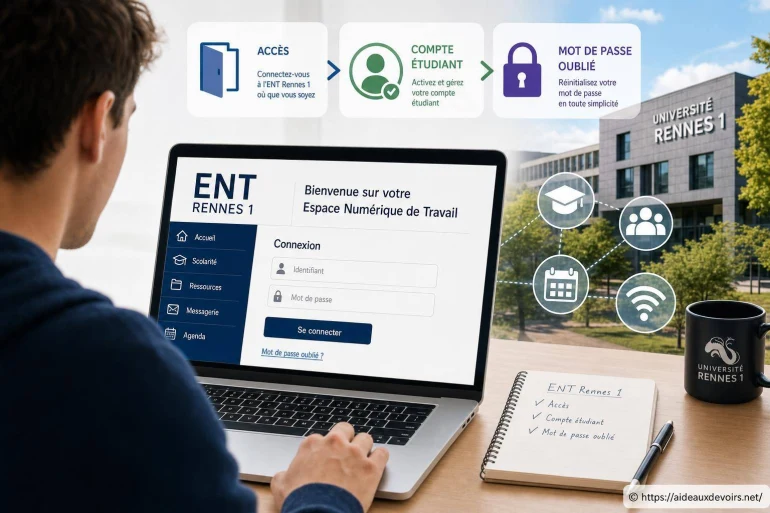
Ent Rennes 1 : comment accéder à votre compte étudiant et récupérer votre mot de passe oublié ?
- ENT Rennes 1 : accès, compte étudiant et mot de passe oublié
- Avant de se connecter : vérifier le bon portail
- Connexion étape par étape
- Compte parent ou compte élève : attention à ne pas confondre
- Problèmes fréquents et solutions rapides
- Que faire si l'accès reste bloqué ?
- Bonnes pratiques pour éviter de reperdre l'accès
- Ent Rennes 1 Accès
-
FAQ
- Comment trouver le bon lien de connexion sans tomber sur une page obsolète ?
- Je ne sais plus si je dois me connecter en étudiant, personnel, parent ou élève : que vérifier ?
- Que faire si la réinitialisation «mot de passe oublié» ne m'envoie rien ?
- Pourquoi j'obtiens une page blanche après la connexion ?
- À quoi correspond une erreur 403 «accès refusé» sur l'ENT ?
Vous cherchez probablement à vous connecter à l'ENT lié à Rennes 1 pour consulter vos cours, devoirs, messages, emplois du temps ou documents administratifs. Dans la pratique, les blocages arrivent vite : identifiant perdu, mot de passe oublié, erreur «accès refusé», page qui tourne dans le vide, ou confusion entre plusieurs portails (ENT, SSO universitaire, ÉduConnect, portail académique, intranet).
Autre situation fréquente : vous avez un ancien favori, vous tombez sur une page qui ressemble à la bonne, mais ce n'est pas le bon point d'entrée pour votre profil (étudiant, personnel, parfois invité). Ou bien vous arrivez sur une interface de connexion qui ne reconnaît pas votre compte parce qu'il n'est pas encore activé, ou parce que le mot de passe a été changé.
Bonne nouvelle : la plupart des soucis se règlent avec une méthode simple. L'objectif ici est de vous aider à retrouver le bon portail, vous connecter proprement, comprendre les erreurs courantes et savoir quoi préparer si vous devez demander de l'aide, sans perdre de temps.
ENT Rennes 1 : accès, compte étudiant et mot de passe oublié
Cette recherche correspond le plus souvent à un besoin de dépannage concret : retrouver l'accès au portail numérique utilisé par l'université (ou un service associé) et récupérer la connexion quand l'identifiant ou le mot de passe ne passe plus.
Selon votre situation, vous pouvez être face à un compte étudiant (services pédagogiques, ressources, messagerie, cours), ou à un accès plus «scolaire» au sens large (cas d'établissements partenaires, ressources de formation, plateformes rattachées). Dans tous les cas, le bon réflexe est de partir du lien officiel fourni par l'établissement et de vérifier que vous utilisez le bon profil de connexion.
Les sections suivantes vous guident pour (1) repérer le bon point d'entrée, (2) suivre une connexion étape par étape, (3) éviter les confusions de comptes, (4) résoudre les erreurs fréquentes et (5) préparer une demande claire si l'accès reste bloqué.
Avant de se connecter : vérifier le bon portail
Évitez autant que possible les liens trouvés «au hasard» via un moteur de recherche, un vieux message, ou un favori sauvegardé il y a longtemps. Un ENT et ses pages de connexion peuvent évoluer : un ancien portail peut renvoyer vers une page obsolète, un environnement de test, ou un écran qui ne correspond plus à votre compte.
Pour partir sur une base fiable, privilégiez le site de votre établissement (rubrique ENT / services numériques / scolarité) ou le portail académique si vous dépendez d'un circuit Éducation nationale (ce qui arrive dans certains contextes de formation). Si l'accès passe par ÉduConnect, c'est généralement indiqué clairement : l'écran de connexion propose un choix «ÉduConnect» et un profil responsable / élève.
Vérifiez aussi que vous utilisez le bon «profil» : certaines pages proposent plusieurs entrées (étudiant, personnel, invité, partenaire). Une erreur de profil mène souvent à un refus d'accès, même avec de bons identifiants.
Dernier point : méfiez-vous des confusions entre l'ENT (espace numérique de travail) et d'autres services (plateforme de cours, messagerie, dépôt de documents). Vous pouvez avoir un identifiant unique qui ouvre plusieurs services, mais un seul point d'entrée «propre» pour lancer la session.
Connexion étape par étape
- Repérez le lien officiel depuis le site de l'établissement (ou l'intranet / page «Services numériques») et ouvrez-le dans un nouvel onglet.
- Sur la page de connexion, choisissez le bon profil (étudiant vs personnel, ou ÉduConnect élève vs responsable si c'est proposé).
- Saisissez votre identifiant exactement comme fourni (attention aux confusions fréquentes : «o» et «0», «l» et «1», espaces ajoutés par le copier-coller).
- Entrez votre mot de passe en vérifiant la touche Verr. Maj et la langue du clavier. Si vous utilisez un gestionnaire, testez aussi une saisie manuelle.
- Si un code de sécurité est demandé (SMS, application, e-mail), confirmez que vous avez accès au bon canal. Si vous ne recevez rien, attendez quelques minutes puis relancez une seule fois (évitez les répétitions rapides).
- Lors d'une première connexion ou après réinitialisation, suivez l'étape d'activation ou d'acceptation des conditions si elle apparaît. Sans validation, certains services restent inaccessibles.
- Une fois connecté, enregistrez un favori propre : favorisez la page d'accueil du portail (pas une sous-page de cours). Déconnectez-vous puis reconnectez-vous une fois pour vérifier que tout est stable.
Astuce sécurité : si vous êtes sur un ordinateur partagé (bibliothèque, salle info), ne cochez pas «rester connecté» et pensez à vous déconnecter puis fermer le navigateur. Ne communiquez jamais votre mot de passe, même à un camarade «pour dépanner».
Compte parent ou compte élève : attention à ne pas confondre
Dans le scolaire, les espaces ENT et ÉduConnect distinguent souvent le compte élève du compte parent (ou «responsable»). Même si l'écran de connexion se ressemble, les droits ne sont pas les mêmes. Un parent voit généralement le suivi (absences, notes, messages, parfois la messagerie établissement) et peut avoir plusieurs enfants rattachés.
Le compte élève sert davantage au quotidien : devoirs, cahier de textes, ressources pédagogiques, remise de travaux, accès à des outils de classe. Une erreur classique : tenter d'ouvrir un module «devoirs» avec un compte parent, ou consulter un espace famille avec un compte élève. Résultat : menus manquants, redirection en boucle, ou message d'autorisation.
Côté universitaire, la logique est différente : on parle plutôt de compte étudiant et de services associés. Mais la confusion peut exister si vous naviguez entre plusieurs plateformes (formation, bibliothèque, dépôt de documents, messagerie). Le bon réflexe reste identique : utiliser l'accès recommandé par votre établissement et vérifier le profil affiché avant de saisir vos identifiants.
Quand on dépanne un accès numérique, il est utile de comparer la logique des portails selon les établissements : certaines plateformes utilisent une authentification unique, d'autres séparent l'accès aux cours, aux ressources et à la messagerie. Cette diversité explique pourquoi un favori peut fonctionner un jour et échouer le lendemain après une mise à jour. Si vous aidez aussi un proche sur une autre université, le guide Dépannage ENT Rennes 2 illustre bien ces différences de parcours de connexion sans que les identifiants soient forcément interchangeables.
Problèmes fréquents et solutions rapides
Avant de changer quoi que ce soit, notez le message exact affiché. Une formulation précise («identifiant invalide», «403», «compte non activé») oriente tout de suite vers la bonne action.
| Problème affiché | Cause probable | Action à tester | Quand contacter l'établissement |
|---|---|---|---|
| Identifiant ou mot de passe incorrect | Saisie erronée, mauvais profil, ancien mot de passe enregistré | Vérifier le profil, retaper sans copier-coller, tester un autre navigateur, supprimer l'auto-remplissage | Après plusieurs essais espacés, si vous êtes sûr de l'identifiant |
| Mot de passe oublié | Perte du mot de passe, réinitialisation nécessaire | Utiliser la fonction «mot de passe oublié» sur le portail officiel, vérifier l'accès à l'e-mail/téléphone de récupération | Si vous n'avez plus accès au canal de récupération ou si la procédure échoue |
| Compte non activé | Activation initiale non faite, compte créé mais incomplet | Rechercher une étape d'activation (mail, validation), vérifier que vous utilisez la bonne identité | Si aucune option d'activation n'est proposée ou si l'activation tourne en boucle |
| Page blanche | Cache/cookies corrompus, extension bloquante, navigateur incompatible | Essayer navigation privée, désactiver extensions, vider cache/cookies du site, changer de navigateur | Si le problème persiste sur plusieurs appareils et réseaux |
| Code 403 ou accès refusé | Mauvais profil, droit non attribué, session partielle, lien obsolète | Revenir à l'accueil du portail, se déconnecter/reconnecter, éviter un ancien favori | Si l'accès à un module essentiel reste refusé malgré une connexion réussie |
| Service indisponible | Maintenance, surcharge, incident temporaire | Réessayer plus tard, tester un autre réseau, éviter les rafraîchissements répétés | Si l'indisponibilité dure et bloque un devoir ou une démarche importante |
| Code de sécurité non reçu | Canal de récupération incorrect, filtrage anti-spam, délai opérateur | Vérifier spams, réseau mobile, numéro/adresse de récupération, patienter puis relancer une seule fois | Si vous n'avez plus accès au téléphone/e-mail associé ou si aucun code n'arrive |
Que faire si l'accès reste bloqué ?
Si malgré les tests l'ENT (ou le service de connexion) refuse l'accès, il faut passer par le bon interlocuteur interne : souvent le secrétariat (administratif), la vie scolaire (collège/lycée), un référent numérique ou le support ENT indiqué par l'établissement. En université, il existe généralement un support lié aux services numériques, mais le point d'entrée varie selon l'organisation : partez du site officiel de votre établissement pour trouver la démarche.
Pour gagner du temps, préparez un message clair, avec des éléments factuels (sans jamais transmettre votre mot de passe) : capture d'écran du message d'erreur, texte exact affiché, profil choisi sur la page de connexion, navigateur et appareil utilisés, et l'heure approximative du test. Précisez aussi si le souci est le même sur un autre appareil (téléphone + ordinateur) ou un autre réseau. [ Voir ici aussi ]
Si vous suspectez un blocage après trop de tentatives, attendez un moment avant de réessayer. Certains systèmes déclenchent une protection temporaire : multiplier les essais en rafale aggrave souvent la situation.
Les erreurs d'authentification se ressemblent beaucoup d'un ENT à l'autre, surtout quand plusieurs comptes cohabitent dans une même famille ou sur un même ordinateur. On retrouve souvent les mêmes causes : mauvais profil, cookies corrompus, code de sécurité non reçu, ou compte non activé. Si vous gérez aussi un accès sur Brest ou le Finistère, l'article Problèmes d'accès ENT UBO peut vous aider à reconnaître certains messages typiques et à structurer vos tests de manière méthodique.
Bonnes pratiques pour éviter de reperdre l'accès
- Enregistrez un favori officiel depuis le site de l'établissement (pas une page interne de cours).
- Utilisez un gestionnaire de mots de passe et nommez clairement l'entrée (ex. «Portail ENT - compte étudiant»).
- Vérifiez l'adresse e-mail de récupération et/ou le téléphone associé au compte quand c'est proposé.
- Gardez un navigateur à jour et limitez les extensions qui bloquent les scripts (anti-tracker très strict, bloqueur agressif).
- Évitez de multiplier les tentatives : faites 2-3 essais maximum, puis passez à la réinitialisation ou à l'assistance.
- Séparez bien les accès : un profil de navigateur pour le compte parent, un autre pour le compte élève (ou utilisez la navigation privée).
- Quand un appareil est partagé, ne laissez pas l'auto-connexion active et pensez à la déconnexion.
Ent Rennes 1 Accès
Si vous tapez «Ent Rennes 1 Accès», l'idée n'est pas seulement de trouver une page de connexion, mais le bon point d'entrée. Commencez par le site officiel de votre établissement, puis suivez la rubrique dédiée aux services numériques. Si plusieurs options apparaissent, prenez le temps d'identifier votre profil : c'est souvent là que tout se joue.
Ent Rennes 1 Compte Étudiant
Le «Ent Rennes 1 Compte Étudiant» renvoie généralement à un identifiant principal qui donne accès à différents services. Si un module fonctionne (par exemple la messagerie) mais pas un autre (plateforme de cours), suspectez plutôt une session incomplète ou un lien obsolète qu'un mauvais mot de passe. Un test simple : se déconnecter, fermer le navigateur, rouvrir, puis repartir du portail officiel.
Ent Rennes 1 Mot de Passe Oublié
En cas de «Ent Rennes 1 Mot De Passe Oublié», utilisez la fonction de réinitialisation uniquement depuis l'écran officiel (celui obtenu via le site de l'établissement). Si la procédure demande un code, vérifiez les spams et l'exactitude du canal de récupération. Si vous n'avez plus accès à l'e-mail ou au téléphone associé, il faudra passer par l'assistance de l'établissement pour remettre à jour les informations de récupération.
FAQ
Ces réponses couvrent les questions qui reviennent le plus souvent quand la connexion au portail bloque ou que les identifiants ne sont plus reconnus.
Comment trouver le bon lien de connexion sans tomber sur une page obsolète ?
Partez du site officiel de votre établissement et suivez le chemin «ENT» ou «Services numériques». Évitez les liens partagés sur des forums ou les favoris anciens. Si un doute persiste, utilisez le lien communiqué dans les messages officiels de l'établissement (carnet de liaison numérique, e-mail institutionnel, page d'accueil).
Je ne sais plus si je dois me connecter en étudiant, personnel, parent ou élève : que vérifier ?
Regardez le libellé du profil sur l'écran de connexion et l'usage attendu : cours et ressources pédagogiques côté élève/étudiant, suivi et démarches côté parent/responsable. Si vous voyez des menus manquants après connexion, c'est souvent le signe d'un mauvais profil. Déconnectez-vous et recommencez depuis l'accueil du portail.
Que faire si la réinitialisation «mot de passe oublié» ne m'envoie rien ?
Vérifiez les spams, l'onglet «Promotions» et les filtres de messagerie, puis attendez quelques minutes avant de relancer une seule fois. Assurez-vous d'utiliser le bon identifiant et le bon canal (e-mail ou téléphone) associé au compte. Si vous n'avez plus accès à ce canal, contactez l'établissement via le support indiqué sur son site officiel.
Pourquoi j'obtiens une page blanche après la connexion ?
Le plus souvent, c'est lié au navigateur (cache/cookies) ou à une extension qui bloque des scripts. Testez en navigation privée, puis avec un autre navigateur. Si cela fonctionne ailleurs, supprimez les cookies du site et désactivez temporairement les extensions pour isoler la cause.
À quoi correspond une erreur 403 «accès refusé» sur l'ENT ?
Une 403 indique généralement un droit insuffisant, un profil inadapté, ou un lien direct vers un module auquel votre compte n'a pas accès. Revenez à l'accueil du portail, reconnectez-vous, puis naviguez par les menus plutôt que par un favori profond. Si l'erreur vise un module












A propos de nous : Professeur Polyglotte

Passionné par les langues et la transmission du savoir, j’accompagne les élèves de tous niveaux dans leur apprentissage depuis plus de dix ans. J’aime rendre chaque matière accessible et ludique, en adaptant mes méthodes à chaque profil d’élève. Mon objectif est de redonner confiance à ceux qui doutent et de cultiver la curiosité chez tous. Sur Aide Aux Devoirs, je partage des astuces pour progresser efficacement et durablement. N’hésitez pas à me poser vos questions, je suis là pour vous aider à réussir !