
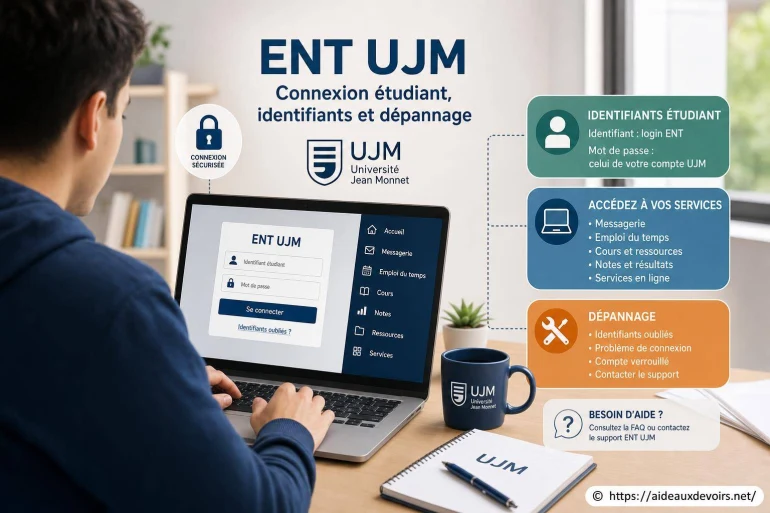
Ent ujm : comment se connecter en tant qu’étudiant et résoudre les problèmes d’identifiants
- ENT UJM : connexion étudiant, identifiants et dépannage
- Ent Ujm Connexion Étudiant
- Avant de se connecter : vérifier le bon portail
- Connexion étape par étape
- Ent Ujm Identifiants
- Compte parent ou compte élève : attention à ne pas confondre
- Ent Ujm Dépannage
- Que faire si l'accès reste bloqué ?
- Bonnes pratiques pour éviter de reperdre l'accès
Vous cherchez à accéder à l'ENT de l'UJM pour consulter vos cours, vos ressources, vos messages ou déposer un devoir, et la connexion bloque ? Dans la plupart des cas, le problème vient d'un détail simple : mauvais portail, identifiant mal saisi, mot de passe expiré, ou page qui ne se charge pas.
Les situations les plus fréquentes sont très classiques : identifiant perdu, mot de passe oublié, compte non activé après l'inscription, page blanche sur mobile, ou confusion entre un accès « étudiant » et un accès de type ENT/portail. Parfois, on pense devoir passer par ÉduConnect (plutôt scolaire) alors qu'il s'agit d'un service de connexion propre à l'université.
Bonne nouvelle : la majorité des blocages se résout avec une méthode courte et rigoureuse. L'objectif ici est de vous aider à retrouver le bon point d'entrée, à vérifier vos identifiants et à appliquer les gestes de dépannage qui fonctionnent, sans vous renvoyer vers des procédures floues.
ENT UJM : connexion étudiant, identifiants et dépannage
Cette recherche correspond généralement à un besoin concret : se connecter à l'espace numérique lié à l'Université Jean Monnet (UJM), comprendre quel identifiant utiliser, et quoi faire quand une erreur empêche l'accès. Selon votre situation (nouvel inscrit, étudiant en reprise, accès depuis un téléphone, réseau de résidence, etc.), le blocage n'a pas la même cause.
Vous trouverez ci-dessous des repères simples pour identifier le bon portail (sans vous fier aux liens trouvés « au hasard »), une procédure de connexion étape par étape, puis un guide de dépannage avec les messages d'erreur les plus fréquents. L'idée : vous faire gagner du temps et éviter les tentatives répétées qui finissent par bloquer un compte.
Ent Ujm Connexion Étudiant
Pour un accès « étudiant », le premier réflexe est de repartir de la source la plus fiable : le site officiel de votre université ou les informations de connexion fournies lors de l'inscription (documentation, espace d'accueil, message d'information). Beaucoup d'échecs viennent d'un lien obsolète enregistré en favori, ou d'une page intermédiaire qui a changé.
Avant de se connecter : vérifier le bon portail
Évitez de cliquer sur le premier résultat trouvé via une recherche rapide, surtout si la page ressemble à un vieux portail, si l'adresse paraît inhabituelle, ou si on vous propose un choix de profils qui ne correspond pas (parent/élève, académie, collège/lycée). Un ancien favori peut renvoyer vers une page retirée, ou vers une authentification qui n'est pas la vôtre.
La bonne stratégie est simple : partez du lien officiel communiqué par l'établissement. Pour l'université, il s'agit souvent d'un accès central (type portail numérique / intranet / ENT universitaire). Pour le scolaire (collège/lycée), on parle plutôt d'ENT régional, de portail académique ou d'ÉduConnect. Si vous êtes à l'université, ÉduConnect est en général hors sujet, sauf cas très particulier explicitement indiqué par l'établissement.
Vérifiez aussi le profil attendu : un portail peut proposer plusieurs types de comptes (étudiant, personnel, invité). Un mauvais profil peut suffire à provoquer un « accès refusé » même avec de bons identifiants.

Quand on compare les difficultés d'accès entre plusieurs environnements numériques, on retrouve souvent les mêmes causes : mauvais profil, mot de passe expiré, navigateur trop ancien, ou double authentification mal finalisée. C'est utile de voir que ces pannes ne sont pas « rares » et qu'elles se résolvent presque toujours par des vérifications basiques et ordonnées. Pour élargir vos repères, certaines listes de pannes reviennent régulièrement selon les villes et les ENT. Problèmes courants ENT Lyon (AMU) peut donner une idée des erreurs typiques et des réflexes qui évitent de s'éparpiller. [ A lire en complément ici ]
Connexion étape par étape
Voici une procédure fiable, à suivre dans l'ordre. Elle limite les erreurs et vous aide à isoler le point qui bloque.
- Ouvrez le navigateur et partez du lien officiel fourni par l'UJM (site de l'université, documentation d'inscription, message d'accueil). Évitez les favoris anciens et les liens « partagés » sans contexte.
- Si un choix est proposé, sélectionnez le profil étudiant (et non « personnel », « invité », ou un accès type établissement scolaire).
- Saisissez votre identifiant exactement comme communiqué (attention aux espaces, au copier-coller qui ajoute un caractère, et aux confusions du type O/0, I/l, etc.).
- Saisissez le mot de passe manuellement au moins une fois pour vérifier la frappe. Si vous utilisez un gestionnaire, testez aussi sans remplissage automatique (un ancien mot de passe peut rester enregistré).
- Si une étape de sécurité existe (code, validation, confirmation), terminez-la sans changer d'onglet. Si le code de sécurité n'arrive pas, patientez un peu et relancez une seule fois (multiplier les demandes peut bloquer la réception).
- À la première connexion, vérifiez si une action est demandée : activation du compte, acceptation de conditions d'usage, ou mise à jour du mot de passe. Tant que cette étape n'est pas validée, certaines pages restent inaccessibles.
- Une fois connecté, enregistrez un favori propre vers la page d'accueil du portail (pas vers une page interne de cours). Déconnectez-vous puis reconnectez-vous pour confirmer que l'accès est stable.
Ent Ujm Identifiants
Selon les universités, l'identifiant peut prendre plusieurs formes : un identifiant « court », une adresse institutionnelle, ou un login attribué à l'inscription. Le point important est d'utiliser le format attendu sur la page de connexion. Si vous hésitez, ne testez pas au hasard : recherchez le document ou le message qui précise l'identifiant, ou passez par le canal officiel de l'établissement.
Si vous avez changé votre mot de passe, attention à la synchronisation : certaines ressources (messagerie, plateformes pédagogiques, Wi-Fi campus) peuvent nécessiter une reconnexion. Un mot de passe « nouveau » peut fonctionner sur un service mais pas sur un autre pendant un court délai, ou si vous n'avez pas terminé l'étape de validation.
Compte parent ou compte élève : attention à ne pas confondre
Cette confusion arrive souvent quand on a plusieurs usages numériques dans le foyer. Un compte parent sert généralement au suivi scolaire (absences, messages, bulletins, démarches), tandis qu'un compte élève donne accès aux devoirs, cours, évaluations et parfois à des outils de classe. À l'université, on est plutôt sur un compte étudiant, avec des services différents (cours, inscriptions pédagogiques, ressources, messagerie, dépôt de fichiers).
Concrètement, se tromper de compte peut produire : pages vides, menu incomplet, accès refusé, ou absence des bons modules. Si plusieurs enfants sont rattachés à un espace famille, le parent peut devoir sélectionner le bon enfant pour voir le bon emploi du temps, les notes ou les communications.
Si vous aidez un proche, gardez un point essentiel : ne demandez jamais son mot de passe et ne le faites pas circuler. Mieux vaut l'accompagner pour déclencher une réinitialisation officielle et choisir un nouveau secret.
Astuce dépannage : quand une connexion échoue, notez le message exact affiché (même s'il paraît vague) et faites une capture. « Identifiant incorrect » et « accès refusé » ne mènent pas aux mêmes solutions, et ces détails font gagner beaucoup de temps au support.
Ent Ujm Dépannage
Quand l'accès se complique, l'objectif est de distinguer un souci d'identifiants, un problème de navigateur/appareil, ou une indisponibilité du service. Le tableau ci-dessous vous guide vers des tests rapides, sans manipulations risquées.
| Problème affiché | Cause probable | Action à tester | Quand contacter l'établissement |
|---|---|---|---|
| Identifiant ou mot de passe incorrect | Erreur de saisie, mauvais format d'identifiant, ancien mot de passe enregistré | Retaper manuellement, vérifier majuscules, essayer en navigation privée, désactiver l'auto-remplissage | Après plusieurs essais cohérents, si vous êtes certain du format et que ça échoue toujours |
| Mot de passe oublié | Perte du mot de passe, changement non mémorisé | Utiliser la procédure « mot de passe oublié » du portail officiel (si disponible) et suivre les étapes jusqu'au bout | Si la réinitialisation ne fonctionne pas, si aucun moyen de récupération n'est accepté |
| Compte non activé | Première connexion non finalisée, activation manquante après inscription | Reprendre le parcours d'activation depuis le lien officiel, vérifier si un message d'activation existe | Si l'activation est impossible ou si le portail indique un compte introuvable |
| Page blanche | Cache/cookies corrompus, extension bloquante, navigateur incompatible | Essayer un autre navigateur, vider cache/cookies, désactiver bloqueur, tester sur un autre appareil | Si le problème persiste sur plusieurs appareils/réseaux avec la même page |
| Code 403 / accès refusé | Mauvais profil, droits non attribués, session expirée | Se déconnecter, relancer en navigation privée, vérifier le profil choisi, éviter les onglets multiples | Si l'accès est refusé sur un service indispensable malgré une connexion valide |
| Service indisponible | Maintenance, surcharge, incident côté serveur | Attendre et réessayer plus tard, tester depuis un autre réseau, vérifier si d'autres services marchent | Si l'indisponibilité dure et bloque un rendu important (devoir, inscription, etc.) |
| Code de sécurité non reçu | Numéro/adresse de récupération non à jour, filtre anti-spam, délai | Vérifier spam, patienter, relancer une seule demande, contrôler l'exactitude du moyen de récupération | Si vous ne pouvez pas recevoir le code malgré des coordonnées correctes |
Quand vous cherchez des repères, un autre moyen efficace est de comparer la logique des portails entre établissements : on retrouve presque toujours une page d'authentification centrale, une gestion des identifiants, puis des services rattachés (cours, messages, documents). Lire un guide structuré aide à repérer ce qui manque dans votre propre parcours (activation, bon profil, navigateur). Dans le même esprit, le guide ENT UTT peut inspirer une méthode de vérification étape par étape, même si les portails ne sont pas identiques.
Que faire si l'accès reste bloqué ?
Si vous avez testé les actions de base (bon portail, bon profil, navigation privée, autre navigateur) et que ça bloque encore, il faut passer au niveau suivant : contacter le bon interlocuteur. Selon l'organisation, cela peut être le secrétariat, un service de scolarité, un référent numérique ou le support ENT/portail. Le plus fiable est de partir des coordonnées publiées sur les documents ou pages officielles de l'établissement.
Préparez un message clair, avec des informations factuelles (sans jamais envoyer votre mot de passe). Indiquez : le message exact affiché, le profil choisi (étudiant, autre), l'appareil (ordinateur/téléphone), le navigateur, l'heure approximative du test, et joignez une capture d'écran si possible. Si vous avez tenté une réinitialisation, précisez à quelle étape ça coince (réception du code, validation, retour à la page de connexion, etc.).
Bonnes pratiques pour éviter de reperdre l'accès
- Enregistrez uniquement le favori officiel (page d'accueil du portail ou page de connexion issue du site de l'établissement).
- Utilisez un gestionnaire de mots de passe et mettez à jour l'entrée quand vous changez le secret.
- Vérifiez que votre adresse mail de récupération (ou autre moyen) est correcte et accessible.
- Gardez un navigateur à jour et évitez les extensions qui filtrent scripts/cookies sur les portails.
- Ne multipliez pas les tentatives : trop d'essais peut déclencher un verrouillage temporaire.
- Séparez les accès : compte parent, compte élève et compte étudiant ne doivent pas partager le même enregistrement ni le même appareil en session ouverte.
Vous trouverez ci-dessous trois réponses rapides aux questions qui reviennent le plus quand l'accès à l'ENT/portail UJM pose problème.
Je ne sais plus quel identifiant utiliser pour me connecter à l'ENT UJM : comment vérifier ?
Repartez du document ou du message officiel transmis lors de votre inscription, ou du site officiel de l'université qui décrit le format attendu (login, identifiant institutionnel, adresse). Évitez de tester plusieurs formats au hasard : vous risquez d'aboutir à un blocage. Si vous ne retrouvez plus l'information, contactez le service d'assistance indiqué par l'établissement avec votre nom, prénom et numéro étudiant (si vous l'avez), sans communiquer de mot de passe.
La page de connexion reste blanche ou tourne en boucle : que faire en premier ?
Testez en navigation privée, puis sur un autre navigateur. Si ça fonctionne ailleurs, videz le cache et les cookies du navigateur principal et désactivez temporairement les extensions de blocage (anti-pub, anti-tracker). Essayez aussi depuis un autre réseau (partage de connexion, autre Wi-Fi) pour éliminer un filtrage local.
Je reçois «accès refusé» ou un code 403 alors que mon mot de passe est bon : quelle piste privilégier ?
Vérifiez d'abord le profil sélectionné sur la page de connexion (étudiant vs autre). Déconnectez-vous complètement, fermez les onglets, puis relancez une session propre en navigation privée. Si l'erreur persiste, il peut s'agir d'un souci de droits ou d'activation : notez le message exact et contactez l'établissement avec une capture d'écran et le contexte (service visé, heure, navigateur).












A propos de nous : Professeur Polyglotte

Passionné par les langues et la transmission du savoir, j’accompagne les élèves de tous niveaux dans leur apprentissage depuis plus de dix ans. J’aime rendre chaque matière accessible et ludique, en adaptant mes méthodes à chaque profil d’élève. Mon objectif est de redonner confiance à ceux qui doutent et de cultiver la curiosité chez tous. Sur Aide Aux Devoirs, je partage des astuces pour progresser efficacement et durablement. N’hésitez pas à me poser vos questions, je suis là pour vous aider à réussir !