
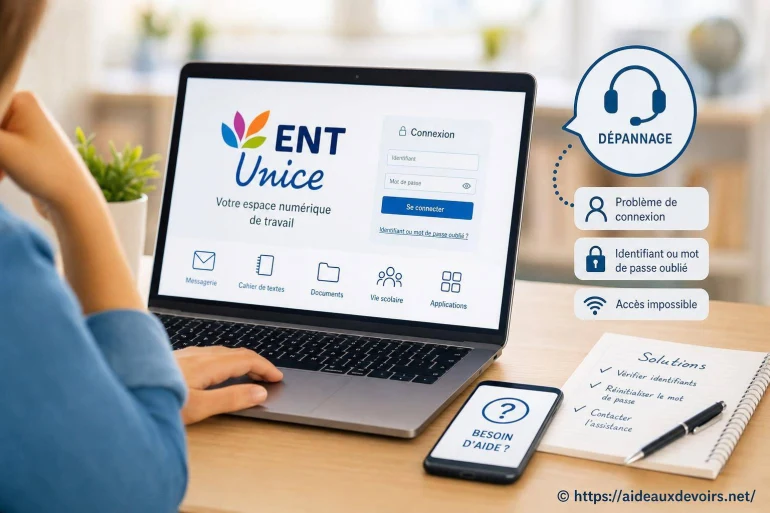
Ent Unice : comment accéder au portail et résoudre les problèmes courants
- ENT Unice : accès au portail et dépannage
- Ent Unice Accès Au Portail : avant de se connecter, vérifier le bon portail
- Connexion étape par étape
- Compte parent ou compte élève : attention à ne pas confondre
- Ent Unice Dépannage : problèmes fréquents et solutions rapides
- Que faire si l'accès reste bloqué ?
- Bonnes pratiques pour éviter de reperdre l'accès
-
FAQ
- Où trouver le bon lien pour accéder à l'ENT associé à Unice ?
- Je suis parent : dois-je utiliser un compte différent de celui de mon enfant ?
- Pourquoi mes identifiants sont «incorrects» alors que je suis sûr de moi ?
- Que faire en cas de page blanche lors de la connexion ?
- Je vois «403» ou «accès refusé» : est-ce un bug ?
- Je ne reçois pas le code de sécurité : que vérifier en priorité ?
- Quelles informations préparer avant de contacter l'établissement ?
Vous cherchez probablement à accéder à l'ENT Unice pour consulter les devoirs, les messages, les ressources, ou suivre notes et absences. Dans la pratique, les blocages les plus courants arrivent au moment de la connexion : identifiant introuvable, mot de passe oublié, mauvais choix de profil (parent/élève), ou renvoi vers une page qui ne charge pas.
Il arrive aussi que la page affiche une page blanche, un message «accès refusé», ou qu'un code de sécurité attendu (SMS, e-mail, validation) n'arrive jamais. Ces situations sont stressantes, surtout quand il faut récupérer un cours, envoyer un devoir ou répondre à un message.
Bonne nouvelle : la plupart des soucis se règlent avec une méthode simple et quelques vérifications rapides. L'objectif est d'identifier le bon portail, le bon type de compte et le bon réflexe de dépannage, sans se perdre dans des liens obsolètes.
ENT Unice : accès au portail et dépannage
Cette recherche correspond souvent à un besoin très concret : retrouver l'accès à l'espace numérique de travail lié à «Unice» (souvent associé à un établissement, une université ou un environnement académique), ou comprendre pourquoi la connexion échoue. En clair, vous voulez arriver au bon écran de connexion, saisir les bons identifiants, et corriger les erreurs qui empêchent l'accès.
Ici, vous trouverez des repères pour éviter les mauvais liens, distinguer les accès (ENT, portail académique, ÉduConnect, accès établissement), et appliquer des solutions de dépannage réalistes : cache navigateur, mauvais profil, compte non activé, droits insuffisants, service temporairement indisponible.
Ent Unice Accès Au Portail : avant de se connecter, vérifier le bon portail
Premier réflexe : évitez de cliquer sur un lien trouvé «au hasard» via un moteur de recherche ou un vieux favori. Un ENT peut changer d'adresse, de procédure, ou rediriger vers un autre service de connexion. Un lien obsolète mène facilement à une erreur, à une redirection en boucle, ou à un écran de connexion qui ne correspond pas à votre établissement.
Pour viser juste, privilégiez toujours le lien officiel fourni par l'établissement (site du collège/lycée/université, rubrique ENT/Services numériques) ou par le portail académique quand il existe. Selon votre situation, l'accès peut passer par :
ÉduConnect (fréquent dans le scolaire pour les parents et les élèves), un ENT régional (selon la région), ou un accès propre à l'établissement. Le plus important est d'atterrir sur une page qui mentionne clairement le profil (parent/élève/personnel) et le mode de connexion attendu.
Attention aussi au «mauvais profil» : certains utilisateurs tentent de se connecter en «élève» avec des identifiants de «parent», ou l'inverse. Résultat : identifiants refusés alors qu'ils sont corrects... mais pour un autre portail ou une autre porte d'entrée.
Connexion étape par étape
Quand vous êtes sur le bon point d'entrée (celui donné par l'établissement ou l'académie), suivez une routine simple. Elle évite la plupart des allers-retours et limite les erreurs.
- Ouvrez une fenêtre de navigation «propre» : idéalement un nouvel onglet après avoir fermé les anciens, ou une fenêtre de navigation privée si vous avez eu des redirections bizarres. Cela limite les conflits de session et de cookies.
- Vérifiez que vous êtes sur le bon portail (logo/nom attendu, mention de votre environnement, choix de profil). Si vous voyez plusieurs entrées, lisez-les avant de cliquer.
- Sélectionnez le bon profil : compte parent ou compte élève. Si une authentification via ÉduConnect est proposée, choisissez-la uniquement si c'est l'accès recommandé par l'établissement.
- Saisissez votre identifiant sans correction automatique : faites attention aux espaces, aux majuscules, et aux confusions fréquentes (O/0, I/1). Sur mobile, désactivez si possible la première lettre en majuscule.
- Entrez le mot de passe au clavier (évitez le copier-coller si vous suspectez un caractère invisible). Si vous utilisez un gestionnaire, vérifiez qu'il remplit le bon champ et le bon site.
- Si un code de sécurité est demandé (validation, double authentification), attendez une minute, vérifiez le dossier «indésirables» de votre messagerie et la couverture réseau si vous êtes sur téléphone. Ne lancez pas 10 renvois d'affilée.
- Après la première connexion réussie, enregistrez un favori propre (le portail d'entrée, pas une page interne «notes» ou «messagerie»). Nommez-le clairement : «ENT - accès officiel».
Compte parent ou compte élève : attention à ne pas confondre
Le compte élève sert surtout à accéder aux cours, devoirs, ressources pédagogiques, parfois aux évaluations, et à certains échanges liés à la classe. Le compte parent vise plutôt le suivi : absences, retards, informations, messages, parfois relevés de notes et documents administratifs selon les paramétrages locaux.
Concrètement, se tromper de compte peut produire des effets trompeurs : vous vous connectez «sans erreur», mais vous ne voyez pas le bon contenu. Exemple fréquent : un parent se connecte avec le compte élève et ne retrouve pas l'espace famille, ou un élève utilise le compte parent et ne voit pas les ressources de sa classe.
Autre point pratique : un compte parent peut être rattaché à plusieurs enfants. Si vous ne voyez qu'un seul enfant (ou aucun), il peut s'agir d'un problème de rattachement, d'un mauvais compte utilisé, ou d'une activation incomplète. Dans ce cas, évitez de créer un nouveau compte «au hasard» : vous risquez de multiplier les identités et de compliquer la résolution.
Ent Unice Dépannage : problèmes fréquents et solutions rapides
Quand la connexion bloque, l'idée est de repérer le message exact et de tester une action simple à la fois. Le tableau ci-dessous vous aide à aller droit au but, sans manipulations inutiles.
| Problème affiché | Cause probable | Action à tester | Quand contacter l'établissement |
|---|---|---|---|
| Identifiant ou mot de passe incorrect | Mauvais profil, faute de frappe, ancien mot de passe, compte différent (parent vs élève) | Vérifier le profil choisi, retaper lentement, tester sur un autre navigateur, essayer un gestionnaire de mots de passe si vous en avez un fiable | Après plusieurs essais raisonnables, ou si vous êtes sûr des identifiants mais que le refus persiste |
| Mot de passe oublié | Mot de passe non mémorisé, changement récent, confusion entre services | Utiliser la fonction «mot de passe oublié» sur le portail officiel, vérifier e-mail/SMS et dossier indésirable | Si vous n'avez plus accès à l'e-mail/téléphone de récupération ou si la réinitialisation échoue |
| Compte non activé | Première connexion non finalisée, activation manquante, rattachement incomplet | Relire l'écran d'accueil : il peut demander une validation initiale, une acceptation de conditions, ou une étape de création de mot de passe | Si aucune option d'activation n'apparaît ou si l'activation tourne en boucle |
| Page blanche | Cache/cookies corrompus, extension navigateur, blocage de scripts | Essayer navigation privée, désactiver temporairement bloqueur de pub, vider cache/cookies du site, changer de navigateur | Si le problème persiste sur 2 appareils différents avec le lien officiel |
| Code 403 ou accès refusé | Droits insuffisants, mauvais établissement, session expirée, compte non autorisé sur ce portail | Se déconnecter complètement, rouvrir le navigateur, vérifier que vous utilisez bien le portail de votre établissement | Si l'accès est refusé alors que vous êtes scolarisé/parent rattaché et que le bon portail est confirmé |
| Service indisponible | Maintenance, surcharge, incident temporaire | Patienter et retester plus tard, tester une autre connexion (4G/Wi-Fi), consulter les infos communiquées par l'établissement si disponibles | Si l'indisponibilité dure ou si l'établissement signale un incident à remonter |
| Code de sécurité non reçu | Adresse de récupération incorrecte, SMS bloqué, anti-spam, délai | Vérifier indésirables, attendre 1-2 minutes, vérifier le numéro/adresse enregistrés, éviter les renvois multiples | Si le contact de récupération n'est plus le bon ou si aucun code n'arrive après plusieurs tentatives espacées |
Astuce rapide : notez le message d'erreur mot pour mot (et l'heure) avant de relancer. Un «accès refusé» n'a pas la même cause qu'un «mot de passe incorrect», et cette précision fait gagner du temps au support.
Si vous devez dépanner un autre environnement ENT (autre établissement, autre région), vous pouvez aussi consulter ce guide pratique : dépannage ENT UDA. Les réflexes (bon portail, bon profil, cache, réinitialisation) sont souvent similaires, même si les écrans changent. [ En savoir plus ici ]
Que faire si l'accès reste bloqué ?
Quand vous avez vérifié le bon lien, le bon profil, et testé un autre navigateur sans succès, il est temps de demander de l'aide au bon endroit. Selon l'organisation de l'établissement, l'interlocuteur peut être le secrétariat, la vie scolaire, le référent numérique ou le support ENT indiqué dans les communications officielles. L'idée n'est pas de «chercher au hasard», mais de passer par le canal recommandé par l'établissement.
Préparez un message clair avec des éléments concrets. Vous irez plus vite si vous fournissez : une capture d'écran (sans informations sensibles), le message exact, le profil utilisé (parent/élève), l'appareil (téléphone/PC), le navigateur, et l'heure du test. Précisez aussi si le souci arrive sur un seul réseau (Wi-Fi maison) ou partout.
Ne transmettez jamais votre mot de passe et n'envoyez pas vos identifiants par e-mail. Un support sérieux n'en a pas besoin : il peut réinitialiser, vérifier un rattachement, ou corriger un droit d'accès sans récupérer vos secrets.
Quand on compare plusieurs environnements numériques, on se rend compte que les mêmes symptômes reviennent : redirections en boucle, droits insuffisants, ou confusion entre profils. C'est encore plus vrai si une famille gère plusieurs portails (collège, lycée, enseignement supérieur) et mélange les favoris. Dans ce contexte, lire des retours d'expérience sur Problèmes courants ENT UM3 aide à reconnaître un incident «classique» et à adopter les bons réflexes, sans s'éparpiller.
Bonnes pratiques pour éviter de reperdre l'accès
Une fois la connexion rétablie, deux minutes d'organisation évitent bien des tracas la prochaine fois, surtout avant une échéance de devoir ou un message important.
- Enregistrez un favori officiel depuis le site de l'établissement ou le portail académique (pas une page interne).
- Utilisez un gestionnaire de mots de passe reconnu pour stocker l'identifiant et le mot de passe, plutôt qu'une note papier visible.
- Vérifiez l'adresse e-mail de récupération ou le numéro de téléphone associé au compte si le service le permet, et gardez-les à jour.
- Gardez un navigateur à jour et limitez les extensions qui bloquent scripts et cookies (elles peuvent casser l'authentification).
- Évitez de multiplier les tentatives : après 3-5 essais, faites une pause, relisez, changez de navigateur, ou lancez une réinitialisation si proposée.
- Séparez clairement les accès : un favori «Parent» et un favori «Élève», surtout si vous gérez plusieurs enfants.
FAQ
Ces réponses couvrent les questions qui reviennent le plus souvent quand l'accès à l'ENT bloque ou paraît «disparu».
Où trouver le bon lien pour accéder à l'ENT associé à Unice ?
Le plus sûr est de passer par le site officiel de votre établissement (rubrique ENT/Services numériques) ou par le portail académique quand il est indiqué. Évitez les liens partagés sur des forums ou les anciens favoris, car ils peuvent pointer vers un accès obsolète.
Je suis parent : dois-je utiliser un compte différent de celui de mon enfant ?
Oui, en général le compte parent et le compte élève sont distincts, même si les informations se recoupent. Le compte parent sert au suivi et à la messagerie famille, tandis que le compte élève sert aux ressources de classe et aux devoirs.
Pourquoi mes identifiants sont «incorrects» alors que je suis sûr de moi ?
La cause la plus fréquente est un mauvais profil sélectionné (parent au lieu d'élève, ou inversement) ou un accès qui n'est pas celui de votre établissement. Vérifiez aussi les espaces, les majuscules et les caractères confondus (O/0, I/1).
Que faire en cas de page blanche lors de la connexion ?
Testez en navigation privée, puis essayez un autre navigateur. Si ça marche, supprimez le cache et les cookies du site concerné et désactivez temporairement les extensions de blocage (certaines empêchent le chargement des scripts).
Je vois «403» ou «accès refusé» : est-ce un bug ?
Pas forcément. Cela peut indiquer un problème de droits, un compte non rattaché, ou un portail qui ne correspond pas à votre profil. Déconnectez-vous, fermez le navigateur, revenez via le lien officiel de l'établissement, et réessayez.
Je ne reçois pas le code de sécurité : que vérifier en priorité ?
Commencez par le dossier indésirable de votre messagerie, puis vérifiez que l'adresse e-mail ou le numéro de téléphone enregistrés sont corrects. Attendez un peu entre deux renvois : trop de demandes peuvent retarder la réception.
Quelles informations préparer avant de contacter l'établissement ?
Préparez une capture d'écran (sans données sensibles), le message d'erreur exact, le profil utilisé (parent/élève), l'appareil et le navigateur, ainsi que l'heure approximative du test. Ces détails permettent de diagnostiquer plus vite sans vous demander d'informations confidentielles.












A propos de nous : Professeur Polyglotte

Passionné par les langues et la transmission du savoir, j’accompagne les élèves de tous niveaux dans leur apprentissage depuis plus de dix ans. J’aime rendre chaque matière accessible et ludique, en adaptant mes méthodes à chaque profil d’élève. Mon objectif est de redonner confiance à ceux qui doutent et de cultiver la curiosité chez tous. Sur Aide Aux Devoirs, je partage des astuces pour progresser efficacement et durablement. N’hésitez pas à me poser vos questions, je suis là pour vous aider à réussir !
Commentaires en réaction à cet article
Aucun commentaire n'a pour le moment été publié.