
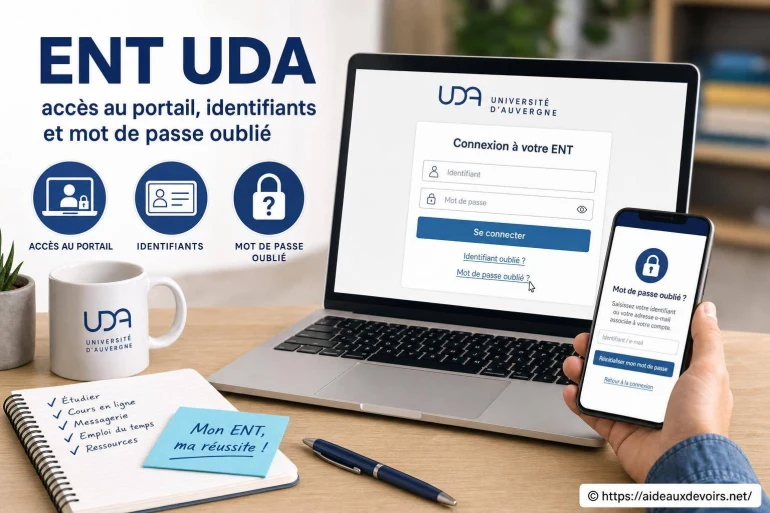
ENT UDA : comment accéder au portail et récupérer vos identifiants et mot de passe
- ENT UDA : accès au portail, identifiants et mot de passe oublié
- Ent Uda Accès Au Portail : avant de se connecter, vérifier le bon portail
- Connexion étape par étape
- Ent Uda Identifiants : compte parent ou compte élève, attention à ne pas confondre
- Ent Uda Mot De Passe Oublié : problèmes fréquents et solutions rapides
- Que faire si l'accès reste bloqué ?
- Bonnes pratiques pour éviter de reperdre l'accès
-
FAQ
- Où trouver le bon lien pour se connecter à l'ENT UDA ?
- Je vois plusieurs boutons (Parent, Élève, ÉduConnect) : lequel choisir ?
- Comment récupérer un mot de passe oublié sans se tromper de compte ?
- Pourquoi l'ENT affiche «identifiant ou mot de passe incorrect» alors que je suis sûr de moi ?
- Que faire si la page reste blanche après la connexion ?
- Je reçois un code 403 / accès refusé : est-ce un problème d'identifiants ?
- Je ne reçois pas le code de sécurité : que vérifier avant de demander de l'aide ?
Vous cherchez à accéder à l'ENT UDA pour consulter les devoirs, les notes, la messagerie, les absences, ou simplement retrouver les informations de classe. Dans la plupart des cas, le blocage vient d'un détail : mauvais portail, mauvais profil (parent au lieu d'élève), ancien favori, ou identifiants confondus.
Les situations les plus fréquentes sont connues : identifiant perdu, mot de passe oublié, page blanche après validation, message «accès refusé», ou code de sécurité qui n'arrive pas. On voit aussi des comptes non activés (première connexion jamais finalisée) et des erreurs de saisie invisibles (majuscule, espace, autocorrection).
Bonne nouvelle : la majorité de ces problèmes se règlent avec une méthode simple et quelques vérifications rapides. L'idée est d'identifier le bon point d'entrée, puis de dépanner étape par étape sans multiplier les tentatives au hasard.
ENT UDA : accès au portail, identifiants et mot de passe oublié
Cette recherche correspond souvent à un besoin très concret : retrouver la bonne page de connexion et reprendre la main sur son accès (parent ou élève) quand l'ENT «ne marche plus». Le sigle UDA peut renvoyer à un portail d'établissement, à un environnement numérique académique/régional, ou à un accès qui s'appuie sur ÉduConnect selon les cas.
Ici, l'objectif est de vous aider à distinguer le bon portail (et éviter une page obsolète), à réussir la connexion, à utiliser les options «identifiant oublié» / «mot de passe oublié» quand elles existent, et à reconnaître les messages d'erreur les plus courants pour agir vite et correctement.
Ent Uda Accès Au Portail : avant de se connecter, vérifier le bon portail
Premier réflexe : évitez de cliquer sur un lien «trouvé au hasard» (moteur de recherche, ancien message, capture partagée, favori très ancien). Sur les ENT, un changement de portail (régionalisation, bascule ÉduConnect, nouvelle adresse d'accès) suffit à rendre un ancien lien inutilisable, même si vos identifiants sont bons.
Pour retrouver le bon point d'entrée, privilégiez toujours, dans cet ordre : le lien officiel donné par l'établissement (site du collège/lycée, carnet de correspondance numérique, document de rentrée), puis le portail académique s'il indique l'accès ENT, puis le bouton d'accès ENT/ÉduConnect depuis un site institutionnel. L'idée est simple : si vous partez du bon endroit, vous réduisez les erreurs à une seule chose (le compte), pas à un mélange «portail + compte».
Pensez aussi au «mauvais profil» : certains portails affichent plusieurs entrées (élève, parent, personnel). Choisir le mauvais profil peut entraîner un refus d'accès ou une redirection qui donne l'impression que «ça tourne en boucle».
Dernier point : attention aux accès «établissement» (un lien interne spécifique à un collège/lycée) versus un ENT régional. Sur certains territoires, l'ENT est centralisé ; sur d'autres, l'accès dépend d'une brique locale. Si vous avez un doute, reprenez le lien fourni par l'établissement plutôt que celui que vous utilisiez l'an dernier.
Connexion étape par étape
- Ouvrez une fenêtre de navigation «classique», puis retapez l'accès depuis la source officielle (site de l'établissement ou portail académique). Évitez les onglets anciens déjà ouverts.
- Sur la page de connexion, choisissez le bon profil : compte parent, compte élève, ou connexion via ÉduConnect si c'est proposé. Si plusieurs boutons existent, lisez bien l'intitulé avant de cliquer.
- Saisissez l'identifiant sans espace avant/après. Sur mobile, désactivez si possible les corrections automatiques. Un simple espace final suffit à provoquer «identifiant incorrect».
- Tapez le mot de passe manuellement. Vérifiez Verr. Maj et la langue du clavier (AZERTY/QWERTY). Si vous collez le mot de passe depuis un gestionnaire, assurez-vous qu'il remplit le bon champ.
- S'il y a un contrôle de sécurité (captcha, code, validation), prenez le temps de le réussir : un captcha échoué peut bloquer temporairement. En cas de doute, actualisez la page plutôt que de refaire 10 essais.
- En première connexion, finalisez l'activation : acceptation des conditions, choix d'un nouveau mot de passe, confirmation d'une adresse de récupération si demandée. Tant que cette étape n'est pas terminée, l'accès peut rester instable.
- Une fois connecté, enregistrez le bon accès : créez un favori clair («ENT - accès officiel établissement»), et notez si vous êtes passé par ÉduConnect ou par une authentification propre à l'ENT.
Ent Uda Identifiants : compte parent ou compte élève, attention à ne pas confondre
Le compte élève sert à accéder aux cours, devoirs, cahier de textes, ressources pédagogiques et parfois à des outils de dépôt (rendu de travail). Le compte parent est centré sur le suivi : absences, retards, notes, bulletins, démarches, échanges avec l'établissement, et parfois la messagerie liée à la vie scolaire.
Le piège classique : utiliser les identifiants de l'enfant sur l'entrée «parent» (ou inversement). Résultat : erreur de mot de passe alors que le mot de passe est bon... mais pour l'autre profil. Autre conséquence pratique : un parent peut avoir plusieurs enfants rattachés au même compte, alors qu'un élève n'a accès qu'à son espace.
Si votre écran d'accueil «a changé» (menu différent, pas les bonnes infos), posez-vous la question : «Suis-je connecté avec le bon type de compte ?». C'est une vérification rapide qui évite de réinitialiser un mot de passe inutilement.
Ent Uda Mot De Passe Oublié : problèmes fréquents et solutions rapides
| Problème affiché | Cause probable | Action à tester | Quand contacter l'établissement |
|---|---|---|---|
| Identifiant ou mot de passe incorrect | Erreur de saisie, mauvais profil, ancien mot de passe, clavier/correcteur auto | Vérifier profil parent/élève, retaper sans copier-coller, contrôler Verr. Maj, essayer un autre navigateur | Après plusieurs essais espacés et vérifiés, ou si le compte semble verrouillé |
| Mot de passe oublié | Mot de passe changé, non enregistré, confusion avec un autre service | Utiliser «mot de passe oublié» si disponible, vérifier l'adresse/numéro de récupération configuré, tenter via ÉduConnect si c'est l'accès habituel | Si la récupération échoue, si vous n'avez plus accès au moyen de récupération, ou si aucun lien «oublié» n'apparaît |
| Compte non activé | Première connexion non finalisée, compte créé mais jamais validé | Reprendre l'activation depuis le portail officiel, vérifier si un message indique une étape obligatoire | Si aucune procédure d'activation n'est proposée ou si l'activation tourne en boucle |
| Page blanche après connexion | Cache/cookies corrompus, extension bloquante, navigateur trop ancien | Vider cache et cookies du site, essayer navigation privée, désactiver bloqueur de pub, tester un autre navigateur/appareil | Si la page blanche persiste sur plusieurs appareils et réseaux |
| Code 403 / accès refusé | Droits insuffisants, mauvais profil, session expirée, lien obsolète | Revenir au point d'entrée officiel, se déconnecter/reconnecter, vérifier le profil choisi, supprimer cookies du site | Si le compte devrait avoir accès (parent/élève inscrit) mais reste refusé |
| Service indisponible / erreur serveur | Maintenance, surcharge temporaire, incident technique | Patienter, réessayer plus tard, tester sur un autre réseau, éviter d'enchaîner les tentatives | Si l'indisponibilité dure ou empêche un travail urgent (devoirs, messages) |
| Code de sécurité non reçu | Coordonnées non à jour, message filtré, délai d'envoi | Vérifier spam/indésirables, attendre quelques minutes, relancer une seule fois, contrôler l'adresse/numéro renseigné | Si vous n'avez plus accès au mail/téléphone de récupération ou si rien n'arrive après plusieurs essais espacés |
Astuce simple et sûre : si vous devez dépanner, faites d'abord un essai en navigation privée (ou après suppression des cookies du site). Ça évite beaucoup de boucles de connexion, sans toucher à vos identifiants ni à vos données. Et ne communiquez jamais votre mot de passe, même à un proche.
Que faire si l'accès reste bloqué ?
Si vous avez vérifié le bon portail, le bon profil, et tenté une récupération de mot de passe sans succès, il est temps de passer au relais interne. Selon l'organisation, l'interlocuteur peut être le secrétariat, la vie scolaire, le référent numérique (ou l'équipe en charge), ou le support ENT indiqué par l'établissement. L'important est de demander le canal officiel communiqué aux familles/élèves. [ En savoir plus ici ]
Pour éviter les allers-retours, préparez un message clair avec des éléments concrets : le message d'erreur exact, le profil choisi (parent/élève), la méthode de connexion (ENT direct ou ÉduConnect), l'appareil (téléphone/PC), le navigateur, et l'heure approximative du test. Une capture d'écran peut aider, en veillant à ne pas afficher d'informations sensibles.
Si le problème concerne plusieurs membres du foyer, précisez-le : «le compte parent ne passe pas, mais le compte élève fonctionne» (ou l'inverse). Ce contraste aide souvent à diagnostiquer un souci de droits, de rattachement, ou de profil.
Si vous utilisez aussi d'autres environnements numériques de travail, la logique de dépannage est souvent similaire : vérifier le bon lien, le bon profil, puis tester navigateur et cache. Vous pouvez consulter ce guide ENT Netocentre pour comparer les étapes et repérer plus vite ce qui coince (notamment sur les pages blanches et les refus d'accès).
Quand un ENT refuse la connexion, il peut être utile de regarder comment se comportent d'autres portails scolaires : les erreurs se ressemblent, mais les écrans et les boutons changent. Une lecture croisée permet souvent d'identifier si le blocage vient du navigateur, d'un code de sécurité, ou d'un choix de profil. Si vous cherchez un cas proche, le sujet Dépannage ENT UTT peut donner des pistes sur les vérifications à faire avant de solliciter l'assistance. Gardez la même règle : partir d'un accès officiel et ne jamais multiplier les tentatives en rafale.
Bonnes pratiques pour éviter de reperdre l'accès
- Enregistrez un favori officiel depuis le site de l'établissement ou le portail académique, et supprimez les anciens favoris douteux.
- Utilisez un gestionnaire de mots de passe (ordinateur ou mobile) pour éviter les erreurs de frappe et les confusions entre services.
- Vérifiez que votre adresse mail de récupération (ou autre moyen proposé) est bien accessible et à jour, si le portail le permet.
- Gardez votre navigateur à jour et évitez les extensions trop agressives (bloqueurs, anti-tracking) si elles cassent l'affichage de la page.
- Ne multipliez pas les tentatives : au bout de quelques essais, faites une pause, relisez calmement l'identifiant, puis retentez. Trop d'échecs peut déclencher un verrouillage temporaire.
- Séparez bien les accès : un parent garde son compte parent, l'enfant garde son compte élève. Évitez de «partager» une session ouverte sur l'ordinateur familial.
FAQ
Voici des réponses courtes aux questions qui reviennent le plus souvent quand l'accès au portail UDA bloque ou quand les identifiants semblent perdus.
Où trouver le bon lien pour se connecter à l'ENT UDA ?
Le plus fiable est le lien communiqué par l'établissement (site du collège/lycée, document remis aux familles) ou indiqué depuis le portail académique. Évitez les liens issus d'anciens favoris ou de résultats approximatifs, car un portail peut changer.
Je vois plusieurs boutons (Parent, Élève, ÉduConnect) : lequel choisir ?
Choisissez le profil qui correspond à votre compte. Un compte parent ne passe pas forcément via l'entrée «Élève», et l'inverse. Si vous utilisez habituellement ÉduConnect, reprenez la même méthode plutôt que de changer d'entrée au hasard.
Comment récupérer un mot de passe oublié sans se tromper de compte ?
Utilisez la fonction «mot de passe oublié» uniquement après avoir vérifié le bon profil (parent/élève). Si vous avez plusieurs enfants, faites la récupération depuis le compte parent (quand c'est bien celui qui est concerné) et évitez de réinitialiser le compte élève par confusion.
Pourquoi l'ENT affiche «identifiant ou mot de passe incorrect» alors que je suis sûr de moi ?
Les causes les plus courantes sont : un espace ajouté, la touche Maj activée, un clavier dans une autre langue, ou le mauvais profil choisi sur la page de connexion. Retapez l'identifiant et le mot de passe manuellement, et testez en navigation privée.
Que faire si la page reste blanche après la connexion ?
Essayez d'abord en navigation privée, puis videz les cookies/cache du site si besoin. Désactivez temporairement les extensions qui filtrent les scripts (bloqueur de pub, anti-tracker) et testez un autre navigateur pour confirmer.
Je reçois un code 403 / accès refusé : est-ce un problème d'identifiants ?
Pas toujours. Un 403 peut indiquer un mauvais profil, un lien obsolète, une session cassée, ou un droit manquant. Repartez du lien officiel, supprimez les cookies du site, reconnectez-vous, et contactez l'établissement si l'accès devrait être ouvert.
Je ne reçois pas le code de sécurité : que vérifier avant de demander de l'aide ?
Contrôlez les spams/indésirables, attendez quelques minutes, puis relancez une seule fois. Si votre adresse mail ou votre numéro de récupération n'est plus accessible, l'établissement devra souvent vous aider à rétablir la récupération via le canal officiel.












A propos de nous : Capitaine Calcul

Amoureux des chiffres et des sciences, je suis ravi d’accompagner les élèves dans la découverte des mathématiques et de la physique-chimie. Ancien étudiant en ingénierie, j’ai à cœur de rendre ces matières compréhensibles et attractives, même pour les plus réticents. J’ai développé de nombreuses techniques pour faciliter la mémorisation et la résolution de problèmes. Sur ce site, je partage conseils, exercices et explications pour vous aider à surmonter toutes les difficultés. Ensemble, faisons des sciences un jeu d’enfant !
Commentaires en réaction à cet article
Aucun commentaire n'a pour le moment été publié.