
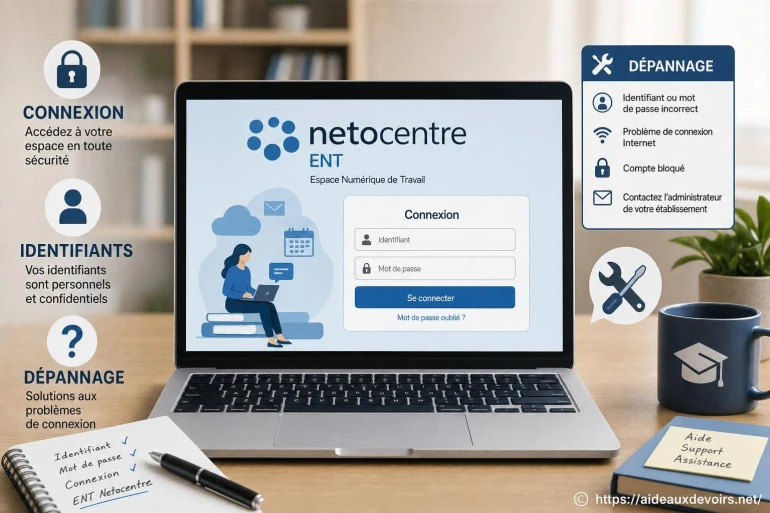
Ent netocentre : comment réussir la connexion et résoudre les problèmes d’identifiants
- ENT Netocentre : connexion, identifiants et dépannage
- Ent Netocentre Connexion
- Ent Netocentre Identifiants
-
Ent Netocentre Dépannage
- Problèmes fréquents et solutions rapides
- Que faire si l'accès reste bloqué ?
- Bonnes pratiques pour éviter de reperdre l'accès
- FAQ
- Où trouver le bon lien de connexion pour Netocentre ?
- Je suis parent : dois-je utiliser ÉduConnect ou un identifiant ENT ?
- Pourquoi j'ai une page blanche au moment de me connecter ?
- Que dire à l'établissement pour qu'il débloque vite mon accès ?
- Mini-routine de vérification finale (avant de demander de l'aide)
Vous essayez d'accéder à l'ENT Netocentre pour consulter les devoirs, les notes, les absences ou les messages de l'établissement, mais la connexion bloque ? Dans la pratique, les mêmes situations reviennent souvent : identifiant perdu, mot de passe oublié, confusion entre compte parent et compte élève, ou redirection vers un service de connexion du type ÉduConnect.
Autre cas fréquent : la page reste blanche, une erreur s'affiche (403, accès refusé), ou le portail semble «indisponible». Ce n'est pas forcément un problème de compte : un ancien favori, un mauvais profil ou un navigateur qui bloque certains éléments peut suffire à vous empêcher d'entrer.
Bonne nouvelle : la plupart des blocages se règlent avec une méthode simple, en vérifiant d'abord le bon portail, puis en testant quelques actions de base (profil, identifiants, navigateur, code de sécurité). L'objectif ci-dessous est de vous aider à retrouver un accès fiable, sans tâtonner.
ENT Netocentre : connexion, identifiants et dépannage
Cette recherche correspond généralement à un besoin très concret : retrouver où se connecter (le bon point d'entrée), comprendre quel identifiant utiliser (parent/élève), et savoir quoi faire quand un message d'erreur empêche l'accès à l'espace numérique de travail.
Netocentre est un ENT utilisé par des établissements, avec un service de connexion qui peut s'appuyer sur des identifiants spécifiques ou sur un intermédiaire comme ÉduConnect, selon l'organisation retenue par l'académie et l'établissement. Ici, vous trouverez des repères fiables pour identifier le bon accès et appliquer des réflexes de dépannage sans vous disperser.
Ent Netocentre Connexion
Avant de se connecter : vérifier le bon portail
Évitez autant que possible les liens trouvés «au hasard» (moteur de recherche, vieux message, forum, ancien onglet). Sur les ENT, c'est une cause classique d'échec : page obsolète, adresse qui a changé, ou portail qui ne correspond pas à votre établissement.
Le plus sûr est de partir du site officiel de l'établissement (collège/lycée) ou du portail académique indiqué par l'école. Selon les cas, l'accès peut aussi passer par ÉduConnect (notamment pour les responsables légaux) ou par une page ENT régionale. Si vous avez plusieurs enfants ou plusieurs établissements, vérifiez aussi que vous ne réutilisez pas un favori lié à un autre compte.
Un indice utile : si l'écran de connexion vous propose un choix de profil (parent/élève/personnel) ou une redirection vers un fournisseur d'identité, prenez 10 secondes pour confirmer que vous êtes bien sur le parcours attendu. Un mauvais profil peut suffire à provoquer un refus d'accès même avec le bon mot de passe.
Ent Netocentre Identifiants
Connexion étape par étape
- Repartez du lien fourni par l'établissement (site du collège/lycée, rubrique ENT/ÉduConnect). Évitez les anciens favoris tant que l'accès n'est pas rétabli.
- Sur la page de connexion, choisissez le bon profil : parent/responsable légal, élève ou personnel, si l'option apparaît.
- Saisissez l'identifiant exactement comme transmis (majuscules/minuscules, points, tirets). Si plusieurs identifiants existent (ENT vs ÉduConnect), essayez d'abord celui recommandé par l'établissement.
- Entrez le mot de passe en vérifiant le verrouillage des majuscules et la langue du clavier. Si vous copiez/collez, attention aux espaces ajoutés au début ou à la fin.
- Si un code de sécurité est demandé (mail/SMS/appli selon le dispositif), patientez, puis relancez l'envoi une seule fois. Pensez à vérifier les spams si le code arrive par e-mail.
- Lors d'une première connexion ou après réinitialisation, suivez l'étape d'activation : acceptation des conditions, création d'un nouveau mot de passe, mise à jour d'une adresse de récupération si c'est proposé.
- Une fois connecté, enregistrez un favori propre (page d'accueil ENT après connexion ou page de connexion officielle de l'établissement) et, si possible, stockez l'accès dans un gestionnaire de mots de passe.
Compte parent ou compte élève : attention à ne pas confondre
Le compte élève sert à accéder aux cours, ressources, devoirs à faire, espaces de classe et parfois à des outils pédagogiques. Le compte parent (ou responsable légal) est plutôt orienté suivi : notes, absences, retards, vie scolaire, messages de l'établissement, et parfois la gestion de plusieurs enfants rattachés.
La confusion arrive vite quand un même ordinateur est utilisé à la maison. Si vous vous connectez avec le compte de votre enfant, vous risquez de ne pas voir les mêmes menus, ou de ne pas accéder aux fonctions «famille». À l'inverse, un élève connecté sur un compte responsable légal peut se retrouver bloqué sur certains contenus pédagogiques.
En cas de doute, faites un test simple : déconnectez-vous, ouvrez une fenêtre de navigation privée, puis reconnectez-vous en changeant clairement de profil. Cette démarche évite beaucoup d'erreurs liées aux cookies et aux sessions «mélangées».
Ent Netocentre Dépannage
Problèmes fréquents et solutions rapides
| Problème affiché | Cause probable | Action à tester | Quand contacter l'établissement |
|---|---|---|---|
| Identifiant ou mot de passe incorrect | Erreur de saisie, mauvais profil, identifiant différent (ENT/ÉduConnect), clavier en mauvais mode | Vérifier majuscules, copier sans espaces, changer de profil, tenter via le lien officiel, essayer en navigation privée | Après plusieurs essais cohérents, si vous êtes certain du profil et que la réinitialisation échoue |
| Mot de passe oublié | Mot de passe non mémorisé ou changé | Utiliser la fonction «mot de passe oublié» du service de connexion, vérifier spams, patienter avant de relancer | Si aucun message de récupération n'arrive ou si l'adresse de récupération n'est plus accessible |
| Compte non activé | Première connexion non finalisée, compte créé mais non validé | Reprendre le parcours d'activation depuis le lien officiel, vérifier que vous utilisez le bon identifiant | Si l'activation tourne en boucle ou si le compte semble inexistant |
| Page blanche | Cache/cookies corrompus, bloqueur de scripts, navigateur trop ancien, extension gênante | Tester un autre navigateur, désactiver extensions, vider cache/cookies, navigation privée, changer d'appareil | Si le problème survient sur plusieurs appareils/réseaux avec le lien officiel |
| Code 403 ou accès refusé | Droits insuffisants, mauvais profil, compte non rattaché au bon établissement | Vérifier profil, se déconnecter totalement, retenter via le portail officiel, tester le compte parent vs élève | Si l'accès devrait être ouvert (élève inscrit, parent rattaché) mais reste refusé |
| Service indisponible | Maintenance, surcharge, incident temporaire | Attendre et retenter, éviter de multiplier les essais, tester plus tard, vérifier sur un autre réseau | Si l'indisponibilité dure et touche toute la scolarité (info confirmée par plusieurs familles) |
| Code de sécurité non reçu | Coordonnées de récupération non à jour, filtre anti-spam, délai d'acheminement | Vérifier spams/indésirables, attendre quelques minutes, ne relancer qu'une fois, confirmer le canal (mail/SMS) | Si la récupération est impossible faute d'accès au mail/téléphone ou si rien n'arrive après plusieurs tentatives espacées |
Astuce rapide : quand la connexion échoue, faites un test en navigation privée avec le lien officiel de l'établissement. Si ça fonctionne, le souci vient souvent des cookies, du cache ou d'une extension. Et, rappel essentiel : ne partagez jamais votre mot de passe, même pour «qu'on vérifie».
Que faire si l'accès reste bloqué ?
Si vous avez testé le bon portail, le bon profil et une récupération de mot de passe sans succès, il devient pertinent de passer par les interlocuteurs habituels de l'établissement : secrétariat, vie scolaire, référent numérique, ou le support ENT indiqué dans les documents remis aux familles. L'idée n'est pas de «forcer», mais de faire vérifier le rattachement du compte, l'activation et les droits.
Pour gagner du temps, préparez des éléments simples et factuels : une capture d'écran (sans données sensibles), le message exact affiché, le profil utilisé (parent/élève), l'appareil (ordinateur/téléphone), le navigateur, et l'heure approximative du test. Ces détails permettent souvent d'identifier rapidement une erreur de parcours, un blocage de droits ou un souci technique ponctuel. [ En savoir plus ici ]
Si vous cherchez un cas proche (accès ENT dans la même zone académique, identifiants, erreurs de connexion), ce guide peut aussi vous aider à recouper les bons réflexes : dépannage ENT Orléans.
Bonnes pratiques pour éviter de reperdre l'accès
- Enregistrez un favori officiel depuis le site de l'établissement ou le portail académique, pas depuis un lien «trouvé».
- Utilisez un gestionnaire de mots de passe plutôt qu'un carnet ou des captures d'écran.
- Si le service le propose, gardez une adresse e-mail de récupération à jour (celle que vous consultez vraiment).
- Mettez votre navigateur à jour et limitez les extensions qui bloquent scripts/cookies sur les sites scolaires.
- Évitez de multiplier les tentatives : au-delà d'un certain seuil, certains systèmes peuvent temporairement bloquer l'accès.
- Séparez les accès parent/enfant : sessions distinctes, profils de navigateur différents, ou navigation privée.
Quand l'accès ENT est utilisé pour des cours et des ressources post-bac, le point bloquant est souvent le même : on ne sait plus si l'on doit passer par une authentification centralisée ou par un identifiant propre à l'établissement. Dans ce cas, garder une trace du portail exact et du profil choisi évite les boucles de redirection. Si vous préparez une demande d'assistance, mentionner clairement votre statut et le service visé aide beaucoup. Accès étudiant ENT UDA Ce type de situation montre aussi l'intérêt de bien distinguer un compte étudiant d'un compte famille, même quand l'interface ressemble.
FAQ
Quelques réponses courtes aux questions qui reviennent le plus souvent quand la connexion au portail scolaire bloque.
Où trouver le bon lien de connexion pour Netocentre ?
Le plus fiable est de passer par le site de votre établissement (rubrique ENT) ou par le portail académique indiqué aux familles. Évitez les liens partagés sur des forums ou les anciens favoris, souvent à l'origine de redirections incorrectes.
Je suis parent : dois-je utiliser ÉduConnect ou un identifiant ENT ?
Selon l'organisation locale, l'accès parent peut passer par ÉduConnect ou par un identifiant spécifique. Si vous avez un doute, suivez la procédure recommandée par l'établissement et vérifiez bien le profil «responsable légal/parent» sur l'écran de connexion.
Pourquoi j'ai une page blanche au moment de me connecter ?
C'est souvent lié au navigateur (cache, cookies, extension de blocage). Testez en navigation privée, puis avec un autre navigateur ou un autre appareil, toujours depuis le lien officiel communiqué par l'établissement.
Que dire à l'établissement pour qu'il débloque vite mon accès ?
Donnez le message d'erreur exact, le profil utilisé (parent/élève), le moment du test, l'appareil et le navigateur. Ajoutez une capture d'écran sans informations sensibles : cela aide à vérifier l'activation du compte, le rattachement et les droits.
Mini-routine de vérification finale (avant de demander de l'aide)
Ouvrez une fenêtre privée, passez par le lien officiel de l'établissement, choisissez explicitement le bon profil, puis tentez la connexion une seule fois. Si l'échec persiste, notez le libellé exact de l'erreur et refaites le test sur un second navigateur (ou un autre appareil) pour comparer. Vous aurez déjà les informations les plus utiles pour un diagnostic rapide.
Si vous suspectez plutôt un souci de réseau à la maison (Wi-Fi instable, ordinateur qui ne rejoint pas correctement le réseau local, filtrage), un rappel pratique sur la connexion d'un portable en Wi-Fi à un réseau existant peut compléter vos vérifications : lire cet article.
👉 Lire aussi: Avis Cours Griffon : test, prix, cours à distance et alternatives et Meilleur site de soutien scolaire en ligne et à domicile : comparatif 2026












A propos de nous : Professeur Polyglotte

Passionné par les langues et la transmission du savoir, j’accompagne les élèves de tous niveaux dans leur apprentissage depuis plus de dix ans. J’aime rendre chaque matière accessible et ludique, en adaptant mes méthodes à chaque profil d’élève. Mon objectif est de redonner confiance à ceux qui doutent et de cultiver la curiosité chez tous. Sur Aide Aux Devoirs, je partage des astuces pour progresser efficacement et durablement. N’hésitez pas à me poser vos questions, je suis là pour vous aider à réussir !