
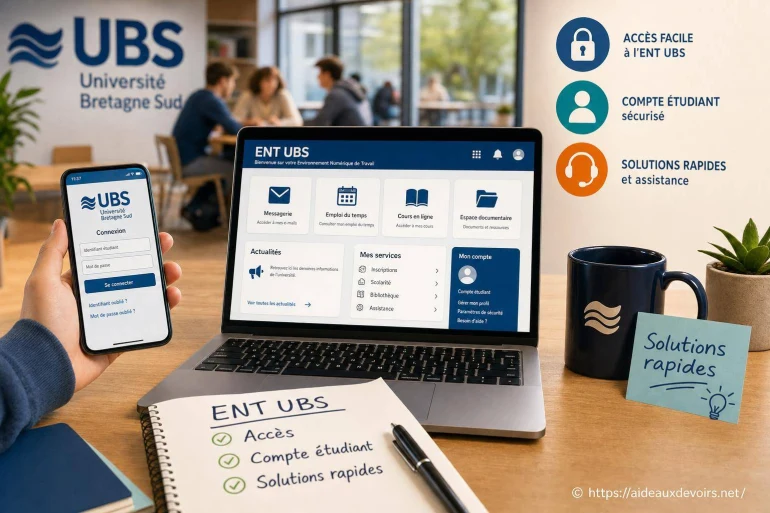
Ent UBS : comment accéder à votre compte étudiant et résoudre les problèmes rapidement ?
- ENT UBS : accès, compte étudiant et solutions rapides
- Ent Ubs Accès : avant de se connecter, vérifier le bon portail
- Connexion étape par étape
- Compte parent ou compte élève : attention à ne pas confondre
- Ent Ubs Solutions Rapides : problèmes fréquents et solutions rapides
- Ent Ubs Compte Étudiant : que faire si l'accès reste bloqué ?
- Bonnes pratiques pour éviter de reperdre l'accès
- FAQ
- Routine express de vérification avant d'écrire au support
Vous cherchez à vous connecter à l'ENT UBS pour accéder à vos cours, vos ressources, votre messagerie ou des informations de scolarité. Le souci, c'est que l'accès peut vite se compliquer : lien enregistré qui ne marche plus, identifiant introuvable, mot de passe rejeté, ou redirection vers un autre service de connexion.
Les blocages les plus courants ressemblent à ça : mot de passe oublié, compte non activé, page qui reste blanche après validation, confusion entre compte étudiant et un autre profil, ou étape d'authentification qui n'aboutit pas (code de sécurité non reçu, accès refusé, erreur 403).
Bonne nouvelle : dans la grande majorité des cas, on s'en sort avec une méthode simple. L'idée est de vérifier que vous êtes sur le bon portail, d'utiliser le bon profil de connexion, puis de dépanner par étapes (navigateur, cookies, mot de passe, activation). Vous trouverez ci-dessous des actions concrètes, sans supposer d'URL ou de procédure locale non confirmée.
ENT UBS : accès, compte étudiant et solutions rapides
Cette recherche correspond généralement à un besoin très direct : retrouver le bon point d'entrée vers l'espace numérique de travail lié à UBS, puis réussir la connexion avec un compte étudiant (ou parfois un accès personnel associé à un service d'authentification). On veut aussi comprendre pourquoi ça bloque et quoi tester tout de suite, sans tourner en rond.
Le but ici est de vous aider à identifier le bon accès (portail de l'établissement, service d'authentification, éventuel relais via un autre portail), à éviter les erreurs classiques, et à appliquer des solutions rapides quand l'ENT refuse de s'ouvrir. Gardez en tête un principe : privilégiez toujours le lien officiel fourni par l'établissement (site institutionnel, intranet, documentation de rentrée, email d'information, ou page d'aide reconnue).
Ent Ubs Accès : avant de se connecter, vérifier le bon portail
Le premier piège, c'est le lien «trouvé au hasard». Entre les favoris anciens, les pages obsolètes et les moteurs de recherche qui ressortent parfois des accès non adaptés à votre profil, on arrive vite sur un écran qui ne correspond pas à votre compte.
Pour limiter les erreurs, partez d'une source fiable : la page officielle de votre établissement (rubrique ENT / Espace numérique / Intranet), ou les consignes transmises par l'administration. Selon les cas, l'accès peut passer par un service de connexion centralisé (SSO) ou un portail intermédiaire, et un ancien raccourci peut vous envoyer sur une mauvaise interface.
Autre point fréquent : se tromper de «profil». Certains écrans demandent de choisir entre plusieurs types d'utilisateurs (étudiant, personnel, invité, parfois des profils externes). Un mauvais choix peut provoquer une boucle de redirection ou un message d'accès refusé.
Si vous aidez aussi un proche sur un autre établissement, faites attention aux ressemblances : un ENT régional, un portail académique ou une plateforme d'université peuvent se présenter de manière proche, mais n'acceptent pas les mêmes identifiants. À titre de repère, voici un guide similaire pour un autre établissement : Guide ENT Rennes 2.

Connexion étape par étape
- Ouvrez une fenêtre de navigation privée (ou un nouveau profil navigateur) pour éviter les conflits de session. C'est utile si vous avez déjà été connecté ailleurs avec un autre compte.
- Depuis le site officiel communiqué par l'établissement, cliquez sur l'accès ENT / Espace numérique. Évitez les favoris anciens si vous n'êtes pas sûr de leur origine.
- Sur la page d'authentification, choisissez le bon profil (ex. étudiant). Si plusieurs options existent, ne sélectionnez pas «personnel» ou «invité» par erreur.
- Saisissez votre identifiant en respectant la casse si elle est demandée. Astuce : retapez-le manuellement (ne copiez-collez pas) pour éviter un espace invisible en fin de champ.
- Entrez votre mot de passe. Si vous utilisez un gestionnaire, vérifiez qu'il propose bien le bon compte (un ancien mot de passe enregistré est un grand classique).
- Si un code de sécurité (MFA/2FA) est requis, vérifiez l'appareil de réception (téléphone, application, email de récupération selon ce que votre établissement a prévu). Patientez une minute, puis demandez un nouvel envoi si possible.
- Une fois connecté, validez les éventuelles étapes de première connexion (acceptation de charte, mise à jour de mot de passe, ajout d'email de récupération). Ensuite, créez un favori propre vers la page d'accueil de l'ENT (pas vers une page interne fragile).
Compte parent ou compte élève : attention à ne pas confondre
Dans le monde scolaire (collège/lycée), on confond souvent compte parent et compte élève. Le compte parent sert à suivre la scolarité (absences, retards, bulletins, messages, parfois paiement/administratif). Le compte élève sert davantage au quotidien : devoirs, cahier de textes, ressources, cours, échanges pédagogiques.
Côté université, la logique est différente, mais il peut quand même y avoir plusieurs accès : un compte principal pour les services numériques, et des portails spécialisés (pédagogie, bibliothèque, stages). Mélanger deux identifiants proches (ou deux logins enregistrés) crée des erreurs difficiles à comprendre : vous pensez «c'est bon, je suis connecté», puis vous tombez sur un espace vide ou sans vos cours. [ A lire en complément ici ]
Conséquences très concrètes d'une confusion : notes invisibles, mauvais groupe, messagerie qui n'affiche pas les bons destinataires, ou impossibilité d'accéder aux dépôts de devoirs. Si vous avez plusieurs enfants rattachés à un compte famille, vérifiez aussi que vous consultez le bon profil (certains portails demandent de sélectionner l'élève).
Ent Ubs Solutions Rapides : problèmes fréquents et solutions rapides
Quand ça coince, l'objectif est d'isoler la cause. Testez une action à la fois, puis réessayez. Si vous changez tout en même temps (navigateur, mot de passe, appareil), vous ne saurez pas ce qui a réellement corrigé le problème.
| Problème affiché | Cause probable | Action à tester | Quand contacter l'établissement |
|---|---|---|---|
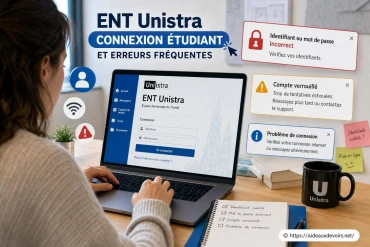
| Identifiant ou mot de passe incorrect | Erreur de saisie, ancien mot de passe enregistré, mauvais profil | Retaper sans copier-coller, vérifier le profil, tester en navigation privée, essayer un autre navigateur | Si le même message persiste après réinitialisation et vérifications |
| Mot de passe oublié | Perte du mot de passe / changement non mémorisé | Utiliser la procédure «mot de passe oublié» du service officiel, vérifier l'email/SMS de récupération si configuré | Si vous n'avez plus accès au moyen de récupération ou si aucune procédure ne fonctionne |
| Compte non activé | Première connexion non finalisée, activation non faite | Rechercher l'étape d'activation sur le portail officiel, vérifier les messages d'accueil/validation | Si l'activation semble impossible ou si votre compte n'existe pas |
| Page blanche après connexion | Cookies cassés, extension, cache, blocage navigateur | Vider cache/cookies du site, désactiver extensions (adblock), tester un autre navigateur/appareil | Si le problème se reproduit partout avec le même compte |
| Code 403 / accès refusé | Droits insuffisants, mauvais portail, session corrompue | Revenir au portail d'entrée officiel, se déconnecter, navigation privée, vérifier le profil choisi | Si vous devriez avoir l'accès (inscrit/actif) et que l'erreur continue |
| Service indisponible | Maintenance, incident temporaire, surcharge | Réessayer plus tard, tester réseau différent (4G/5G), consulter une page d'info si l'établissement en publie une | Si l'indisponibilité dure et bloque l'accès à des contenus urgents |
| Code de sécurité non reçu | Mauvais canal de réception, délai, appareil hors réseau | Attendre, vérifier indésirables, confirmer l'appareil, redemander un code, éviter les demandes répétées | Si vous n'avez plus accès au numéro/email de récupération ou si le canal est incorrect |
Astuce dépannage : si vous aidez un proche ou si vous jonglez entre plusieurs comptes, créez un profil navigateur distinct (ou utilisez la navigation privée). Vous évitez les sessions mélangées, cause fréquente de redirections et d'accès refusés.
Ent Ubs Compte Étudiant : que faire si l'accès reste bloqué ?
Si, malgré les tests (profil correct, réinitialisation, autre navigateur), l'accès ne passe toujours pas, il faut basculer vers l'aide humaine. Selon l'organisation, cela peut être le secrétariat, la vie scolaire (dans le secondaire), un référent numérique, ou le support ENT indiqué par l'établissement. Le plus efficace est de fournir des éléments précis, pas juste «ça ne marche pas».
Préparez : une capture d'écran (sans informations sensibles), le message exact affiché, le profil utilisé (étudiant/parent/élève), l'appareil (ordinateur/téléphone), le navigateur (et sa version si vous savez), et l'heure approximative du test. Indiquez aussi si le problème apparaît sur plusieurs réseaux (Wi-Fi domicile, partage de connexion).
Point de sécurité important : ne communiquez jamais votre mot de passe, même à un interlocuteur qui aide. Un support sérieux demandera plutôt des éléments de contexte et déclenchera une procédure de réinitialisation ou de vérification de compte.
Quand vous dépannez un ENT, il est souvent utile de comparer les symptômes avec ceux rencontrés sur d'autres portails universitaires proches : page blanche, erreur 403, ou session qui tourne en boucle. Cela aide à distinguer un souci de navigateur d'un problème de droits sur le compte. Si vous avez déjà consulté des retours d'expérience, notez ce qui ressemble à votre cas (message exact, moment où ça bloque). Dépannage ENT UBO peut d'ailleurs être une piste de lecture complémentaire si vous cherchez des réflexes généraux de dépannage ENT.
Bonnes pratiques pour éviter de reperdre l'accès
- Enregistrez uniquement le favori officiel (le point d'entrée), pas une page interne qui expirera.
- Utilisez un gestionnaire de mots de passe et renommez l'entrée clairement (ex. «ENT - compte étudiant»).
- Ajoutez une adresse mail de récupération si le portail le propose, et vérifiez qu'elle est bien accessible.
- Gardez votre navigateur à jour et limitez les extensions qui filtrent scripts/cookies (elles provoquent des pages blanches).
- Évitez de multiplier les essais : trop de tentatives peut déclencher un verrouillage temporaire.
- Séparez les accès : un compte = une session. Parent et enfant (ou deux comptes étudiants) doivent idéalement utiliser des profils navigateurs distincts.
FAQ
Ces réponses couvrent les questions qui reviennent le plus quand on cherche à accéder à un ENT lié à UBS, avec une logique de dépannage simple et prudente.
Je ne retrouve plus mon identifiant ENT UBS : où le chercher en priorité ?
Commencez par les messages et documents fournis par l'établissement (email d'accueil, dossier d'inscription, guide numérique, page d'aide interne). Si un service de connexion centralisé est utilisé, l'identifiant peut être celui du compte numérique principal, pas forcément votre email personnel. En cas de doute, contactez l'assistance indiquée par l'établissement avec votre nom/prénom et votre numéro étudiant, sans jamais transmettre de mot de passe.
Pourquoi l'ENT affiche une page blanche après connexion ?
Le plus fréquent est un blocage côté navigateur : cache/cookies corrompus, extension de type bloqueur, ou session déjà ouverte avec un autre compte. Testez en navigation privée, puis essayez un autre navigateur. Si la page blanche apparaît sur plusieurs appareils et réseaux, notez le moment exact où ça se produit et signalez-le au support.
Je reçois «accès refusé» ou une erreur 403 : que faire sans perdre de temps ?
Repartez du lien officiel de l'établissement et vérifiez que vous avez choisi le bon profil (étudiant, etc.). Déconnectez-vous complètement, puis réessayez en navigation privée pour éviter une mauvaise session. Si vous êtes certain d'être inscrit et que l'erreur persiste, il peut s'agir d'un souci de droits sur le compte : contactez l'établissement avec une capture du message exact.
Routine express de vérification avant d'écrire au support
Avant de contacter l'établissement, refaites un dernier test «propre» : navigation privée, lien officiel, bon profil, identifiant retapé, puis tentative unique. Si ça échoue, copiez dans un brouillon le message exact, ajoutez le navigateur utilisé, l'appareil, le réseau, et joignez une capture qui montre l'erreur (sans données sensibles). Avec ces éléments, votre demande est plus facile à traiter et vous gagnez souvent un aller-retour.
👉 Lire aussi: Soutien Scolaire en Français Niveau CM1 et Applications pratiques pour apprendre le russe : comment bien choisir ?












A propos de nous : Capitaine Calcul

Amoureux des chiffres et des sciences, je suis ravi d’accompagner les élèves dans la découverte des mathématiques et de la physique-chimie. Ancien étudiant en ingénierie, j’ai à cœur de rendre ces matières compréhensibles et attractives, même pour les plus réticents. J’ai développé de nombreuses techniques pour faciliter la mémorisation et la résolution de problèmes. Sur ce site, je partage conseils, exercices et explications pour vous aider à surmonter toutes les difficultés. Ensemble, faisons des sciences un jeu d’enfant !