
Ent Unistra : comment réussir la connexion étudiant et éviter les erreurs fréquentes ?
- ENT Unistra : connexion étudiant et erreurs fréquentes
- Ent Unistra Connexion Étudiant : avant de se connecter, vérifier le bon portail
- Connexion étape par étape
- Compte parent ou compte élève : attention à ne pas confondre
- Ent Unistra Erreurs Fréquentes : problèmes fréquents et solutions rapides
- Que faire si l'accès reste bloqué ?
- Bonnes pratiques pour éviter de reperdre l'accès
-
FAQ
- Où trouver le bon lien de connexion pour l'ENT Unistra ?
- Pourquoi mon identifiant et mon mot de passe sont refusés alors que je suis sûr de moi ?
- Que faire si j'ai une page blanche après l'authentification ?
- Je vois «accès refusé» ou un code 403 : c'est mon compte qui a un problème ?
- Je ne reçois pas le code de sécurité : que tester avant de contacter l'assistance ?
Vous cherchez à accéder à l'ENT de l'Université de Strasbourg (Unistra) pour consulter vos cours, vos ressources, vos messages ou déposer un devoir, et la connexion bloque ? Dans la majorité des cas, le problème vient d'un détail simple : mauvais portail, identifiant mal saisi, mot de passe expiré, ou navigateur qui refuse une étape de sécurité.
Les situations les plus courantes reviennent souvent : identifiant perdu, mot de passe oublié, compte non activé après l'inscription, page qui reste blanche, message «accès refusé», ou encore confusion entre différents accès (ENT, services universitaires, parfois des portails distincts selon le profil). Certains cherchent aussi un «compte parent/élève» par réflexe, alors que l'université ne fonctionne pas comme un collège ou un lycée.
Bonne nouvelle : sans être expert, vous pouvez régler la plupart des blocages avec une méthode claire. L'objectif, c'est de retrouver le bon point d'entrée, vérifier l'état du compte et appliquer quelques tests rapides avant de demander de l'aide.
ENT Unistra : connexion étudiant et erreurs fréquentes
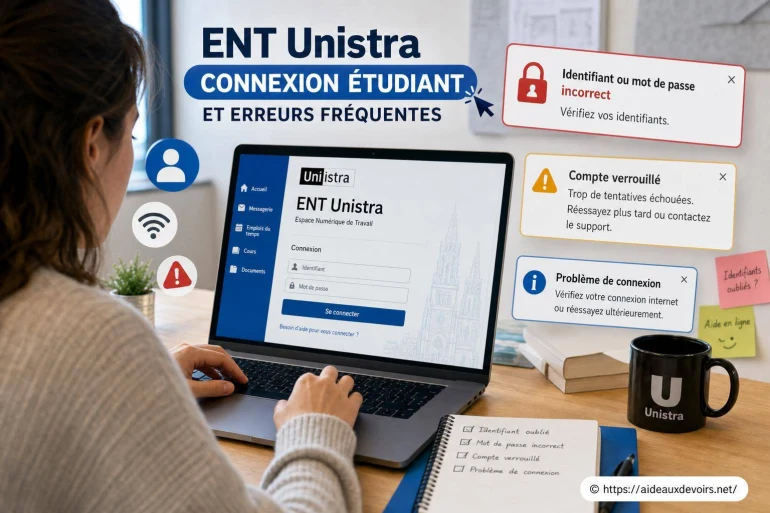
Cette recherche correspond généralement à un besoin très précis : retrouver le bon accès à l'espace numérique de travail de l'Unistra, réussir l'authentification avec le bon profil, et comprendre pourquoi certaines erreurs reviennent (identifiants refusés, droits insuffisants, page qui ne charge pas, service indisponible).
Ici, vous allez surtout apprendre à éviter les mauvais liens, à dérouler une connexion propre étape par étape, puis à dépanner les messages les plus fréquents sans paniquer. Ce guide reste volontairement prudent : pour tout lien et toute procédure «officielle», fiez-vous en priorité à ce que l'université vous a communiqué (site institutionnel, documents d'inscription, espace étudiant, intranet).
Ent Unistra Connexion Étudiant : avant de se connecter, vérifier le bon portail
Le piège numéro un, c'est le lien trouvé «au hasard» (ancien favori, page obsolète, résultat de recherche qui pointe vers une interface intermédiaire, ou même un service qui ressemble à l'ENT mais ne correspond pas à votre profil). Résultat : vous saisissez vos identifiants au bon endroit... mais pas dans le bon service de connexion.
Pour partir sur de bonnes bases, privilégiez toujours : [ En savoir plus ici ]
1) le lien fourni par l'université (site de l'établissement, page «ENT / services numériques», documentation de rentrée) ;
2) le raccourci disponible dans votre environnement étudiant quand vous êtes déjà authentifié sur un service institutionnel ;

3) vos supports de cours (certains enseignants déposent un lien direct vers l'espace de cours, mais il doit vous renvoyer vers l'authentification institutionnelle).
Évitez de vous fier à un ancien lien si vous observez un détail suspect : page qui n'affiche pas le logo habituel, redirection étrange, ou écran qui vous propose plusieurs profils sans que vous sachiez lequel choisir. Un autre cas fréquent : vous essayez de vous connecter avec un mauvais «profil» (étudiant vs personnel, ou une fédération d'identités différente), ce qui entraîne un accès refusé.
Si vous cherchez plutôt un accès ENT pour un établissement scolaire autour de Strasbourg (collège/lycée) avec un compte parent ou un compte élève, ce n'est pas le même circuit : vous pouvez consulter ce guide ENT Strasbourg qui traite des accès scolaires et des profils famille.
Connexion étape par étape
Voici une séquence simple, qui marche dans la plupart des cas pour une connexion étudiant à un portail ENT / services numériques universitaires.
- Ouvrez une fenêtre de navigation «propre» : soit un nouveau navigateur, soit une fenêtre privée. Cela limite les soucis de cookies et de sessions bloquées.
- Accédez au portail officiel depuis le site de l'université (ou un lien institutionnel transmis). Évitez les favoris anciens tant que la connexion n'est pas rétablie.
- Sur l'écran d'authentification, choisissez le bon profil si on vous le demande (ex. étudiant vs personnel). Si vous hésitez, ne testez pas au hasard dix fois : notez l'écran exact et passez aux vérifications.
- Saisissez votre identifiant sans espace au début/à la fin, et vérifiez le clavier : MAJ (Caps Lock), disposition AZERTY/QWERTY, caractères spéciaux. Beaucoup d'échecs viennent d'un «_» confondu avec un «-» ou d'un «O» et «0».
- Entrez le mot de passe en le retapant manuellement (pas de copier-coller si vous suspectez un caractère invisible). Si vous utilisez un gestionnaire, vérifiez qu'il remplit bien le champ du bon site.
- S'il y a une étape de code de sécurité (validation, notification, double authentification), attendez quelques minutes, regardez les spams si un message est attendu, et confirmez que vos coordonnées de récupération sont à jour quand l'interface le permet.
- Une fois connecté, enregistrez un favori uniquement après l'authentification réussie (le bon favori est souvent la page d'accueil du portail, pas la page «session» temporaire).
Compte parent ou compte élève : attention à ne pas confondre
On voit souvent la confusion parce que, dans le scolaire, l'accès ENT passe fréquemment par ÉduConnect et des profils distincts : compte parent (suivi, absences, messages, facturation éventuelle) et compte élève (cahier de textes, devoirs, documents de cours, messagerie pédagogique). À l'université, vous êtes en général sur un compte étudiant nominatif lié à votre inscription, et les «parents» n'ont pas un compte équivalent pour suivre notes et absences comme au collège/lycée.
Concrètement, si vous essayez d'entrer avec un identifiant «famille» ou un accès de type ÉduConnect, vous risquez :
- de tomber sur un portail qui ne reconnaît pas votre profil ;
- d'obtenir un message de droits insuffisants ;
- de tourner en boucle entre plusieurs pages de connexion.
Si votre besoin concerne un ENT «régional» scolaire (et non universitaire), les logiques de dépannage peuvent se ressembler, mais les accès ne sont pas interchangeables. Pour comparer les erreurs typiques et les solutions côté ENT scolaire, vous pouvez aussi lire ce dépannage ENT Lorraine (utile pour comprendre les pannes, pages blanches, refus d'accès, etc.).
Ent Unistra Erreurs Fréquentes : problèmes fréquents et solutions rapides
Si vous bloquez, repérez d'abord le message exact affiché. Deux erreurs qui se ressemblent peuvent avoir des causes totalement différentes (mot de passe faux vs compte non activé, par exemple). Ce tableau vous donne des tests simples avant d'escalader.
| Problème affiché | Cause probable | Action à tester | Quand contacter l'établissement |
|---|---|---|---|
| Identifiant ou mot de passe incorrect | Erreur de saisie, clavier, identifiant confondu, ancien mot de passe mémorisé | Retaper manuellement, vérifier Caps Lock, supprimer l'autoremplissage, tester en navigation privée | Après plusieurs essais raisonnables si vous êtes certain des identifiants |
| Mot de passe oublié | Perte du mot de passe, mot de passe expiré, changement non enregistré | Lancer la procédure «mot de passe oublié» depuis le portail officiel (pas depuis un lien tiers) | Si la réinitialisation échoue ou si vous n'avez plus accès au mail/téléphone de récupération |
| Compte non activé | Activation non finalisée, inscription pas encore intégrée, étape d'acceptation manquante | Relire les messages/consignes d'activation reçus lors de l'inscription, vérifier que vous utilisez le bon identifiant | Si le compte reste inactif malgré la procédure prévue par l'université |
| Page blanche | Cookies bloqués, extension (adblock), navigateur trop ancien, cache corrompu | Désactiver temporairement les extensions, vider cache/cookies, changer de navigateur, tester sur un autre appareil | Si le problème survient sur plusieurs appareils et réseaux |
| Code 403 / accès refusé | Droits insuffisants, mauvais profil, session expirée, ressource non autorisée | Se déconnecter totalement, reconnecter avec le bon profil, vérifier que vous êtes bien inscrit au cours/au service | Si l'accès refusé concerne une ressource nécessaire (cours, dépôt, examens) et persiste |
| Service indisponible | Maintenance, surcharge, incident temporaire | Réessayer plus tard, changer de réseau, vérifier si d'autres services institutionnels répondent | Si l'indisponibilité dure et bloque un rendu/une échéance importante |
| Code de sécurité non reçu | Mauvaise coordonnée, filtrage spam, délai, application/numéro non accessible | Patienter, vérifier spams, vérifier réseau, relancer une seule fois, vérifier les coordonnées si possible | Si vous ne pouvez pas récupérer le code et que cela empêche toute connexion |
Astuce sécurité : si vous suspectez un faux portail (adresse étrange, demande d'informations inhabituelles), fermez la page. Ne communiquez jamais votre mot de passe et repassez par le lien officiel fourni par l'université.
Que faire si l'accès reste bloqué ?
Si vous avez testé les actions rapides (navigation privée, autre navigateur, vérification identifiant/mot de passe, bon profil) et que rien ne change, il est temps de demander de l'aide au bon interlocuteur. Selon l'organisation, cela peut passer par le secrétariat de votre composante, la scolarité, un référent numérique ou le support ENT / support des services numériques de l'université.
Pour gagner du temps, préparez un message clair avec des éléments concrets (sans jamais envoyer votre mot de passe) :
- une capture d'écran du message d'erreur (en masquant si besoin des infos personnelles) ;
- le texte exact de l'erreur, y compris un éventuel code (403, accès refusé, etc.) ;
- le profil choisi sur l'écran de connexion ;
- l'appareil (ordinateur/téléphone), le navigateur, et si vous étiez en Wi-Fi ou en partage de connexion ;
- l'heure approximative des tests ;
- ce que vous essayez d'ouvrir (page d'accueil du portail, cours précis, dépôt de devoir).
Avec ces informations, l'assistance peut distinguer un souci de compte (activation, droits) d'un souci de navigation (cache, cookies) ou d'un incident côté service.
Bonnes pratiques pour éviter de reperdre l'accès
Une fois connecté, quelques habitudes simples réduisent fortement les blocages lors des prochaines connexions.
- Conservez un favori officiel (depuis le site institutionnel) et supprimez les anciens favoris douteux ou obsolètes.
- Utilisez un gestionnaire de mots de passe pour éviter les erreurs de saisie et les confusions entre services.
- Vérifiez et maintenez une adresse mail de récupération (et/ou un moyen de récupération) accessible, si votre portail le permet.
- Gardez un navigateur à jour et évitez d'empiler des extensions qui filtrent scripts et cookies (certaines cassent la connexion).
- Ne multipliez pas les tentatives : trop d'essais rapides peuvent déclencher un blocage temporaire. Faites une pause, puis réessayez proprement.
- Si vous gérez plusieurs accès (ex. compte étudiant + autre profil), séparez-les : profils de navigateur distincts, ou sessions privées, pour ne pas mélanger les cookies.
FAQ
Ces réponses couvrent les questions qui reviennent le plus souvent quand la connexion au portail étudiant Unistra pose problème.
Où trouver le bon lien de connexion pour l'ENT Unistra ?
Le plus fiable est de passer par le site officiel de l'université ou par un lien transmis dans vos communications d'inscription. Évitez les liens partagés sur des forums ou d'anciens favoris si vous tombez sur des redirections inhabituelles.
Pourquoi mon identifiant et mon mot de passe sont refusés alors que je suis sûr de moi ?
Vérifiez d'abord les erreurs «invisibles» : espace en trop, Caps Lock, clavier différent, autoremplissage qui insère un ancien mot de passe. Testez en navigation privée et retapez tout manuellement. Si le refus persiste, il peut s'agir d'un compte non activé ou d'un mot de passe expiré.
Que faire si j'ai une page blanche après l'authentification ?
Essayez un autre navigateur, désactivez temporairement les extensions (bloqueurs de publicité/anti-tracking), puis videz le cache et les cookies. Une page blanche est souvent liée au navigateur plus qu'au compte.
Je vois «accès refusé» ou un code 403 : c'est mon compte qui a un problème ?
Pas forcément. Cela peut venir d'un mauvais profil de connexion, d'une session expirée, ou de droits manquants sur une ressource (cours non rattaché, service non activé). Déconnectez-vous complètement, reconnectez-vous avec le bon profil, puis réessayez depuis l'accueil du portail.
Je ne reçois pas le code de sécurité : que tester avant de contacter l'assistance ?
Attendez quelques minutes, vérifiez les spams si un message est attendu, assurez-vous d'avoir du réseau, puis relancez l'envoi une seule fois. Si vous n'avez plus accès au mail ou au numéro de récupération, il faudra contacter le support de l'université avec le message exact affiché.












A propos de nous : Madame Méthodo

Organisée et toujours à la recherche des meilleures stratégies d’apprentissage, j’accompagne les élèves vers l’autonomie et la réussite scolaire. Spécialiste en méthodologie, je propose des outils concrets pour gérer son temps, ses révisions et ses projets. Convaincue que chacun peut progresser avec la bonne méthode, je partage ici mes astuces pour travailler efficacement et sans stress. Mon but ? Vous aider à trouver votre propre façon d’apprendre et à atteindre vos objectifs sereinement. N’hésitez pas à découvrir mes conseils dans chaque article !
Commentaires en réaction à cet article
Aucun commentaire n'a pour le moment été publié.