
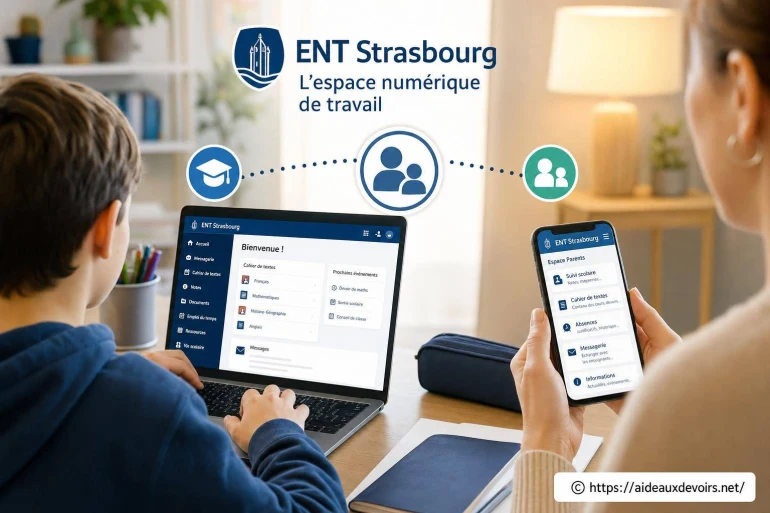
Ent Strasbourg : comment se connecter en tant qu’élève ou parent ?
- ENT Strasbourg : connexion élève et accès parent
- Avant de se connecter : vérifier le bon portail
- Connexion étape par étape
- Compte parent ou compte élève : attention à ne pas confondre
- Problèmes fréquents et solutions rapides
- Que faire si l'accès reste bloqué ?
- Bonnes pratiques pour éviter de reperdre l'accès
- FAQ
Vous cherchez à accéder à l'ENT autour de Strasbourg pour consulter les devoirs, les messages, l'emploi du temps, les notes ou les absences. Dans la pratique, ce qui bloque le plus souvent, ce n'est pas «l'ENT en général», mais le bon point d'entrée (portail académique, ENT régional, ÉduConnect, ou lien spécifique de l'établissement) et le bon profil (élève ou parent).
Les situations typiques reviennent tout le temps : identifiant perdu, mot de passe oublié, compte non activé, page blanche après validation, ou message «accès refusé». On voit aussi des parents qui tentent de se connecter avec le compte de l'enfant (ou l'inverse), ce qui entraîne des erreurs trompeuses.
Bonne nouvelle : la plupart des blocages se règlent avec une méthode simple et quelques vérifications. L'objectif ci-dessous est de vous guider pas à pas, sans jargon, et surtout de vous aider à savoir quoi tester avant de contacter l'établissement.
ENT Strasbourg : connexion élève et accès parent
Cette recherche correspond généralement à un besoin très concret : retrouver le portail de connexion utilisé par votre collège/lycée autour de Strasbourg, puis entrer dans l'espace numérique de travail avec le bon compte. Selon les établissements, l'accès peut passer par ÉduConnect, par un ENT déployé à l'échelle régionale, ou par un lien publié sur le site de l'établissement.
Ce guide vous aide à identifier l'accès le plus fiable, à réussir la connexion (élève ou parent), à comprendre les erreurs fréquentes et à appliquer des réflexes de dépannage qui fonctionnent dans la majorité des cas, sans prétendre remplacer les consignes locales de votre établissement.
Avant de se connecter : vérifier le bon portail
Premier réflexe : évitez de cliquer sur un lien «trouvé au hasard» dans un moteur de recherche ou dans un ancien favori. Un ENT peut évoluer, changer de passerelle d'authentification, ou afficher plusieurs portes d'entrée (élèves, responsables, personnels). Résultat : on tombe sur une page valide... mais pas celle attendue.
Pour trouver le bon accès, privilégiez toujours une source officielle déjà utilisée par votre établissement : le site du collège/lycée, une communication envoyée par l'établissement, ou le portail académique. Si l'établissement indique un accès via ÉduConnect, utilisez cette voie : c'est souvent elle qui «reconnaît» correctement le profil et les droits.
Vérifiez aussi trois pièges classiques : un ancien favori qui pointe vers une page obsolète, une URL copiée-collée incomplète, ou un mauvais choix de profil (ex. «élève» au lieu de «responsable»). Un simple changement de portail ou de profil peut transformer un «accès refusé» en connexion normale.
Quand on dépanne un accès scolaire, il est utile de comparer les pannes «ENT» d'un territoire à l'autre : les symptômes se ressemblent (page blanche, identifiants rejetés, accès refusé), mais les points d'entrée diffèrent selon les déploiements. Cette approche évite de perdre du temps sur une mauvaise page de connexion. Si vous aidez plusieurs enfants scolarisés dans des zones différentes, garder des repères clairs fait gagner des minutes à chaque incident. Dépannage ENT Lorraine peut servir d'exemple de méthode : identifier le portail exact, puis seulement travailler sur les identifiants et le navigateur.
Connexion étape par étape
Voici une procédure simple, applicable à la plupart des ENT utilisés par les collèges/lycées autour de Strasbourg. Prenez une minute : cela évite les erreurs en chaîne.
- Ouvrez le lien officiel fourni par l'établissement (site du collège/lycée ou consigne transmise). Évitez les favoris tant que la connexion n'a pas fonctionné une fois.
- Choisissez le bon profil d'accès : compte élève ou compte parent (souvent nommé «responsable» ou «représentant légal»). Si vous hésitez, partez de l'usage : devoirs de l'enfant = élève ; suivi famille / plusieurs enfants = parent.
- Si l'accès passe par ÉduConnect, vérifiez que vous êtes bien sur la page d'authentification attendue (logo/mentions ÉduConnect). Saisissez l'identifiant et le mot de passe associés à ce compte, pas ceux d'un autre service.
- Entrez vos identifiants sans «espaces invisibles» : attention au copier-coller depuis un SMS/mail. Si possible, tapez à la main. Vérifiez aussi la touche Verr. Maj et la langue du clavier (AZERTY/QWERTY).
- Si un code de sécurité est demandé (SMS, e-mail, application d'authentification selon les cas), prenez le temps de valider sur le bon appareil. Un code expiré génère parfois un message flou.
- À la première connexion, certains portails demandent d'accepter des conditions d'utilisation ou de compléter un e-mail de récupération. Faites-le tout de suite : c'est souvent ce qui facilite un mot de passe oublié plus tard.
- Une fois connecté, enregistrez le bon favori : la page de départ du portail (pas une page interne du cahier de textes). Nommez-le clairement, par exemple «ENT - Parent» et «ENT - Élève».
Ent Strasbourg Connexion
Si vous tapez «Ent Strasbourg Connexion», le plus important est de retrouver le même parcours que celui indiqué par l'établissement : certains ENT redirigent vers une passerelle (ÉduConnect ou autre). Si vous arrivez sur une page qui ne propose pas votre profil, ce n'est pas forcément une panne : c'est souvent le mauvais point d'entrée.
Ent Strasbourg Compte Élève
Le compte élève sert principalement au quotidien scolaire : cahier de textes, devoirs à faire, ressources, activités, parfois les notes et l'emploi du temps selon les choix de l'établissement. Si un parent se connecte avec le compte élève «pour aller vite», il peut se retrouver bloqué ou voir un contenu incomplet (ou à l'inverse, un écran qui semble vide).
Ent Strasbourg Accès Parent
L'accès parent (ou «responsable») est conçu pour le suivi : absences, retards, informations de vie scolaire, messagerie avec l'établissement, et souvent le rattachement de plusieurs enfants sous un seul compte. C'est aussi celui à privilégier si vous devez valider certaines autorisations ou suivre des communications familiales.
Compte parent ou compte élève : attention à ne pas confondre
Un point qui crée beaucoup de confusion : un parent et un élève n'ont pas toujours le même identifiant, ni les mêmes droits. Même quand le portail ressemble au même écran, le système ne «voit» pas la même chose derrière. Résultat : vous pouvez avoir un message «identifiant incorrect» alors que le mot de passe est bon... mais pour l'autre compte.
En pratique, voici ce que ça change :
Pour l'élève, l'accès est orienté «travail» : devoirs, documents, cours, activités, parfois remise de travaux. Pour le parent, l'accès est orienté «suivi» : informations, messagerie, suivi de scolarité, et gestion multi-enfants quand elle est disponible. Si vous avez plusieurs enfants, le compte parent peut proposer un choix d'élève après connexion, tandis que le compte élève n'affiche qu'un seul profil.
Astuce dépannage : si vous voyez un tableau de bord «vide» ou inhabituel, déconnectez-vous et reconnectez-vous en vérifiant le profil sélectionné (élève/parent). Beaucoup de «pannes» sont en réalité un mauvais profil ou un mauvais compte.
Les grandes universités et certains portails d'enseignement supérieur utilisent aussi des systèmes d'authentification qui ressemblent à ceux des ENT scolaires, avec des messages d'erreur parfois proches. Comprendre la logique (compte, profil, redirection, droits) aide à diagnostiquer plus vite, même si les services ne sont pas les mêmes. Quand une page affiche un refus d'accès, la cause n'est pas forcément un mot de passe : c'est parfois un droit manquant ou un lien interne obsolète. Résoudre les erreurs sur ENT Unistra s'inscrit dans la même approche : vérifier le bon portail, puis isoler l'erreur exacte avant de solliciter un support.
Problèmes fréquents et solutions rapides
Le tableau ci-dessous vous aide à aller droit au but : repérez le message, testez une action simple, puis voyez à quel moment il devient pertinent de contacter l'établissement.
| Problème affiché | Cause probable | Action à tester | Quand contacter l'établissement |
|---|---|---|---|
| Identifiant ou mot de passe incorrect | Mauvais profil (parent/élève), faute de frappe, clavier, ancien mot de passe | Retaper sans copier-coller, vérifier Verr. Maj, essayer le bon profil, tester «mot de passe oublié» | Après plusieurs essais infructueux sans multiplier les tentatives |
| Mot de passe oublié | Compte non rattaché à un e-mail/téléphone, procédure bloquée | Lancer la réinitialisation depuis la page officielle, vérifier les spams, patienter puis retenter | Si aucun canal de récupération n'est proposé ou si la réinitialisation échoue |
| Compte non activé | Première connexion jamais finalisée, compte nouvellement créé, activation incomplète | Reprendre la procédure depuis l'accès officiel, vérifier si une étape d'activation est demandée | Si le compte reste «inconnu» ou impossible à activer |
| Page blanche après connexion | Cache/cookies corrompus, extension de navigateur, redirection bloquée | Tester en navigation privée, vider cache/cookies du portail, désactiver bloqueur de scripts, changer de navigateur | Si la page blanche persiste sur plusieurs appareils/réseaux |
| Code 403 / accès refusé | Droits insuffisants, mauvais portail, session expirée, lien interne obsolète | Revenir à la page d'accueil du portail, se déconnecter/reconnecter, vérifier le profil, tester un autre navigateur | Si l'accès est refusé même depuis l'accueil officiel avec le bon compte |
| Service indisponible | Maintenance, surcharge, incident temporaire | Patienter et retenter plus tard, vérifier sur un autre réseau, éviter de marteler la connexion | Si l'indisponibilité dure et empêche tout accès pour la classe/famille |
| Code de sécurité non reçu | Canal de récupération mal renseigné, délai, filtre anti-spam, mauvais numéro/e-mail | Vérifier spams, attendre quelques minutes, relancer une seule fois, confirmer l'adresse/le numéro si possible | Si le code ne vient jamais et que vous ne pouvez pas changer le canal de récupération |
Que faire si l'accès reste bloqué ?
Si vous avez vérifié le bon portail, le bon profil, et testé un autre navigateur (ou la navigation privée) sans succès, il devient utile de contacter l'établissement. Selon l'organisation, l'aide peut passer par le secrétariat, la vie scolaire, un référent numérique ou le support ENT indiqué dans les documents fournis aux familles. Ne cherchez pas un contact «au hasard» : utilisez le canal communiqué par l'établissement.
Pour gagner du temps, préparez des informations précises. Un message clair permet souvent une résolution plus rapide, surtout quand il s'agit de droits, d'activation ou de rattachement de compte.
Avant d'écrire ou d'appeler, notez :
- Le message exact affiché (ex. «403», «accès refusé», «compte non activé»).
- Le profil utilisé (parent/responsable ou élève) et si l'accès passait par ÉduConnect.
- L'appareil (ordinateur/téléphone), le navigateur, et si vous étiez en Wi-Fi domicile ou réseau mobile.
- L'heure approximative du test et si le problème est constant ou intermittent.
- Une capture d'écran qui montre l'erreur (sans jamais divulguer votre mot de passe).
Point sécurité : ne transmettez jamais votre mot de passe, même «pour aider». Un établissement ou un support n'a pas besoin de votre secret de connexion pour diagnostiquer un portail, réinitialiser un accès ou vérifier un rattachement.
Bonnes pratiques pour éviter de reperdre l'accès
Une fois la connexion rétablie, quelques habitudes simples réduisent fortement les blocages à répétition. [ Voir ici aussi ]
- Enregistrez un favori officiel vers l'accueil du portail (pas une page interne).
- Utilisez un gestionnaire de mots de passe sur vos appareils de confiance.
- Ajoutez/validez une adresse e-mail de récupération si le portail le propose.
- Mettez votre navigateur à jour ; certaines pages d'authentification réagissent mal aux versions anciennes.
- Évitez de multiplier les essais : trop de tentatives peut déclencher un blocage temporaire.
- Séparez clairement les accès : un favori «Parent» et un favori «Élève», avec des identifiants enregistrés séparément.
FAQ
Ces réponses couvrent les questions les plus courantes quand on cherche à se connecter à l'ENT autour de Strasbourg en tant qu'élève ou parent.
Je ne sais plus si je dois utiliser ÉduConnect ou un autre accès : comment trancher ?
Partez du lien fourni par l'établissement (site du collège/lycée ou document transmis). Si ce lien vous redirige vers une page ÉduConnect, suivez ce parcours et évitez les pages alternatives trouvées via un moteur de recherche. En cas de doute, refaites un test depuis l'accueil du portail officiel plutôt que depuis un ancien favori.
Pourquoi mon compte parent n'affiche pas le même contenu que le compte élève ?
C'est normal : les droits et les rubriques ne sont pas identiques. Le compte élève est centré sur les devoirs et les ressources, tandis que le compte parent sert au suivi (absences, messages, parfois plusieurs enfants). Si vous voyez un espace «vide», vérifiez d'abord que vous êtes connecté avec le bon profil.
Que mettre dans mon message à l'établissement si l'ENT refuse l'accès ?
Indiquez le message d'erreur exact, le profil utilisé (parent/élève), le type d'appareil et le navigateur, et joignez une capture d'écran si possible. Précisez aussi si vous passiez par ÉduConnect ou par un autre portail. N'envoyez jamais votre mot de passe.












A propos de nous : Madame Méthodo

Organisée et toujours à la recherche des meilleures stratégies d’apprentissage, j’accompagne les élèves vers l’autonomie et la réussite scolaire. Spécialiste en méthodologie, je propose des outils concrets pour gérer son temps, ses révisions et ses projets. Convaincue que chacun peut progresser avec la bonne méthode, je partage ici mes astuces pour travailler efficacement et sans stress. Mon but ? Vous aider à trouver votre propre façon d’apprendre et à atteindre vos objectifs sereinement. N’hésitez pas à découvrir mes conseils dans chaque article !
Commentaires en réaction à cet article
Aucun commentaire n'a pour le moment été publié.