
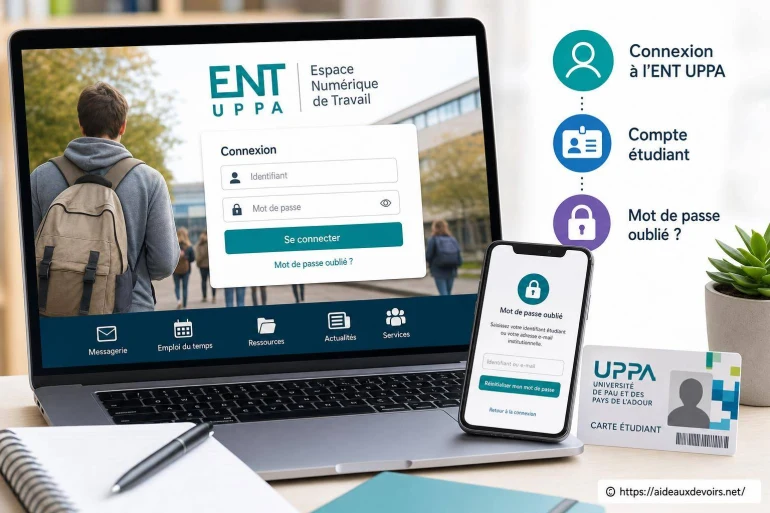
Ent uppa : comment se connecter et récupérer son mot de passe étudiant ?
- ENT UPPA : connexion, compte étudiant et mot de passe oublié
- Ent Uppa Connexion : avant de se connecter, vérifier le bon portail
- Connexion étape par étape
- Compte parent ou compte élève : attention à ne pas confondre
- Ent Uppa Mot De Passe Oublié : problèmes fréquents et solutions rapides
- Que faire si l'accès reste bloqué ?
- Ent Uppa Compte Étudiant : bonnes pratiques pour éviter de reperdre l'accès
-
FAQ
- Où trouver le bon lien de connexion pour l'ENT de l'UPPA ?
- Je ne sais plus quel est mon identifiant : que vérifier en premier ?
- La procédure «mot de passe oublié» ne m'envoie rien : que faire ?
- Pourquoi j'ai une page blanche après avoir validé mes identifiants ?
- Que signifie «403» ou «accès refusé» sur le portail ?
- Quel message envoyer au support si je suis bloqué ?
Vous cherchez à accéder à l'ENT de l'UPPA pour consulter vos cours, vos ressources, vos messages ou des informations de scolarité, et la connexion bloque ? Dans la plupart des cas, le problème vient d'un mauvais lien (ancien favori), d'un identifiant mal saisi, d'un mot de passe expiré, ou d'un choix de profil incorrect au moment de l'authentification.
Les situations les plus fréquentes ressemblent à ceci : identifiant perdu, mot de passe oublié, page qui tourne en boucle, page blanche après validation, ou message «accès refusé». Parfois, c'est aussi une confusion entre un accès «étudiant» et un accès «parent/élève» (plus courant dans le scolaire), ou une étape de première activation qui n'a jamais été finalisée.
Bonne nouvelle : avec une méthode simple (vérifier le bon portail, reprendre la connexion étape par étape, tester un autre navigateur, puis déclencher la bonne procédure de récupération), on règle la majorité des blocages sans stress et sans manipulations risquées.
ENT UPPA : connexion, compte étudiant et mot de passe oublié
Cette recherche correspond généralement à une intention très concrète : retrouver la bonne page de connexion de l'espace numérique de travail de l'université, accéder avec son compte étudiant, ou relancer l'accès après un mot de passe oublié.
L'enjeu n'est pas seulement de «tomber sur une page de login», mais de choisir le bon point d'entrée, d'utiliser le bon identifiant (souvent différent d'une adresse mail), et de comprendre les erreurs typiques : session expirée, cookie bloqué, authentification externe, ou compte non activé.
Les sections ci-dessous vous guident avec des réflexes de dépannage concrets, sans supposer une procédure locale unique. Pour toute action sensible (réinitialisation, activation, changements d'informations), privilégiez toujours le lien officiel fourni par l'établissement (site de l'université, documentation interne, intranet).
Ent Uppa Connexion : avant de se connecter, vérifier le bon portail
Le premier piège, c'est le lien trouvé «au hasard» via un moteur de recherche, un ancien mail, ou un favori enregistré il y a longtemps. Un portail ENT peut évoluer : nouvelle page d'accès, redirection, ou changement de méthode d'authentification. Résultat : vous arrivez sur une page obsolète, ou sur une authentification qui ne correspond pas à votre profil.
Pour éviter ça, partez d'une source fiable : le site officiel de l'établissement (rubrique ENT, intranet, scolarité, services numériques), ou la page d'aide interne qui précise l'accès. Si vous êtes dans un contexte scolaire (collège/lycée), l'accès passe souvent par un ENT régional, un portail académique, ou ÉduConnect. À l'université, on rencontre plutôt une authentification liée à un compte institutionnel.
Pensez aussi à vérifier que vous n'utilisez pas le «mauvais profil» : sur certaines pages d'authentification, on vous propose plusieurs choix (étudiant, personnel, invité). Un mauvais choix peut déclencher une boucle ou un refus.

Si vous consultez aussi d'autres guides de dépannage, ces ressources peuvent aider à reconnaître des symptômes similaires (boucle, identifiants, cookies) : dépannage ENT UTT et guide ENT UDA.
Connexion étape par étape
Voici une procédure simple, pensée pour éviter les erreurs courantes et gagner du temps.
- Ouvrez le portail depuis une source fiable : site de l'université ou lien communiqué dans vos documents officiels (scolarité, guide numérique, intranet).
- Si un choix de profil apparaît, sélectionnez le bon (souvent étudiant). En cas de doute, revenez en arrière plutôt que d'essayer au hasard.
- Saisissez votre identifiant exactement comme fourni. Évitez le copier-coller si vous suspectez un espace invisible. Vérifiez aussi la touche Verr. Maj et le clavier (AZERTY/QWERTY).
- Entrez le mot de passe en le retapant lentement. Si vous utilisez un gestionnaire, confirmez qu'il ne remplit pas un ancien mot de passe (cela arrive après un changement).
- Si un code de sécurité est demandé (SMS, mail, application d'authentification), prenez le temps de valider la bonne méthode. Un code non reçu n'est pas forcément «votre faute» : filtre antispam, mauvaise adresse de récupération, ou délai serveur.
- En cas d'échec, testez une action «propre» : navigation privée ou suppression des cookies du site, puis réessayez. Les boucles de connexion viennent souvent d'une session corrompue.
- Une fois connecté, enregistrez le bon accès : créez un favori nommé clairement (ex. «ENT - accès officiel») et évitez d'enregistrer des pages intermédiaires d'authentification.
Compte parent ou compte élève : attention à ne pas confondre
Dans le scolaire, la confusion entre compte parent et compte élève est une cause classique de blocage : un parent tente de se connecter avec les identifiants de l'élève (ou l'inverse), ou passe par ÉduConnect alors que l'établissement demande une autre entrée. À l'université, on parle surtout de compte étudiant, mais vous pouvez aussi avoir un compte distinct pour certains services (bibliothèque, plateforme pédagogique, messagerie).
Côté usages, la différence est concrète : le compte élève donne accès aux devoirs, à des contenus pédagogiques, parfois à des espaces de dépôt ; le compte parent sert davantage au suivi (absences, retards, bulletins, messages, démarches). Sur un espace famille, un parent peut avoir plusieurs enfants rattachés, avec un sélecteur de profil en haut de page. Si ce rattachement n'apparaît pas, c'est souvent un indicateur : mauvais compte, activation incomplète, ou profil non associé.
Si vous êtes étudiant et que vous voyez une interface qui ressemble à un espace famille, ou des menus «responsable légal», vous n'êtes probablement pas sur le bon portail ou pas sur le bon type de compte.
Ent Uppa Mot De Passe Oublié : problèmes fréquents et solutions rapides
Quand l'accès bloque, le plus efficace est de s'appuyer sur le message exact affiché. Voici un tableau de dépannage rapide, à utiliser comme check-list.
| Problème affiché | Cause probable | Action à tester | Quand contacter l'établissement |
|---|---|---|---|
| Identifiant ou mot de passe incorrect | Erreur de saisie, clavier, ancien mot de passe enregistré | Retaper manuellement, vérifier Verr. Maj, tester en navigation privée, désactiver l'auto-remplissage | Après plusieurs essais propres, si vous êtes sûr de l'identifiant |
| Mot de passe oublié | Mot de passe non mémorisé, changement récent, compte jamais finalisé | Utiliser la fonction «mot de passe oublié» sur le portail officiel (pas un lien tiers) | Si la réinitialisation ne propose aucune option ou échoue systématiquement |
| Compte non activé | Activation initiale non faite, dossier incomplet, délai de création de compte | Rechercher la procédure d'activation via la documentation officielle de l'établissement | Si l'activation est impossible ou si votre identifiant n'est pas reconnu |
| Page blanche après connexion | Cookies bloqués, extension (adblock), cache corrompu | Tester un autre navigateur, navigation privée, vider cache/cookies, désactiver extensions | Si le problème persiste sur 2 appareils / 2 navigateurs |
| Code 403 / accès refusé | Mauvais profil, droits non attribués, portail non adapté | Revenir au choix de profil, vérifier le bon point d'entrée, tenter depuis le lien officiel établissement | Si vous êtes bien étudiant inscrit et que le refus reste identique |
| Service indisponible | Maintenance, surcharge, incident temporaire | Réessayer plus tard, changer de réseau, éviter les multiples tentatives rapprochées | Si l'indisponibilité dure et bloque un dépôt/une échéance importante |
| Code de sécurité non reçu | Adresse/numéro non à jour, filtre antispam, délai | Attendre quelques minutes, vérifier spams, relancer une seule fois, vérifier le moyen de réception choisi | Si le moyen de récupération est inaccessible (ancienne adresse/numéro) |
Astuce sécurité : si vous êtes pressé, évitez d'enchaîner 10 essais. Beaucoup de systèmes déclenchent un verrouillage temporaire. Faites 2 ou 3 tentatives «propres», puis passez à la récupération officielle du mot de passe.
Que faire si l'accès reste bloqué ?
Si vous avez vérifié le bon portail, testé au moins un autre navigateur, et que la récupération ne fonctionne pas, il est temps de passer par un contact interne. Selon l'organisation, cela peut être le secrétariat, la vie scolaire (plutôt collège/lycée), le référent numérique, ou le support ENT de l'établissement. L'idée n'est pas de «demander un mot de passe», mais de faire corriger un problème de compte, de droits, ou de méthode de connexion. [ En savoir plus ici ]
Pour gagner du temps, préparez un message clair avec : le texte exact de l'erreur, une capture d'écran (sans information sensible), le profil choisi (étudiant/parent/élève), l'appareil (ordinateur/téléphone), le navigateur, et l'heure approximative du test. Si le blocage se produit après un code de sécurité, précisez si le code n'arrive pas par mail ou par SMS (sans partager le code).
Évitez d'envoyer vos identifiants. Un service sérieux n'en a pas besoin : il a des outils pour réinitialiser ou vérifier un état de compte sans récupérer votre secret.
Ent Uppa Compte Étudiant : bonnes pratiques pour éviter de reperdre l'accès
- Enregistrez un favori officiel (depuis le site de l'établissement), pas une page d'erreur ni une redirection d'authentification.
- Utilisez un gestionnaire de mots de passe reconnu, et vérifiez qu'il met bien à jour la nouvelle valeur après réinitialisation.
- Gardez une adresse mail de récupération et/ou un numéro à jour si le système le propose.
- Mettez votre navigateur à jour et limitez les extensions qui bloquent scripts/cookies sur l'espace numérique de travail.
- Ne multipliez pas les tentatives : après quelques échecs, passez à la procédure officielle «mot de passe oublié».
- Séparez les accès : un parent et un enfant ne doivent pas partager un même compte, même «pour aller plus vite».
FAQ
Ces réponses couvrent les questions les plus courantes quand la connexion à l'ENT de l'UPPA coince ou quand la récupération d'accès ne se déroule pas comme prévu.
Où trouver le bon lien de connexion pour l'ENT de l'UPPA ?
Le réflexe le plus sûr est de passer par le site officiel de l'université ou la documentation interne communiquée aux étudiants. Évitez les favoris anciens et les liens partagés hors contexte, qui peuvent pointer vers une page obsolète.
Je ne sais plus quel est mon identifiant : que vérifier en premier ?
Commencez par vos documents de scolarité et les messages d'accueil qui décrivent l'accès aux services numériques. Ne confondez pas adresse mail et identifiant : selon les systèmes, ce n'est pas la même chose.
La procédure «mot de passe oublié» ne m'envoie rien : que faire ?
Vérifiez les spams, attendez quelques minutes, puis relancez une seule fois. Si un choix de canal existe, testez l'autre (mail/SMS). Si votre moyen de récupération n'est plus accessible, contactez l'établissement pour mise à jour, sans jamais transmettre votre mot de passe.
Pourquoi j'ai une page blanche après avoir validé mes identifiants ?
Le plus fréquent : cookies bloqués, cache corrompu, extension qui filtre des scripts. Testez en navigation privée, puis avec un autre navigateur. Si cela fonctionne ailleurs, le problème vient presque toujours du navigateur initial.
Que signifie «403» ou «accès refusé» sur le portail ?
Un code 403 indique généralement un refus d'autorisation : mauvais profil, droits non attribués, ou mauvais point d'entrée. Revenez au choix de profil, vérifiez le lien officiel, et réessayez après avoir vidé cookies/cache.
Quel message envoyer au support si je suis bloqué ?
Envoyez un message court avec : le texte exact de l'erreur, une capture d'écran (sans données sensibles), le profil utilisé, le navigateur, l'appareil, et l'heure du test. Mentionnez aussi ce que vous avez déjà essayé (navigation privée, autre navigateur, récupération).












A propos de nous : Madame Méthodo

Organisée et toujours à la recherche des meilleures stratégies d’apprentissage, j’accompagne les élèves vers l’autonomie et la réussite scolaire. Spécialiste en méthodologie, je propose des outils concrets pour gérer son temps, ses révisions et ses projets. Convaincue que chacun peut progresser avec la bonne méthode, je partage ici mes astuces pour travailler efficacement et sans stress. Mon but ? Vous aider à trouver votre propre façon d’apprendre et à atteindre vos objectifs sereinement. N’hésitez pas à découvrir mes conseils dans chaque article !
Commentaires en réaction à cet article
Aucun commentaire n'a pour le moment été publié.