
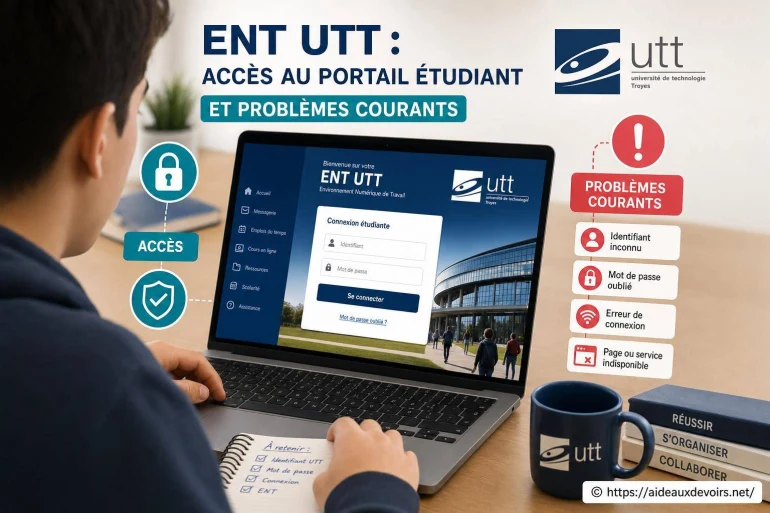
Ent UTT : comment accéder au portail étudiant et résoudre les problèmes courants ?
- ENT UTT : accès au portail étudiant et problèmes courants
- Ent Utt Accès Au Portail Étudiant : avant de se connecter, vérifier le bon portail
- Connexion étape par étape
- Compte parent ou compte élève : attention à ne pas confondre
- Ent Utt Problèmes Courants : problèmes fréquents et solutions rapides
- Que faire si l'accès reste bloqué ?
- Bonnes pratiques pour éviter de reperdre l'accès
- Vérification finale : la mini-routine en 3 minutes avant de signaler le souci
Vous cherchez à accéder à l'espace numérique de travail de l'UTT pour consulter vos cours, vos messages, vos documents ou des services étudiants... et la connexion vous résiste. Dans la pratique, les demandes reviennent souvent aux mêmes situations : identifiant introuvable, mot de passe oublié, confusion entre plusieurs portails, ou écran qui tourne en boucle après la saisie des codes.
Autre cas fréquent : une page blanche après validation, un message «accès refusé», ou un code de sécurité qui n'arrive pas. Parfois, le souci n'est pas votre compte mais un ancien favori, un navigateur saturé, ou un mauvais «profil» (étudiant vs autre type d'accès). Si vous hésitez entre ÉduConnect, un ENT régional ou un portail d'établissement, c'est normal : les parcours de connexion ne se ressemblent pas selon les publics et les plateformes.
Bonne nouvelle : la majorité des blocages se résolvent avec une méthode simple, en vérifiant d'abord le bon portail, puis en testant quelques actions ciblées (cache, navigateur, réinitialisation). Ce guide vous accompagne pas à pas, sans vous demander d'informations sensibles.
ENT UTT : accès au portail étudiant et problèmes courants
Cette recherche correspond le plus souvent à un besoin concret : retrouver le bon point d'entrée vers le portail étudiant de l'UTT, réussir la connexion, puis régler un message d'erreur ou une impossibilité d'accès. L'objectif n'est pas de «forcer» l'entrée, mais d'identifier rapidement ce qui bloque : lien obsolète, compte non activé, mot de passe expiré, ou service temporairement indisponible.
Les conseils ci-dessous vous aident à recouper les indices (message affiché, contexte, appareil) et à adopter les bons réflexes de dépannage. Pour des situations proches sur d'autres environnements, vous pouvez aussi consulter un guide généraliste comme dépannage ENT Lorraine ou, côté accès élève/parent, le guide ENT Besançon (utile pour comprendre les logiques d'authentification, même si les portails diffèrent).
Ent Utt Accès Au Portail Étudiant : avant de se connecter, vérifier le bon portail
Premier réflexe : évitez de cliquer sur un lien trouvé «au hasard» via un moteur de recherche ou un vieux message. Un ancien favori peut renvoyer vers une page remplacée, un environnement de test, ou un accès réservé à un autre public. Résultat : identifiants refusés, redirection en boucle, ou erreur 403.
Pour retrouver le bon accès, privilégiez toujours le lien officiel fourni par l'établissement (site institutionnel, intranet, documentation étudiante) ou une page de référence communiquée dans vos documents d'inscription. Selon les cas, vous pouvez passer par un portail d'établissement (typique en enseignement supérieur) plutôt que par ÉduConnect, qui est surtout associé au scolaire (collège/lycée) et à l'espace famille.
Vérifiez aussi que vous utilisez le bon «profil» quand le service de connexion le propose : un mauvais choix (étudiant vs autre catégorie) peut suffire à rendre votre compte «inconnu». Enfin, si plusieurs onglets ou sessions sont ouvertes, fermez tout et repartez d'une page propre : c'est un petit détail, mais il évite beaucoup de boucles d'authentification.
Connexion étape par étape
- Ouvrez une fenêtre de navigation privée et rendez-vous sur le lien officiel communiqué par l'UTT (site de l'école, documentation, ENT annoncé par vos enseignants).
- Si un choix apparaît, sélectionnez le profil étudiant (et non un accès «parent», «invité» ou autre).
- Saisissez votre identifiant tel qu'il vous a été fourni. Attention aux confusions fréquentes : zéro et «O», «l» et «1», espaces copiés/collés invisibles.
- Entrez votre mot de passe en respectant la casse. Si vous utilisez un gestionnaire, vérifiez qu'il propose le bon compte (un ancien enregistrement peut injecter un mot de passe périmé).
- Si une double authentification ou un code de sécurité est demandé, patientez et vérifiez le bon canal de réception. En cas d'échec, tentez une nouvelle demande de code après quelques minutes (sans enchaîner les essais).
- À la première connexion, validez les éventuelles étapes de mise à jour (changement de mot de passe, acceptation de conditions). Sans cela, l'accès peut rester partiel.
- Une fois connecté, enregistrez un favori propre sur la page d'accueil du portail (pas sur une page «interne» susceptible d'expirer) et notez le chemin d'accès dans un endroit sûr.
Compte parent ou compte élève : attention à ne pas confondre
Dans le scolaire, on rencontre souvent un compte parent (suivi, absences, messages, parfois paiement) et un compte élève (devoirs, ressources, cours, rendus). En enseignement supérieur, la logique est différente : l'accès est généralement centré sur l'étudiant, avec des services liés à la scolarité, aux cours et à la vie de campus.
La confusion arrive quand on cherche «ENT» et qu'on tombe sur un parcours ÉduConnect ou un portail régional : ces accès sont pensés pour collège/lycée. Si vous n'êtes pas dans ce contexte, vos identifiants ne «matcheront» pas, et vous aurez l'impression que votre compte n'existe pas.

Conséquence pratique : si vous utilisez le mauvais type de compte ou le mauvais service de connexion, vous pouvez perdre du temps à réinitialiser un mot de passe... qui n'est pas celui du bon portail. Gardez en tête ce repère simple : le bon portail est celui communiqué par votre établissement, et le bon compte est celui qui donne accès à vos services étudiants (cours, ressources, messagerie interne, etc.).
Ent Utt Problèmes Courants : problèmes fréquents et solutions rapides
| Problème affiché | Cause probable | Action à tester | Quand contacter l'établissement |
|---|---|---|---|
Identifiant ou mot de passe incorrect |
Erreur de saisie, mauvais profil, ancien mot de passe enregistré |
Retaper à la main, vérifier majuscules, essayer navigation privée, vérifier le profil choisi |
Après plusieurs essais espacés et si vous êtes sûr du bon portail |
Mot de passe oublié |
Mot de passe non mémorisé, changement récent, expiration |
Utiliser la fonction «mot de passe oublié» du portail officiel, vérifier l'adresse de récupération |
Si la récupération échoue ou si vous n'avez plus accès au mail/téléphone associé |
Compte non activé |
Activation initiale non faite, étape manquée lors de la première connexion |
Reprendre le parcours depuis le lien officiel, chercher un message d'activation, tenter depuis un autre navigateur |
Si aucun message d'activation n'apparaît et que l'accès reste impossible |
Page blanche |
Cache corrompu, extension (bloqueur), cookies tiers, session coincée |
Vider cache/cookies, désactiver extensions, essayer un autre navigateur, navigation privée |
Si le problème se reproduit sur plusieurs appareils/réseaux |
Code 403 / accès refusé |
Droits insuffisants, mauvais portail, compte non reconnu sur ce service |
Revenir au point d'entrée officiel, vérifier le profil, se déconnecter partout puis reconnecter |
Si vous êtes bien étudiant et que l'accès devrait être ouvert mais ne l'est pas |
Service indisponible |
Maintenance, surcharge, incident temporaire |
Attendre et retenter plus tard, consulter une page d'informations si l'établissement en publie une |
Si l'indisponibilité dure et empêche un accès essentiel (cours/examens/messages) |
Code de sécurité non reçu |
Délai, mauvais canal, filtre anti-spam, numéro/mail non à jour |
Vérifier spams, attendre quelques minutes, renvoyer le code, contrôler le moyen de récupération |
Si aucun code n'arrive malgré plusieurs tentatives espacées |
Astuce simple : si vous avez un doute sur la page de connexion, repartez du site officiel de l'établissement et évitez les liens partagés sur des forums. C'est aussi une bonne mesure de sécurité contre les pages d'imitation. Ne communiquez jamais votre mot de passe, même à une personne qui «dépanne».
Que faire si l'accès reste bloqué ?
Si vous avez vérifié le bon portail, testé un autre navigateur, et tenté la récupération de mot de passe sans succès, il faut passer au bon interlocuteur. Selon l'organisation, cela peut être le service de scolarité, un point d'accueil, un référent numérique ou le support lié au portail. L'important : utiliser les canaux indiqués par l'établissement dans ses communications officielles. [ A lire en complément ici ]
Pour gagner du temps (et éviter les allers-retours), préparez un message clair avec : le texte exact de l'erreur, une capture d'écran (sans informations sensibles), le profil utilisé, l'appareil (ordinateur/téléphone), le navigateur, et l'heure approximative du test. Indiquez aussi si le problème arrive sur un seul réseau (domicile) ou sur plusieurs, et si un autre compte fonctionne sur le même appareil.
Ne transmettez jamais vos identifiants. Un support sérieux n'en a pas besoin : il vous guidera vers une procédure de réinitialisation ou vérifiera l'état de votre compte côté système.
Bonnes pratiques pour éviter de reperdre l'accès
- Enregistrez un favori officiel (le point d'entrée principal) plutôt qu'une sous-page interne.
- Utilisez un gestionnaire de mots de passe et nommez clairement l'entrée (portail étudiant, pas «ENT»).
- Vérifiez votre adresse mail de récupération et, si proposé, un second facteur à jour.
- Gardez un navigateur à jour et limitez les extensions qui filtrent cookies/scripts.
- Évitez de multiplier les tentatives : au-delà de quelques essais, certains systèmes déclenchent un blocage temporaire.
- Si vous gérez plusieurs accès (personnel/étudiant, famille/scolaire), séparez les sessions : profils de navigateur distincts ou fenêtres privées dédiées.
Quelques questions reviennent souvent quand on cherche une solution rapide, surtout en période de cours et de rendus.
Je tombe sur une page de connexion qui ne reconnaît pas mon identifiant : comment savoir si c'est le bon portail ?
Repartez du lien fourni par l'établissement (site officiel, documentation étudiante, message institutionnel) et vérifiez le profil sélectionné sur la page d'authentification. Si vous arrivez via un ancien favori ou un lien partagé, il peut s'agir d'un accès différent (autre public, autre service, page obsolète).
J'ai réinitialisé mon mot de passe, mais l'accès reste refusé : que tester avant de demander de l'aide ?
Essayez en navigation privée, puis sur un autre navigateur, en désactivant temporairement les extensions. Vérifiez aussi que votre gestionnaire ne remplit pas un ancien mot de passe. Si un code 403 ou «accès refusé» persiste sur plusieurs appareils, notez le message exact et contactez le support indiqué par l'établissement.
Pourquoi le code de sécurité (2FA) n'arrive pas, et que faire sans paniquer ?
Contrôlez les spams si le code arrive par mail, patientez quelques minutes, puis renvoyez le code une seule fois. Si vous avez changé de téléphone ou d'adresse mail, le moyen de récupération peut être obsolète. Dans ce cas, évitez les essais en boucle et demandez une mise à jour via les canaux officiels de l'établissement.
Vérification finale : la mini-routine en 3 minutes avant de signaler le souci
Avant d'écrire au support, faites cette routine courte : 1) ouvrez une fenêtre privée et repassez par le lien officiel de l'établissement, 2) vérifiez le profil choisi et retapez l'identifiant sans copier-coller, 3) testez un second navigateur sans extension. Si l'erreur revient, copiez le message exact dans un brouillon, ajoutez l'appareil, le navigateur, l'heure, et joignez une capture d'écran où vous masquez toute donnée personnelle. Vous pourrez alors décrire le problème clairement, sans rallonger les délais de traitement.
👉 Lire aussi: Avis Cours Griffon : test, prix, cours à distance et alternatives et Meilleur site pour apprendre l'anglais en 2026












A propos de nous : Professeur Polyglotte

Passionné par les langues et la transmission du savoir, j’accompagne les élèves de tous niveaux dans leur apprentissage depuis plus de dix ans. J’aime rendre chaque matière accessible et ludique, en adaptant mes méthodes à chaque profil d’élève. Mon objectif est de redonner confiance à ceux qui doutent et de cultiver la curiosité chez tous. Sur Aide Aux Devoirs, je partage des astuces pour progresser efficacement et durablement. N’hésitez pas à me poser vos questions, je suis là pour vous aider à réussir !