
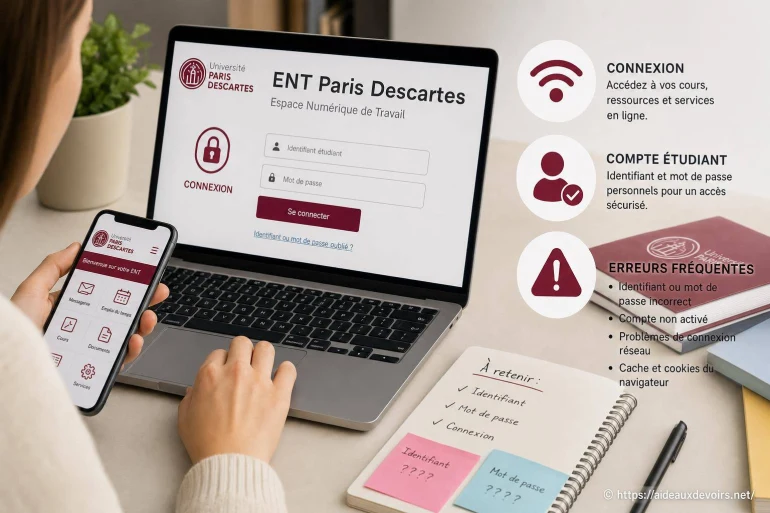
Ent paris descartes : comment se connecter et gérer son compte étudiant sans erreur
- ENT Paris Descartes : connexion, compte étudiant et erreurs fréquentes
- Ent Paris Descartes Connexion
- Avant de se connecter : vérifier le bon portail
- Connexion étape par étape
- Ent Paris Descartes Compte Étudiant
- Compte parent ou compte élève : attention à ne pas confondre
- Ent Paris Descartes Erreurs Fréquentes
- Que faire si l'accès reste bloqué ?
- Bonnes pratiques pour éviter de reperdre l'accès
-
FAQ
- Quel est le bon site pour me connecter à l'ENT «Paris Descartes» ?
- Je ne sais pas si je dois utiliser un compte parent, élève ou étudiant : comment trancher ?
- Pourquoi l'ENT affiche «identifiant ou mot de passe incorrect» alors que je suis sûr de moi ?
- Que faire en cas de page blanche à la connexion ?
- Je ne reçois pas le code de sécurité : quelles vérifications faire ?
Vous essayez d'accéder à l'ENT lié à «Paris Descartes» pour consulter des cours, des messages, des ressources ou déposer un devoir, mais la connexion bloque ? Dans la pratique, les demandes ressemblent souvent à ceci : identifiant perdu, mot de passe oublié, mauvais portail, ou encore une page blanche au moment de s'authentifier.
Autre situation courante : on ne sait plus s'il faut passer par un compte étudiant (université), un compte élève (collège/lycée), un compte parent, ou par ÉduConnect. Résultat : on teste plusieurs accès, on change de navigateur, on réessaie... et on finit parfois par verrouiller temporairement l'accès après trop de tentatives.
Bonne nouvelle : la majorité des blocages se résolvent avec une méthode simple, en commençant par identifier le bon portail, puis en appliquant quelques vérifications rapides (profil choisi, identifiants, navigateur, cookies, code de sécurité). Ce guide vous accompagne pas à pas, sans prétendre remplacer les consignes officielles de votre établissement.
ENT Paris Descartes : connexion, compte étudiant et erreurs fréquentes
Cette recherche correspond généralement à un besoin très concret : retrouver l'accès au portail associé à un établissement ou un environnement numérique mentionnant «Paris Descartes», et comprendre pourquoi la connexion échoue (erreur d'identifiants, accès refusé, service indisponible, etc.). Selon les cas, il peut s'agir d'un espace numérique de travail scolaire (collège/lycée) ou d'un environnement universitaire, avec des règles d'accès différentes.
L'objectif ici est de vous aider à reconnaître le bon point d'entrée (site de l'établissement, portail académique, ENT régional, ÉduConnect quand c'est le cas) et à appliquer les bons réflexes de dépannage. Le plus important : privilégiez toujours le lien officiel communiqué par votre établissement, votre académie ou l'administration de votre formation.
Ent Paris Descartes Connexion
Quand on tape «Ent Paris Descartes connexion», on tombe parfois sur des pages anciennes, des favoris obsolètes ou des résultats qui ne correspondent pas à votre profil (étudiant, parent, élève). Avant même de saisir un identifiant, prenez 30 secondes pour vérifier que vous êtes sur le bon service de connexion et pas sur une page qui n'est plus utilisée. [ A lire en complément ici ]
Si vous cherchez un guide proche sur le même thème, vous pouvez consulter dépannage ENT Paris 1 pour comparer la logique d'accès et les erreurs typiques rencontrées sur des portails ENT.
Avant de se connecter : vérifier le bon portail
Évitez autant que possible les liens «trouvés au hasard». Un ENT peut changer d'adresse, de méthode d'authentification ou de fournisseur. Un simple favori enregistré il y a longtemps peut mener vers une page qui ne sert plus, ou vers un accès réservé à un autre profil.
Pour limiter les erreurs, partez d'une source fiable : le site officiel de l'établissement (rubrique ENT / Espace numérique / Intranet), le portail académique si vous êtes au collège/lycée, ou les consignes transmises par votre scolarité/enseignants si vous êtes étudiant.

Selon votre situation, l'accès peut passer par :
ÉduConnect (fréquent pour les profils parents et élèves au collège/lycée), un ENT régional (selon la région et l'établissement), ou un compte établissement spécifique (souvent en contexte universitaire). La confusion «parent/élève/étudiant» est l'une des premières causes d'erreur.
Astuce simple : si vous arrivez sur une page qui ne mentionne pas clairement votre établissement ou votre profil, revenez en arrière et repartez du lien fourni par l'établissement. Évitez de saisir vos identifiants sur une page dont vous n'êtes pas sûr. En cas de doute, ne tentez pas «au hasard».
Connexion étape par étape
Voici une procédure courte, valable dans la plupart des cas, pour accéder proprement à l'espace numérique et limiter les blocages.
- Ouvrez le lien officiel communiqué par votre établissement (site de l'établissement, ENT régional, portail académique, ou consigne de scolarité).
- Choisissez le bon profil quand c'est proposé : élève, responsable/parent, personnel, ou étudiant. Une mauvaise sélection envoie souvent vers une authentification qui ne reconnaîtra pas votre compte.
- Saisissez votre identifiant sans le modifier : attention aux espaces en début/fin, aux majuscules, et aux confusions fréquentes (O/0, I/1). Si vous copiez-collez, vérifiez qu'aucun caractère «invisible» ne s'ajoute.
- Entrez le mot de passe en respectant la casse. Si vous utilisez un gestionnaire, assurez-vous qu'il propose bien le bon compte (parent vs élève vs étudiant).
- Si un code de sécurité (SMS, e-mail, application, code temporaire) est demandé, prenez le temps de vérifier : réseau, dossiers spam/indésirables, et adresse de récupération. Attendez quelques minutes avant de renvoyer un code.
- Lors d'une première connexion ou après réinitialisation, suivez la phase d'activation : changement de mot de passe, acceptation des conditions, configuration de la récupération. Ce sont souvent des étapes obligatoires.
- Une fois connecté, enregistrez un favori propre (la page d'accueil après authentification, si elle est stable) et notez quel profil vous avez utilisé. Cela évite de retomber sur une page intermédiaire trompeuse.
Ent Paris Descartes Compte Étudiant
Le terme «compte étudiant» renvoie le plus souvent à un accès universitaire (cours en ligne, messagerie, services numériques, dépôt de documents). Dans ce contexte, l'identifiant peut être lié à une inscription et à une création de compte interne. Un blocage «compte inconnu» ou «compte non activé» peut simplement indiquer que l'activation n'a pas été finalisée, ou que vous n'utilisez pas le bon identifiant (identifiant numérique vs e-mail personnel).
Si vous êtes bien dans un environnement scolaire (collège/lycée) mais que vous cherchez «compte étudiant», cela peut signaler une confusion de vocabulaire. Dans un ENT scolaire, on parle plutôt de compte élève et compte parent, souvent rattachés à ÉduConnect ou à un service régional.
Compte parent ou compte élève : attention à ne pas confondre
Le compte élève sert à accéder aux devoirs, aux cours/ressources, aux échanges pédagogiques, et parfois à certains espaces collaboratifs. Le compte parent (ou compte responsable) sert davantage au suivi : absences, retards, notes, informations, messages administratifs, et gestion de la scolarité.
Concrètement, si vous vous connectez avec le mauvais profil, vous pouvez voir :
des menus incomplets, aucun enfant rattaché, des notes «vides», un cahier de textes introuvable, ou l'impression que «tout a disparu». Ce n'est pas forcément une panne : c'est souvent le signe que vous êtes sur le mauvais compte ou que le rattachement n'est pas finalisé.
Pour les familles avec plusieurs enfants, le compte responsable peut afficher plusieurs profils rattachés. Si un seul apparaît, il peut manquer une association (ou vous utilisez un autre compte parent). Dans ce cas, évitez de multiplier les essais : notez précisément ce que vous voyez (nom affiché, établissement, classe) avant de demander une correction à l'établissement.
Ent Paris Descartes Erreurs Fréquentes
Les erreurs les plus courantes reviennent toujours : saisie incorrecte, activation non faite, navigateur qui bloque des cookies, droits insuffisants selon le profil, ou service temporairement indisponible. Le tableau ci-dessous vous permet d'aller vite : partez du message affiché, testez une action, puis sachez à quel moment il devient pertinent de contacter l'établissement.
| Problème affiché | Cause probable | Action à tester | Quand contacter l'établissement |
|---|---|---|---|
| Identifiant ou mot de passe incorrect | Erreur de saisie, mauvais profil, ancien mot de passe, compte différent (parent/élève) | Vérifier profil choisi, retirer espaces, tester clavier FR, essayer un autre navigateur, utiliser «mot de passe oublié» si disponible | Après 2-3 essais maximum, ou si vous êtes certain des identifiants |
| Mot de passe oublié | Mot de passe non mémorisé, récupération non configurée | Utiliser la procédure officielle de réinitialisation (portail/ÉduConnect/établissement), vérifier e-mail et SMS, spam | Si vous n'avez plus accès au mail/téléphone de récupération |
| Compte non activé | Activation initiale non finalisée, inscription récente, compte créé mais inactif | Rechercher un message d'activation, retenter depuis le lien officiel, vérifier que vous utilisez l'identifiant attendu (pas l'e-mail personnel) | Si l'activation reste impossible ou si aucun lien/consigne n'a été fourni |
| Page blanche | Cookies bloqués, extension (adblock) gênante, cache corrompu, navigateur incompatible | Tester navigation privée, désactiver extensions, vider cache/cookies du site, changer de navigateur/appareil | Si le problème se produit sur plusieurs appareils/réseaux |
| Code 403 / accès refusé | Droits insuffisants, mauvais compte, session expirée, lien d'accès interne non autorisé | Se déconnecter complètement, fermer le navigateur, revenir au portail officiel, vérifier profil et établissement affichés | Si l'accès refusé persiste avec le bon profil et des identifiants sûrs |
| Service indisponible | Maintenance ou surcharge, incident temporaire | Patienter et retester, changer de réseau (4G/box), vérifier si d'autres utilisateurs ont le même symptôme | Si l'indisponibilité dure et empêche un rendu/devoir important |
| Code de sécurité non reçu | Numéro/e-mail erroné, délai, filtre spam, réseau faible | Vérifier spam/indésirables, attendre quelques minutes, ne pas renvoyer en boucle, vérifier l'adresse/numéro enregistrés si possible | Si le contact de récupération n'est plus le bon ou si aucune réception après plusieurs essais espacés |
Quand on dépanne un ENT, on gagne du temps en distinguant les soucis de navigateur (cache, cookies, extensions) des soucis d'identifiants (profil, activation, droits). Une checklist courte évite de tourner en rond et de multiplier les essais qui finissent par bloquer la connexion. Si vous cherchez un panorama rapide des pannes typiques, la ressource Problèmes courants ENT Descartes peut servir de repère pour comparer les messages d'erreur et les actions simples à tenter. L'idée est de rester méthodique et de noter le message exact affiché.
Que faire si l'accès reste bloqué ?
Si, après les tests de base, vous n'arrivez toujours pas à entrer, le bon réflexe est de contacter le bon interlocuteur interne : secrétariat, vie scolaire, référent numérique, ou support ENT (selon l'organisation de l'établissement). Pour l'universitaire, cela peut relever de la scolarité, d'un guichet numérique ou d'un support informatique interne. Ne cherchez pas un contact «au hasard» sur un annuaire non vérifié : utilisez les canaux donnés par votre établissement.
Pour éviter les allers-retours, préparez un message clair avec :
capture d'écran (sans données sensibles), message d'erreur exact, profil utilisé (parent/élève/étudiant), appareil (téléphone/PC), navigateur, et l'heure approximative du test. Indiquez aussi si le problème apparaît sur un autre réseau (ex. Wi-Fi puis données mobiles). Ces détails permettent souvent de trancher entre un souci de compte et un souci technique.
Important : ne communiquez jamais votre mot de passe, et n'envoyez pas vos identifiants par e-mail. Un support sérieux vous demandera plutôt une vérification d'identité ou une procédure de réinitialisation officielle.
Bonnes pratiques pour éviter de reperdre l'accès
- Enregistrez le favori officiel depuis le site de l'établissement ou le portail académique, pas depuis un résultat de recherche.
- Utilisez un gestionnaire de mots de passe fiable pour éviter les erreurs de saisie et les confusions de comptes.
- Vérifiez et maintenez à jour l'adresse e-mail de récupération ou le numéro de téléphone si l'authentification le prévoit.
- Gardez un navigateur à jour et limitez les extensions qui filtrent scripts et cookies (au moins le temps de la connexion).
- Ne multipliez pas les tentatives : après quelques essais, faites une pause ou lancez la procédure «mot de passe oublié». Trop d'essais peut déclencher un blocage temporaire.
- Séparez les accès parent/enfant : sessions différentes, mots de passe distincts, et si possible des navigateurs/profils séparés.
FAQ
Ces réponses couvrent les questions qui reviennent le plus lors d'un blocage de connexion sur un ENT lié à «Paris Descartes», en restant volontairement prudentes puisque chaque établissement peut avoir son propre portail et ses propres règles.
Quel est le bon site pour me connecter à l'ENT «Paris Descartes» ?
Le point de départ le plus sûr est le lien publié sur le site officiel de votre établissement (ou le portail académique/ENT régional si vous êtes au collège/lycée). Évitez les favoris anciens et les liens partagés sans contexte, car ils peuvent mener à un mauvais profil ou à une page obsolète.
Je ne sais pas si je dois utiliser un compte parent, élève ou étudiant : comment trancher ?
Si vous êtes responsable légal et cherchez notes/absences/informations, c'est généralement un compte parent. Si vous êtes scolarisé au collège/lycée et cherchez devoirs/cours, c'est plutôt un compte élève. Le terme compte étudiant est souvent utilisé côté université, avec un identifiant propre à l'établissement.
Pourquoi l'ENT affiche «identifiant ou mot de passe incorrect» alors que je suis sûr de moi ?
Dans beaucoup de cas, c'est lié au mauvais profil choisi (parent au lieu d'élève, ou l'inverse), à un espace collé en copiant-collant, ou à un gestionnaire qui remplit un ancien mot de passe. Essayez une saisie manuelle, vérifiez le profil, puis utilisez la réinitialisation officielle si besoin.
Que faire en cas de page blanche à la connexion ?
Testez d'abord une fenêtre de navigation privée, puis désactivez temporairement les extensions (bloqueurs), et effacez le cache/cookies du site. Si la page blanche reste sur plusieurs navigateurs et appareils, notez le contexte et signalez-le à l'établissement.
Je ne reçois pas le code de sécurité : quelles vérifications faire ?
Vérifiez les spams/indésirables si
👉 Lire aussi: Comment mieux organiser ses cours et ses révisions avec un stylo intelligent et S'organiser dans ses devoirs












A propos de nous : Capitaine Calcul

Amoureux des chiffres et des sciences, je suis ravi d’accompagner les élèves dans la découverte des mathématiques et de la physique-chimie. Ancien étudiant en ingénierie, j’ai à cœur de rendre ces matières compréhensibles et attractives, même pour les plus réticents. J’ai développé de nombreuses techniques pour faciliter la mémorisation et la résolution de problèmes. Sur ce site, je partage conseils, exercices et explications pour vous aider à surmonter toutes les difficultés. Ensemble, faisons des sciences un jeu d’enfant !