
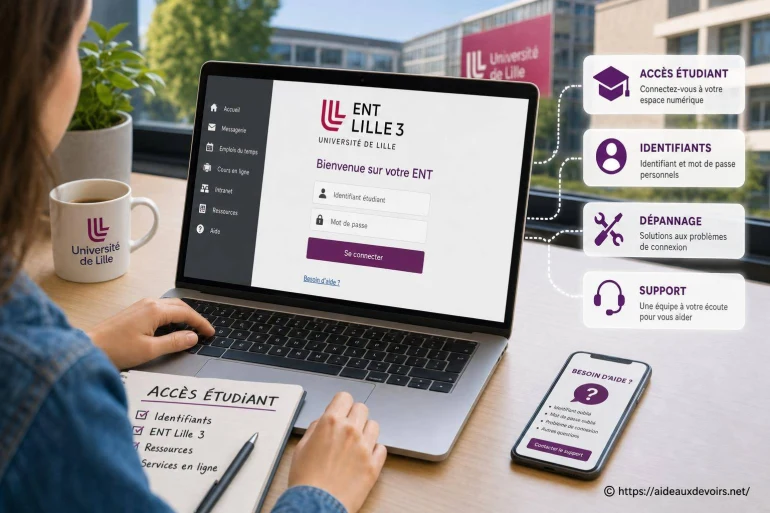
Ent Lille 3 : comment accéder à votre espace étudiant et résoudre les problèmes courants ?
- ENT Lille 3 : accès étudiant, identifiants et dépannage
- Ent Lille 3 Accès Étudiant
- Avant de se connecter : vérifier le bon portail
- Connexion étape par étape
- Compte parent ou compte élève : attention à ne pas confondre
- Ent Lille 3 Identifiants
- Problèmes fréquents et solutions rapides
- Ent Lille 3 Dépannage
- Que faire si l'accès reste bloqué ?
- Bonnes pratiques pour éviter de reperdre l'accès
- FAQ
Vous cherchez à accéder à l'ENT associé à Lille 3, parce que vous devez consulter un cours, des ressources, un message, ou suivre des informations liées à votre scolarité. Dans la pratique, les blocages arrivent souvent au pire moment : identifiant introuvable, mot de passe oublié, page qui tourne en boucle, ou message «accès refusé».
Autre cas fréquent : on ne sait plus quel «bon» bouton utiliser entre un portail établissement, un accès via service de connexion (parfois ÉduConnect pour certains publics), ou une ancienne page enregistrée en favori. Résultat : on tombe sur un écran qui ne correspond pas à son profil, ou sur un site obsolète.
La bonne nouvelle, c'est que la plupart des problèmes se règlent avec une méthode simple : vérifier le bon portail, identifier le bon type de compte, puis tester quelques actions de dépannage propres (navigateur, cookies, mot de passe, activation). Le but de ce guide est de vous aider à retrouver l'accès sans stress, sans tâtonner, et sans prendre de risque avec vos identifiants.
ENT Lille 3 : accès étudiant, identifiants et dépannage
Cette recherche correspond généralement à un besoin très concret : se connecter à l'espace numérique de travail rattaché à Lille 3 (souvent via l'environnement numérique de l'université ou un portail partenaire), et résoudre un souci d'accès. Elle arrive typiquement quand on veut aller vite (cours en ligne, dépôt de devoir, messagerie, ressources) et qu'un écran de connexion bloque.
Ce guide vous aide à repérer le bon point d'entrée (sans inventer de lien), à comprendre quels identifiants utiliser, et à appliquer des réflexes de dépannage qui fonctionnent dans la majorité des cas : mauvais profil, compte non activé, session expirée, cache corrompu, restrictions navigateur, ou service temporairement indisponible.
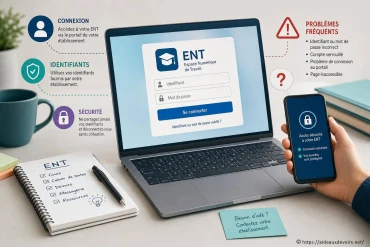
Ent Lille 3 Accès Étudiant
Pour un étudiant, «accès ENT» signifie souvent : authentification sur le portail officiel indiqué par l'établissement, puis accès aux services (cours, emplois du temps, documents, messagerie, plateformes pédagogiques). Le point délicat, c'est que plusieurs écrans peuvent se ressembler : une page générique, une page «académique», une page établissement, ou une redirection vers un fournisseur d'identité.
Si vous ne savez plus où cliquer, partez d'une règle simple : privilégiez toujours le lien fourni par l'université (site institutionnel, intranet, page «ENT / Services numériques», documentation officielle). Évitez de passer par une recherche «au hasard» qui peut vous renvoyer vers une ancienne adresse, un portail d'une autre structure, ou une page destinée à un autre profil.
Avant de se connecter : vérifier le bon portail
Les erreurs d'accès viennent souvent d'un mauvais point de départ. Un ancien favori peut pointer vers un ancien portail. Une recherche sur internet peut afficher une page qui ressemble à l'ENT, mais qui n'est pas celle attendue pour votre profil. Et parfois, on arrive sur un écran valide... mais pour un autre type de compte (parent/élève, ou personnel d'une autre structure).
Pour éviter de perdre du temps, prenez 60 secondes pour vérifier :

1) La source du lien : utilisez en priorité le site officiel de l'établissement (rubrique ENT, services numériques, scolarité) ou les indications reçues lors de l'inscription.
2) Le type de portail : selon les cas, l'accès peut passer par un portail interne à l'établissement, un portail académique, un ENT régional, ou un service d'authentification centralisé. Si une page vous demande de choisir un profil, lisez bien les libellés.
3) Le bon profil : «étudiant», «élève», «parent», «personnel» ne mènent pas aux mêmes circuits de connexion. Un mauvais choix peut provoquer un mot de passe refusé alors qu'il est correct.
Si vous dépannez aussi un autre ENT (collège/lycée), ces guides peuvent aider à reconnaître des symptômes communs (page blanche, session, mot de passe) : dépannage ENT 5962 et guide ENT Leo.
Connexion étape par étape
Voici une procédure courte et fiable pour limiter les erreurs, surtout si vous avez déjà eu un refus de connexion.
- Ouvrez une fenêtre de navigation «propre» : idéalement une fenêtre privée, pour éviter un conflit de session. Gardez un seul onglet ouvert pour l'ENT au début.
- Accédez au portail depuis une source sûre : site de l'établissement ou lien communiqué officiellement. Évitez les liens partagés sur des forums ou des captures d'écran.
- Si un choix de profil apparaît, sélectionnez le profil qui correspond vraiment à votre situation (souvent étudiant pour l'université). En cas de doute, revenez en arrière et vérifiez le libellé.
- Saisissez l'identifiant exactement tel qu'il vous a été attribué (respect des points, tirets, chiffres). Attention aux copier-coller depuis un document qui ajoute un espace invisible.
- Entrez le mot de passe en vérifiant les pièges classiques : verrouillage Maj, clavier en QWERTY, caractères spéciaux mal saisis, espaces en début/fin. Si vous utilisez un gestionnaire de mots de passe, vérifiez qu'il remplit le bon champ.
- Si un code de sécurité est demandé (validation, double facteur), assurez-vous d'être sur le bon appareil et que l'heure du téléphone est correcte. Attendez quelques minutes si le code tarde, puis demandez un renvoi une seule fois.
- Après la première connexion, enregistrez un favori propre : une fois sur la page d'accueil authentifiée, cherchez la page «ENT / Accueil» et enregistrez-la. Évitez d'enregistrer une URL de redirection temporaire.
Compte parent ou compte élève : attention à ne pas confondre
Dans le scolaire (collège/lycée), l'ENT peut proposer un compte parent et un compte élève distincts. À l'université, on parle plutôt d'un compte étudiant, mais la confusion existe quand on aide un proche ou quand on a plusieurs espaces numériques selon les services utilisés.
Concrètement, le compte élève/étudiant donne accès à des contenus personnels (cours, devoirs, ressources, dépôts de travaux, activités). Le compte parent est davantage orienté suivi (absences, retards, notes, communications, messages de l'établissement) et peut regrouper plusieurs enfants rattachés à un même accès.
Conséquence immédiate en dépannage : si vous essayez de vous connecter sur un écran «parents» avec des identifiants «élève/étudiant», vous pouvez obtenir «identifiant incorrect», «accès refusé», ou une redirection inattendue. Avant de réinitialiser un mot de passe, vérifiez donc le profil choisi et l'intitulé de la page.
Astuce sécurité : si quelqu'un vous «dépanne», ne lui envoyez jamais votre mot de passe. Préférez un partage d'écran sans révéler la saisie (ou décrivez le message d'erreur), et gardez la réinitialisation pour vous.
Ent Lille 3 Identifiants
Les identifiants associés à un ENT / portail de services numériques proviennent généralement de l'établissement : ils peuvent être remis lors de l'inscription, envoyés via un canal officiel, ou créés à l'activation du compte. Le point clé : un identifiant n'est pas toujours une adresse e-mail. Selon les systèmes, il peut s'agir d'un login court, d'un numéro, ou d'une adresse institutionnelle.
Avant de lancer une réinitialisation, faites ces vérifications simples :
• Cherchez le document d'accueil numérique (PDF, guide de rentrée, espace d'aide) reçu de l'établissement.
• Testez votre identifiant sans auto-complétion : tapez-le manuellement pour éviter une ancienne valeur enregistrée.
• Vérifiez si vous avez plusieurs comptes (ex. un compte pour l'environnement numérique, un autre pour une plateforme pédagogique). Mélanger les mots de passe est une cause fréquente de refus.
Problèmes fréquents et solutions rapides
Le tableau ci-dessous regroupe les messages les plus courants et ce que vous pouvez tester immédiatement, sans risquer de bloquer votre compte.
| Problème affiché | Cause probable | Action à tester | Quand contacter l'établissement |
|---|---|---|---|
| Identifiant ou mot de passe incorrect | Mauvais profil choisi, faute de frappe, ancien mot de passe, auto-complétion erronée | Retaper manuellement, vérifier Maj/clavier, essayer fenêtre privée, vérifier le profil | Après plusieurs essais espacés, si vous êtes certain du profil et des identifiants |
| Mot de passe oublié | Mot de passe non mémorisé, changement récent, confusion entre services | Utiliser la procédure «mot de passe oublié» du portail officiel, vérifier l'adresse de récupération | Si la réinitialisation ne propose aucun moyen (mail/téléphone) ou si rien n'arrive |
| Compte non activé | Activation initiale non faite, compte créé mais non validé, délai de propagation | Rechercher un message d'activation dans la messagerie (y compris indésirables), retenter depuis le bon portail | Si aucune option d'activation n'est disponible ou si le compte reste «inconnu» |
| Page blanche | Cache/cookies corrompus, extension (bloqueur), navigateur obsolète | Essayer un autre navigateur, désactiver extensions, vider cache/cookies du site, mode privé | Si la page blanche persiste sur plusieurs appareils/réseaux |
| Code 403 / accès refusé | Droits insuffisants, mauvais profil, session expirée, lien direct vers une ressource sans être authentifié | Se déconnecter/reconnecter, repartir de l'accueil ENT, éviter les liens directs, vérifier le profil | Si le 403 apparaît même depuis l'accueil après authentification |
| Service indisponible | Maintenance, surcharge, incident temporaire | Attendre et réessayer, changer de navigateur, tester une autre connexion (4G/Wi-Fi) | Si l'indisponibilité dure et bloque l'accès aux cours/évaluations |
| Code de sécurité non reçu | Coordonnées non à jour, filtrage SMS/mail, délai, appareil hors réseau | Vérifier spam/indésirables, réseau téléphone, renvoi unique, vérifier que le bon moyen est sélectionné | Si aucun code n'arrive malgré des coordonnées correctes et plusieurs essais espacés |
Ent Lille 3 Dépannage
Quand l'accès bloque, l'objectif est d'éviter les actions «à l'aveugle» qui aggravent la situation (multiples tentatives, changement de mot de passe en chaîne, suppression de compte). À la place, procédez par tests simples, un à un.
Commencez par isoler le problème :
• Est-ce un souci de navigateur ? Testez un second navigateur ou une fenêtre privée. Si ça marche, le problème vient souvent du cache, des cookies, ou d'une extension.
• Est-ce un souci de profil ? Revenez à l'écran de choix de profil (si présent) et relisez. Une erreur ici peut imiter un «mauvais mot de passe».
• Est-ce un souci de réseau ? Certains réseaux filtrent des services. Testez en changeant de Wi-Fi, ou via partage de connexion, uniquement pour confirmer.
• Est-ce un souci de droits ? Le message «403» ou «accès refusé» peut signaler un compte actif mais pas encore autorisé sur un service précis (cours non inscrit, groupe non affecté). Dans ce cas, la connexion fonctionne, mais pas l'accès au contenu.
Que faire si l'accès reste bloqué ?
Si vous avez confirmé que vous êtes sur le bon portail, avec le bon profil, et que les tests de base ne changent rien, il devient pertinent de contacter le bon interlocuteur. Selon l'organisation, cela peut être le secrétariat, la scolarité, la vie scolaire (pour le secondaire), un référent numérique, ou le support lié à l'ENT.
Pour gagner du temps, préparez un message clair avec des éléments factuels (sans jamais transmettre votre mot de passe) :
• Le message exact affiché (copié-collé si possible) et une capture d'écran où l'on ne voit pas d'informations sensibles.
• Le profil choisi (étudiant/élève/parent/personnel) et l'étape où ça bloque (après saisie, après validation, lors d'une redirection).
• L'appareil (ordinateur/téléphone), le navigateur, et si vous étiez en Wi-Fi ou en données mobiles.
• L'heure approximative du test, utile si un incident serveur est en cours. [ Voir ici aussi ]
Si le support vous demande une manipulation, notez ce que vous avez déjà testé. C'est souvent ce qui accélère la résolution.
Bonnes pratiques pour éviter de reperdre l'accès
- Enregistrez un favori officiel depuis le site de l'établissement (pas depuis une page de redirection).
- Utilisez un gestionnaire de mots de passe pour éviter les fautes de frappe et les confusions entre services.
- Vérifiez l'adresse e-mail de récupération (et son accès) si le portail propose une réinitialisation.
- Gardez un navigateur à jour et désactivez temporairement les extensions trop agressives si besoin.
- Évitez de multiplier les tentatives : espacez vos essais pour limiter un verrouillage automatique.
- Séparez bien les accès : un compte parent n'est pas un compte élève/étudiant. Deux mots de passe distincts, deux favoris distincts.
- Quand vous changez un mot de passe, mettez à jour vos appareils (ordinateur + téléphone), sinon vous risquez des échecs répétés via l'ancien enregistrement.
FAQ
Ces réponses couvrent les situations les plus courantes quand la connexion à un ENT lié à Lille 3 bloque ou semble incohérente.
Où trouver le bon lien de connexion pour l'ENT associé à Lille 3 ?
Le réflexe le plus sûr est de passer par le site officiel de l'établissement ou une page «services numériques/ENT» communiquée aux étudiants. Évitez les liens trouvés au hasard et les anciens favoris : ils mènent souvent à une page obsolète ou au mauvais profil.
Mon identifiant ENT est-il forcément mon adresse e-mail ?
Non. Selon les systèmes, l'identifiant peut être un login court, un numéro, ou une adresse institutionnelle. Si un champ «identifiant» refuse votre e-mail, vérifiez les documents fournis par l'établissement ou la rubrique d'aide du portail.
Que faire si «identifiant ou mot de passe incorrect» alors que je suis sûr de moi ?
Vérifiez d'abord le profil sélectionné (étudiant/parent/élève/personnel). Ensuite retapez l'identifiant
👉 Lire aussi: Avis Babbel : test, prix, langues disponibles et alternatives et Applications pratiques pour apprendre le russe : comment bien choisir ?












A propos de nous : Capitaine Calcul

Amoureux des chiffres et des sciences, je suis ravi d’accompagner les élèves dans la découverte des mathématiques et de la physique-chimie. Ancien étudiant en ingénierie, j’ai à cœur de rendre ces matières compréhensibles et attractives, même pour les plus réticents. J’ai développé de nombreuses techniques pour faciliter la mémorisation et la résolution de problèmes. Sur ce site, je partage conseils, exercices et explications pour vous aider à surmonter toutes les difficultés. Ensemble, faisons des sciences un jeu d’enfant !