
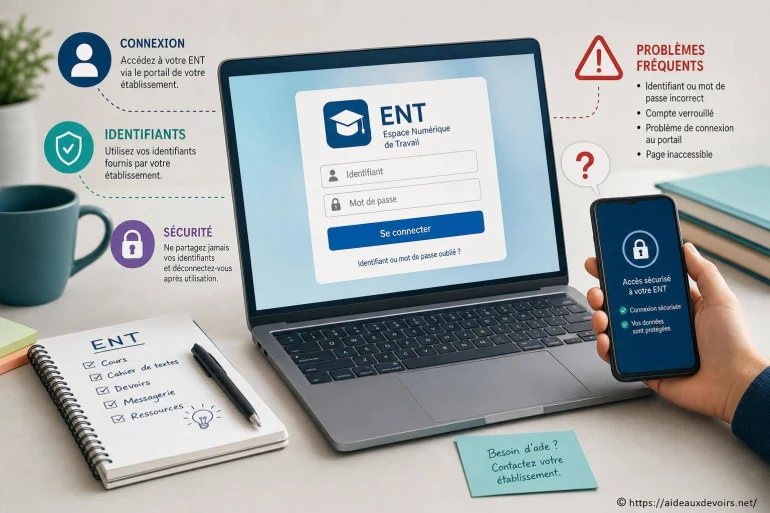
Ent : comment réussir sa connexion et résoudre les problèmes d’identifiants
- ENT : connexion, identifiants et problèmes fréquents
- Avant de se connecter : vérifier le bon portail
- Connexion étape par étape
- Compte parent ou compte élève : attention à ne pas confondre
- Problèmes fréquents et solutions rapides
- Que faire si l'accès reste bloqué ?
- Bonnes pratiques pour éviter de reperdre l'accès
- Ent Connexion : les points à contrôler en priorité
- FAQ
Vous essayez d'accéder à l'ENT de votre collège, lycée ou université, et ça coince au moment de la connexion. Le besoin est presque toujours le même : retrouver le bon portail, saisir les bons identifiants (parent ou élève), et accéder rapidement aux devoirs, notes, messages, absences ou ressources.
Dans la pratique, les blocages viennent souvent d'un identifiant perdu, d'un mot de passe oublié, d'une première activation jamais finalisée, d'un mauvais profil sélectionné (parent vs élève), ou d'un écran qui ne se charge pas (page blanche, accès refusé, service indisponible). Il arrive aussi qu'on tombe sur un ancien favori, un lien obsolète, ou un portail qui n'est pas celui de l'établissement.
La bonne nouvelle : la plupart des problèmes se règlent avec une méthode simple et quelques vérifications. L'objectif ci-dessous est de vous guider pas à pas, sans jargon, et de vous aider à savoir quoi tester avant de contacter l'établissement.
ENT : connexion, identifiants et problèmes fréquents
Si vous tapez cette requête, c'est généralement que vous cherchez une solution concrète : où se connecter, quel compte utiliser, comment récupérer l'accès si les identifiants ne passent plus, et comment interpréter une erreur (403, page blanche, «service indisponible»...).
L'ENT n'est pas un seul site unique : selon votre établissement, l'accès peut passer par un ENT régional, par un portail académique, par ÉduConnect (souvent pour les collèges/lycées) ou par un accès interne fourni par l'établissement. Cette page vous aide à repérer le bon point d'entrée et à appliquer les réflexes de dépannage les plus efficaces, sans vous faire perdre de temps.
Avant de se connecter : vérifier le bon portail
Quand l'accès bloque, beaucoup de personnes réessaient plusieurs fois... mais sur le mauvais portail. C'est la source n°1 de confusion, surtout quand on a un ancien lien enregistré, un favori qui date, ou un résultat de recherche qui pointe vers une page de connexion qui ne correspond pas à votre établissement.
Le réflexe le plus sûr est de partir du lien officiel communiqué par l'établissement (carnet de liaison numérique, document d'accueil, site de l'établissement). À défaut, privilégiez le site de votre académie ou le site de l'ENT régional si vous êtes certain du nom. Évitez de cliquer sur des liens «trouvés au hasard» ou partagés sur des forums, surtout si l'adresse vous paraît étrange.
Autre point important : certains portails affichent plusieurs choix (parent, élève, personnel). Si vous sélectionnez le mauvais profil, vous pouvez avoir un message d'erreur même avec un identifiant correct, ou être renvoyé vers une page qui ne vous concerne pas.
Si vous êtes sur un ENT bien identifié mais que vous dépendiez d'un autre environnement (ex. un ENT spécifique à une région), il peut être utile de consulter un guide ciblé quand vous savez précisément votre plateforme : par exemple, vous pouvez lire dépannage ENT Place ou, si vous êtes concerné, le guide ENT HDF.

Connexion étape par étape
Voici une procédure simple qui couvre la majorité des cas, que vous passiez par ÉduConnect, un ENT régional ou une page d'accès établissement. [ Voir ici aussi ]
- Ouvrez une nouvelle fenêtre de navigation (idéalement en mode navigation privée) et collez l'adresse fournie par l'établissement ou l'académie, plutôt que d'utiliser un vieux favori.
- Choisissez le profil adapté : compte parent ou compte élève. Si vous hésitez, ne «testez» pas au hasard (vous risquez de bloquer temporairement l'accès après trop d'essais).
- Saisissez l'identifiant exactement tel qu'il a été communiqué. Attention aux confusions fréquentes : lettre O et chiffre 0, I et 1, espaces ajoutés par le copier-coller, majuscules inutiles.
- Tapez le mot de passe manuellement si possible. Vérifiez la touche Verr. Maj, la langue du clavier (AZERTY/QWERTY) et, sur mobile, les corrections automatiques.
- Si un code de sécurité est demandé (SMS, e-mail, application d'authentification selon les cas), prenez le temps d'attendre et vérifiez vos dossiers «indésirables» ou «promotions». Si le code arrive, respectez la durée de validité et ne le réutilisez pas plus tard.
- À la première connexion, l'ENT peut imposer une acceptation des conditions, une mise à jour d'adresse e-mail, ou un changement de mot de passe. Faites-le tout de suite, sinon la prochaine tentative peut échouer.
- Une fois connecté, enregistrez un favori propre (la page d'accueil après connexion ou la page de portail officielle, selon ce qui est conseillé) et notez quel profil vous avez utilisé.
Compte parent ou compte élève : attention à ne pas confondre
C'est un point qui crée beaucoup d'erreurs «identifiant incorrect» alors que tout est bon : le compte parent et le compte élève sont distincts, même s'ils donnent accès au même espace numérique de travail.
En général, le compte élève sert à gérer les devoirs, les cours, certaines ressources pédagogiques, le travail à rendre, les outils collaboratifs et parfois des services intégrés (cahier de textes, documents). Le compte parent est plus orienté suivi : absences, retards, notes, bulletins, informations, messages avec l'établissement, et parfois paiement/restauration selon l'organisation locale.
Conséquence pratique : si vous êtes parent de plusieurs enfants, le compte parent peut permettre de basculer d'un enfant à l'autre (selon le paramétrage). À l'inverse, se connecter avec le compte d'un enfant n'affichera pas forcément les informations d'un frère ou d'une sœur, et certaines rubriques peuvent être absentes. Enfin, un compte élève peut être plus restrictif sur la messagerie ou certains documents, ce qui est normal.
Astuce sécurité : gardez des accès séparés. Un parent n'a pas à utiliser le compte de l'enfant «par dépannage», et un élève ne devrait pas connaître le mot de passe du compte parent. En cas de doute, faites une réinitialisation officielle plutôt que de partager des identifiants.
Problèmes fréquents et solutions rapides
Quand un message d'erreur apparaît, l'objectif est d'identifier rapidement si le souci vient des identifiants, du profil, du navigateur, ou d'un service temporairement indisponible. Le tableau ci-dessous vous donne des tests simples avant de solliciter l'établissement.
| Problème affiché | Cause probable | Action à tester | Quand contacter l'établissement |
|---|---|---|---|
| Identifiant ou mot de passe incorrect | Mauvais profil (parent/élève), faute de frappe, clavier mal configuré, ancien mot de passe | Vérifiez le profil, retapez sans copier-coller, testez en navigation privée, puis utilisez «mot de passe oublié» si proposé | Si l'erreur persiste après réinitialisation ou si aucun lien «oublié» ne fonctionne |
| Mot de passe oublié | Perte du mot de passe, changement non noté, gestionnaire non à jour | Lancez la procédure « mot de passe oublié» sur le portail officiel, vérifiez indésirables, attendez quelques minutes | Si vous n'avez plus accès à l'e-mail/téléphone de récupération ou si le compte ne reçoit rien |
| Compte non activé | Première connexion jamais finalisée, compte créé mais non validé | Reprenez l'activation depuis le portail, cherchez un message initial de création, essayez un autre navigateur | Si l'activation est impossible ou si le compte semble inexistant |
| Page blanche | Cache/cookies corrompus, extension navigateur, blocage anti-traceur, souci d'affichage | Testez en navigation privée, désactivez temporairement les extensions, videz cache/cookies du site, changez de navigateur | Si la page reste blanche sur plusieurs appareils/réseaux |
| Code 403 / accès refusé | Droits insuffisants, mauvais compte, session expirée, URL incomplète | Déconnectez-vous, relancez depuis le portail officiel, vérifiez parent vs élève, évitez un lien profond vers une rubrique | Si le 403 apparaît sur la page d'accueil ENT avec le bon profil |
| Service indisponible | Maintenance, surcharge, incident technique | Attendez et retentez plus tard, essayez un autre navigateur, évitez les multiples tentatives | Si l'indisponibilité dure et empêche l'accès aux informations essentielles |
| Code de sécurité non reçu | Coordonnées de récupération erronées, message filtré, délai d'envoi | Vérifiez spam/indésirables, patience (quelques minutes), retentez une seule fois, contrôlez le numéro/e-mail si visible | Si la récupération ne correspond plus à vos coordonnées ou si rien n'arrive après plusieurs essais raisonnables |
Que faire si l'accès reste bloqué ?
Si vous avez vérifié le bon portail, le bon profil, et tenté une récupération officielle sans succès, il devient pertinent de contacter l'établissement. Selon l'organisation, on vous orientera vers le secrétariat, la vie scolaire, le référent numérique ou le support ENT (quand il existe). L'important est d'éviter les allers-retours : un message clair permet souvent un déblocage plus rapide.
Préparez des informations simples et utiles, sans jamais transmettre votre mot de passe : capture d'écran du message, texte exact de l'erreur, profil utilisé (parent/élève), identifiant (si demandé, uniquement l'identifiant, pas le mot de passe), appareil (ordinateur/téléphone), navigateur (Chrome/Firefox/Safari...), et heure approximative des tests. Si vous avez plusieurs enfants, précisez lequel est concerné et si le problème touche un seul compte ou tous.
Si vous êtes parent, mentionnez aussi si vous essayez d'accéder via un espace famille ou via un bouton «ÉduConnect» sur un portail. Un détail comme «je passe par un ancien favori» ou «je suis sur un téléphone avec bloqueur de pubs» peut expliquer immédiatement une page blanche ou un refus d'accès.
Bonnes pratiques pour éviter de reperdre l'accès
Une fois la connexion rétablie, quelques habitudes réduisent fortement les blocages récurrents, surtout en début de trimestre ou après un changement de mot de passe.
- Enregistrez un favori officiel depuis le site de l'établissement ou le portail académique, et supprimez les anciens favoris douteux.
- Utilisez un gestionnaire de mots de passe fiable pour éviter les erreurs de frappe et les notes papier qui se perdent.
- Vérifiez (si le portail le propose) votre adresse e-mail de récupération et/ou numéro de téléphone, et mettez-les à jour quand ils changent.
- Gardez un navigateur à jour et testez un second navigateur en secours en cas d'écran blanc.
- Ne multipliez pas les tentatives : après plusieurs échecs, certains systèmes peuvent déclencher un blocage temporaire. Faites une pause, puis reprenez calmement.
- Séparez clairement les accès : compte parent d'un côté, compte élève de l'autre, avec des mots de passe distincts.
- Notez quelque part (sans le mot de passe) le profil et le chemin d'accès : «je me connecte via... puis je choisis...». C'est très utile quand on change d'appareil.
Ent Connexion : les points à contrôler en priorité
Quand la connexion ENT échoue, commencez par les vérifications qui donnent des résultats rapides : le lien de départ, le profil sélectionné, et l'état du navigateur. Beaucoup d'erreurs disparaissent en passant par une fenêtre privée, en supprimant un favori obsolète, ou en retapant les identifiants sans copier-coller.
Ent Identifiants : comment éviter les erreurs classiques
Les identifiants ENT ne sont pas toujours un e-mail : selon les cas, cela peut être un identifiant technique, un format du type prénom.nom, ou un code. Le mieux est de vous appuyer sur le document fourni par l'établissement. Si vous avez un doute, comparez le résultat attendu : un compte parent n'a pas forcément le même format qu'un compte élève, et l'un peut fonctionner quand l'autre non.
Si votre appareil remplit automatiquement un ancien identifiant, supprimez-le. Sur mobile, surveillez les majuscules au début du champ et les espaces ajoutés à la fin (détail minuscule, mais cause très fréquente).
Ent Problèmes Fréquents : ce qui bloque le plus souvent
Les blocages les plus courants sont rarement «graves» : session expirée, cookies à nettoyer, double authentification qui n'arrive pas, ou service temporairement saturé. Ce qui aide le plus est de procéder dans l'ordre : changer une seule chose à la fois (navigateur, appareil, réseau) pour identifier la cause, et conserver le message exact d'erreur pour le support.
Évitez aussi de passer par une page profonde (ex. lien direct vers «notes» ou «cahier de textes») si vous n'êtes pas déjà connecté : partez toujours de l'accueil du portail, c'est là que les redirections et la création de session se font correctement.
FAQ
Ces questions reviennent souvent quand l'accès à l'espace numérique de travail se complique, surtout entre compte parent, compte élève et page de connexion.
Pourquoi mon mot de passe ENT est refusé alors que je suis sûr de l'avoir tapé correctement ?
Le cas le plus fréquent est un mauvais profil (parent au lieu d'élève, ou inversement) ou un ancien mot de passe enregistré automatiquement. Testez en navigation privée, retapez sans copier-coller, vérifiez la langue du clavier, puis utilisez la réinitialisation officielle si disponible.
Je n'ai plus mes identifiants : que dois-je faire en premier ?
Commencez par retrouver le lien officiel transmis par l'établissement, puis cherchez une option «identifiant oublié» ou «mot de passe oublié» sur ce portail. Si vous n'avez plus accès à l'e-mail ou au téléphone de récupération, contactez l'établissement avec une demande claire, sans jamais envoyer de mot de passe.
Comment savoir si je dois passer par ÉduConnect ou par un ENT régional ?
Cela dépend de votre établissement et de l'organisation locale. Le repère le plus fiable reste le site de l'établissement ou le portail académique : ils indiquent généralement le bouton d'accès attendu (ÉduConnect, ENT régional,
👉 Lire aussi: Meilleur site pour apprendre l'indonésien en 2026 et Vocabulaire indonésien de base pour débutants : les mots essentiels à connaître












A propos de nous : Capitaine Calcul

Amoureux des chiffres et des sciences, je suis ravi d’accompagner les élèves dans la découverte des mathématiques et de la physique-chimie. Ancien étudiant en ingénierie, j’ai à cœur de rendre ces matières compréhensibles et attractives, même pour les plus réticents. J’ai développé de nombreuses techniques pour faciliter la mémorisation et la résolution de problèmes. Sur ce site, je partage conseils, exercices et explications pour vous aider à surmonter toutes les difficultés. Ensemble, faisons des sciences un jeu d’enfant !