
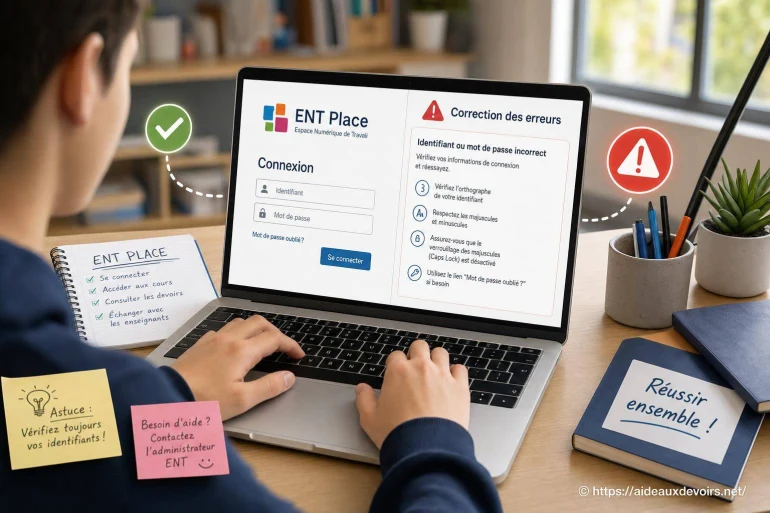
Ent place : comment réussir la connexion et corriger les erreurs courantes
- ENT Place : réussir la connexion et corriger les erreurs
- Ent Place Accès Au Portail : avant de se connecter, vérifier le bon portail
- Ent Place Connexion : connexion étape par étape
- Compte parent ou compte élève : attention à ne pas confondre
- Ent Place Erreurs Courantes : problèmes fréquents et solutions rapides
- Que faire si l'accès reste bloqué ?
-
Bonnes pratiques pour éviter de reperdre l'accès
- Je ne trouve pas le bon portail ENT Place : où partir ?
- Quelle différence entre ÉduConnect et l'ENT ?
- Pourquoi mon compte parent n'affiche pas les mêmes menus que le compte élève ?
- J'ai «identifiant ou mot de passe incorrect» alors que je suis sûr : que vérifier en priorité ?
- Page blanche ou chargement infini après validation : que faire ?
- Quel message envoyer à l'établissement si je reste bloqué ?
Vous cherchez à vous connecter à ENT Place pour consulter les devoirs, les messages, le cahier de textes, les notes ou les absences... et quelque chose bloque. Dans la plupart des cas, le problème vient d'un mauvais portail, d'un profil mal choisi (parent vs élève), d'un identifiant perdu ou d'un mot de passe devenu invalide.
Les symptômes reviennent souvent : page blanche après validation, message «accès refusé», erreur 403, service indisponible, code de sécurité qui n'arrive pas, ou compte non activé. Parfois, c'est tout simplement un ancien favori qui renvoie vers une page obsolète.
Bonne nouvelle : ces blocages se résolvent généralement avec une méthode simple et un peu d'ordre. L'idée est d'identifier le bon point d'entrée, de vérifier vos informations de connexion, puis de tester quelques actions de dépannage sans vous disperser.
ENT Place : réussir la connexion et corriger les erreurs
Cette recherche correspond souvent à une situation très concrète : vous êtes sur un écran de connexion, vous ne savez pas si vous devez passer par ÉduConnect, par un ENT régional ou par un accès propre à l'établissement, et vous tombez sur une erreur que vous ne comprenez pas. On peut aussi la voir quand on alterne entre un compte parent et un compte élève, avec des identifiants différents.
Ce guide vous aide à retrouver le bon portail, à réussir l'authentification étape par étape, et à comprendre les erreurs courantes (page blanche, 403, identifiants incorrects, code de sécurité non reçu). Il ne remplace pas les instructions de votre établissement : pour éviter toute confusion, privilégiez toujours le lien officiel communiqué par le collège, le lycée, l'université ou l'académie.
Ent Place Accès Au Portail : avant de se connecter, vérifier le bon portail
Évitez de cliquer sur le premier résultat trouvé «au hasard» ou sur un lien transmis sans contexte. Un ENT peut avoir plusieurs portes d'entrée selon votre statut (parent, élève, personnel), votre académie ou votre collectivité. Un lien non officiel peut mener à une page qui ressemble à la bonne... mais qui ne correspond pas à votre établissement, ou qui n'est plus à jour.
Pour viser juste, partez de l'une de ces sources : le site de l'établissement (rubrique ENT / scolarité), le portail académique s'il redirige vers l'ENT, l'ENT régional si votre territoire en a un, ou ÉduConnect quand l'authentification y est centralisée. Si vous êtes dans les Hauts-de-France, vous pouvez aussi consulter ce guide accès ENT HDF pour vérifier les bons réflexes et les points d'entrée courants.
Attention aux pièges classiques : un ancien favori enregistré l'an dernier, une page «connexion» qui a changé d'adresse, ou un mauvais choix de profil (par exemple «élève» au lieu de «responsable»). Si vous tombez sur une interface différente de celle habituelle, revenez en arrière et repartez depuis la source officielle.
Ent Place Connexion : connexion étape par étape
- Ouvrez l'accès depuis le lien officiel fourni par l'établissement ou l'académie (site du collège/lycée, ENT régional, ou bouton ÉduConnect s'il est proposé).
- Sur la page d'authentification, choisissez le bon profil : responsable/parent, élève, ou autre profil si votre écran le propose. Une erreur de profil suffit à provoquer un «identifiant incorrect».
- Saisissez l'identifiant exactement comme fourni (sans espace avant/après). Si vous copiez-collez, vérifiez qu'aucun caractère invisible ne s'ajoute.
- Entrez le mot de passe en respectant majuscules/minuscules. Si le clavier passe en QWERTY par erreur, corrigez la langue du clavier avant de retenter.
- Si un code de sécurité (SMS, e-mail, application, ou validation) est demandé, attendez une minute, puis vérifiez les spams/indésirables ou la couverture réseau. Ne multipliez pas les demandes : cela peut bloquer temporairement l'envoi.
- Lors d'une première connexion, suivez les écrans d'activation : acceptation des conditions, création d'un nouveau mot de passe, ajout d'une adresse de récupération. Prenez le temps de noter ce qui est demandé, sans partager vos accès.
- Une fois connecté, enregistrez un favori propre sur la page d'accueil du portail (pas sur une page interne). Idéalement, notez aussi la source officielle (site établissement/académie) pour retrouver l'accès si le favori devient obsolète.
Compte parent ou compte élève : attention à ne pas confondre
Le compte élève sert surtout à accéder aux devoirs, au cahier de textes, aux ressources pédagogiques et parfois aux travaux à rendre. Le compte parent (ou responsable) donne souvent une vue «suivi» : absences, retards, bulletins, messages administratifs, et échanges avec l'établissement.
La confusion arrive vite quand un parent utilise par erreur l'identifiant de l'enfant, ou inversement. Résultat : vous voyez des menus inattendus, des rubriques manquantes, ou un message d'accès refusé. Autre cas courant : plusieurs enfants rattachés à un même responsable. Dans ce cas, l'ENT peut demander de sélectionner l'enfant après connexion pour afficher la bonne scolarité.
Si vous avez un doute, fiez-vous à deux indices simples : le libellé du profil au moment de la connexion (responsable/élève) et le nom affiché une fois connecté. En cas d'anomalie, déconnectez-vous complètement, fermez l'onglet, puis reconnectez-vous avec le bon profil.
Ent Place Erreurs Courantes : problèmes fréquents et solutions rapides
| Problème affiché | Cause probable | Action à tester | Quand contacter l'établissement |
|---|---|---|---|
| Identifiant ou mot de passe incorrect | Profil parent/élève inversé, faute de frappe, ancien mot de passe | Vérifier le profil, retaper sans copier-coller, tester un autre navigateur, vérifier la langue du clavier | Si vous êtes certain des identifiants et que l'erreur persiste après plusieurs essais espacés |
| Mot de passe oublié | Mot de passe non mémorisé ou changé | Utiliser la fonction «mot de passe oublié» sur le service officiel (ÉduConnect/ENT) et vérifier les spams | Si la récupération échoue ou si vous n'avez plus accès au moyen de récupération |
| Compte non activé | Première connexion non finalisée, invitation non validée | Reprendre l'activation depuis le portail officiel, suivre les étapes jusqu'au bout | Si le compte n'existe pas, ou si l'activation tourne en boucle |
| Page blanche après connexion | Cache/cookies, extension navigateur, script bloqué | Vider cache/cookies du site, tester navigation privée, désactiver temporairement un bloqueur, essayer un autre navigateur | Si le souci se reproduit sur plusieurs appareils/réseaux |
| Code 403 / accès refusé | Droits insuffisants, mauvais profil, session expirée | Se déconnecter, fermer le navigateur, revenir via le bon portail, vérifier le profil sélectionné | Si l'accès est refusé alors que votre compte devrait être autorisé |
| Service indisponible | Maintenance, surcharge, incident temporaire | Patienter, retenter plus tard, vérifier depuis un autre réseau, éviter les rafraîchissements en boucle | Si l'indisponibilité dure et empêche tout accès pédagogique/administratif |
| Code de sécurité non reçu | Coordonnées de récupération non à jour, filtrage, délai d'acheminement | Vérifier spams/indésirables, attendre, contrôler le numéro/e-mail enregistré si possible, ne pas renvoyer le code trop souvent | Si vous ne pouvez plus recevoir de code et que la récupération est impossible |
Astuce pratique : quand un message d'erreur apparaît, notez le texte exact (ex. «403», «session expirée») et faites une capture d'écran. C'est souvent ce détail qui permet au support de comprendre vite, sans vous demander vos identifiants.
Que faire si l'accès reste bloqué ?
Si vous avez vérifié le bon portail, le bon profil, et testé un autre navigateur/appareil sans succès, il devient pertinent de demander de l'aide. Selon l'organisation de votre établissement, l'interlocuteur peut être le secrétariat, la vie scolaire, le référent numérique ou le support ENT indiqué dans vos documents de rentrée ou sur le site officiel.
Préparez un message clair avec des éléments concrets (sans jamais transmettre votre mot de passe) : capture d'écran, message exact affiché, profil utilisé (parent/élève), identifiant concerné (si demandé, uniquement l'identifiant), appareil (ordinateur/téléphone), navigateur, et heure approximative des essais. Ces infos évitent les allers-retours et accélèrent le diagnostic.
Dans certains départements, l'accès à l'espace numérique dépend aussi d'un portail ou d'un ENT local, avec des redirections spécifiques selon les collèges et lycées. Si votre enfant est scolarisé en Seine-et-Marne, vous pouvez croiser les informations communiquées par l'établissement avec des ressources dédiées à la connexion à l'ENT 77 pour vérifier que vous utilisez bien la bonne porte d'entrée. L'idée n'est pas de multiplier les liens, mais de confirmer le parcours officiel (profil, bouton d'authentification, service de récupération).
Bonnes pratiques pour éviter de reperdre l'accès
- Enregistrez un favori officiel (page d'accueil du portail) et gardez aussi le chemin via le site de l'établissement.
- Utilisez un gestionnaire de mots de passe fiable plutôt qu'une note papier ou un envoi par e-mail.
- Ajoutez une adresse de récupération à jour quand le service le propose, et vérifiez l'accès à cette boîte mail.
- Mettez votre navigateur à jour et évitez les extensions qui bloquent scripts/cookies sur les pages de connexion.
- Ne multipliez pas les tentatives : après plusieurs échecs, faites une pause, puis reprenez calmement pour éviter un blocage temporaire.
- Séparez les accès : un navigateur pour le compte parent et un autre profil/navigateur pour le compte élève (ou au minimum, pensez à vous déconnecter).
Si vous devez noter quelque chose, privilégiez un indice non sensible (par exemple : «profil = responsable», «mail de récupération = perso»), et gardez le mot de passe strictement privé. Un ENT donne accès à des informations scolaires : il mérite les mêmes réflexes que vos comptes importants.
Voici les réponses aux questions qui reviennent le plus souvent quand la connexion au portail bloque ou tourne en rond.
Je ne trouve pas le bon portail ENT Place : où partir ?
Partez du site officiel de l'établissement (rubrique ENT) ou du portail académique quand il redirige vers l'espace numérique. Si votre établissement passe par ÉduConnect, utilisez le bouton/chemin proposé sur ces pages officielles plutôt qu'un lien trouvé via un moteur de recherche.
Quelle différence entre ÉduConnect et l'ENT ?
ÉduConnect est un service d'authentification : il sert à prouver votre identité (parent ou élève). L'ENT est l'espace de travail (devoirs, messages, ressources). Selon les établissements, vous vous connectez à l'ENT via ÉduConnect, ou via un autre service de connexion intégré.
Pourquoi mon compte parent n'affiche pas les mêmes menus que le compte élève ?
C'est normal : les droits et les rubriques diffèrent. Le responsable voit surtout le suivi (absences, bulletins, communications), tandis que l'élève accède davantage aux activités de classe (cahier de textes, ressources, travaux). Si vous ne voyez rien, vérifiez que vous n'êtes pas connecté avec le mauvais profil.
J'ai «identifiant ou mot de passe incorrect» alors que je suis sûr : que vérifier en priorité ?
Vérifiez d'abord le profil (parent vs élève), puis la saisie sans espace et la langue du clavier. Testez aussi en navigation privée ou avec un autre navigateur. Si l'établissement a changé le mode de connexion, un ancien mot de passe peut ne plus fonctionner.
Page blanche ou chargement infini après validation : que faire ?
Supprimez le cache et les cookies du site, puis relancez en navigation privée. Désactivez temporairement une extension de blocage (publicité, scripts) et essayez un autre navigateur. Si le problème apparaît sur plusieurs appareils, il peut s'agir d'un incident côté service.
Quel message envoyer à l'établissement si je reste bloqué ?
Indiquez le profil utilisé, le message d'erreur exact, l'adresse de la page (si visible), l'appareil et le navigateur, et joignez une capture d'écran. Précisez aussi si la récupération «mot de passe oublié» fonctionne ou non. Ne transmettez jamais votre mot de passe.












A propos de nous : Professeur Polyglotte

Passionné par les langues et la transmission du savoir, j’accompagne les élèves de tous niveaux dans leur apprentissage depuis plus de dix ans. J’aime rendre chaque matière accessible et ludique, en adaptant mes méthodes à chaque profil d’élève. Mon objectif est de redonner confiance à ceux qui doutent et de cultiver la curiosité chez tous. Sur Aide Aux Devoirs, je partage des astuces pour progresser efficacement et durablement. N’hésitez pas à me poser vos questions, je suis là pour vous aider à réussir !