
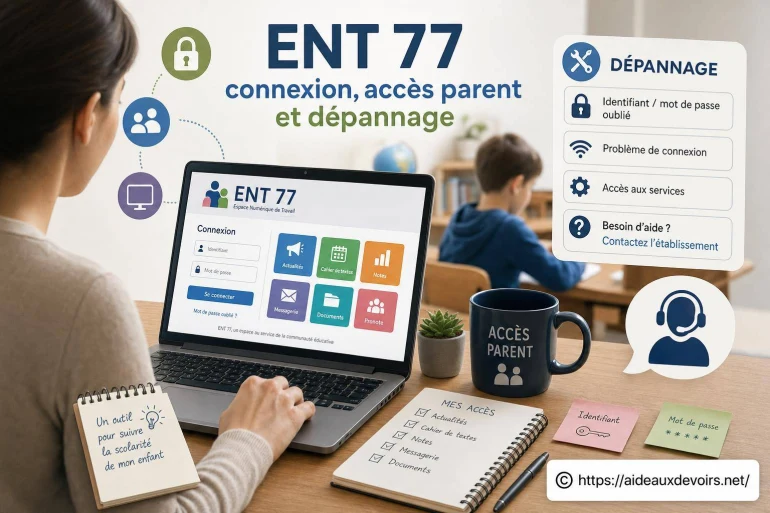
Ent 77 : comment réussir la connexion et résoudre les problèmes d’accès parent
- ENT 77 : connexion, accès parent et dépannage ENT
- Avant de se connecter : vérifier le bon portail
- Connexion étape par étape
- Compte parent ou compte élève : attention à ne pas confondre
- Problèmes fréquents et solutions rapides
- Que faire si l'accès reste bloqué ?
- Bonnes pratiques pour éviter de reperdre l'accès
- Ent 77 Connexion
-
FAQ
- Quel est le bon site pour se connecter à l'ENT en Seine-et-Marne (77) ?
- Je suis parent : dois-je utiliser le compte de mon enfant ?
- Le site affiche «identifiant ou mot de passe incorrect», que vérifier en premier ?
- Je ne reçois pas le code de sécurité (SMS ou e-mail), que faire ?
- Page blanche ou écran qui charge sans fin : quelles solutions rapides ?
- Que préparer avant de contacter l'établissement pour un accès ENT bloqué ?
Vous cherchez à vous connecter à l'ENT en Seine-et-Marne (77) pour consulter les devoirs, les notes, les messages ou le cahier de texte, et quelque chose bloque ? Dans la pratique, les demandes les plus fréquentes tournent autour de la bonne page de connexion, d'un identifiant perdu, d'un mot de passe oublié ou d'un doute entre compte parent et compte élève.
Autre scénario courant : la page reste blanche, la connexion «tourne» sans fin, un message d'accès refusé s'affiche, ou un code de sécurité n'arrive pas. Ajoutez à cela les différences entre ÉduConnect, un ENT régional, le portail académique et l'accès propre à un établissement, et on comprend vite pourquoi on peut se tromper de chemin.
La bonne nouvelle, c'est que la plupart des blocages se règlent avec une méthode simple : vérifier le bon portail, choisir le bon profil, tester un navigateur, puis relancer proprement la connexion. Les étapes ci-dessous vous guident sans vous perdre dans des détails techniques inutiles.
ENT 77 : connexion, accès parent et dépannage ENT
Cette recherche correspond le plus souvent à un besoin très concret : retrouver le bon accès à l'espace numérique de travail utilisé dans le département 77, puis réussir la connexion en tant que parent ou élève. Comme les ENT peuvent varier selon les établissements (et que l'entrée peut passer par ÉduConnect), l'objectif est d'éviter les liens obsolètes, de comprendre les erreurs fréquentes et d'adopter les bons réflexes de dépannage. [ Voir ici aussi ]
Ici, vous trouverez une marche à suivre claire pour identifier le bon portail, vous connecter étape par étape, et savoir quoi faire si l'accès reste refusé. Pour toute action sensible (activation, réinitialisation, rattachement), privilégiez toujours le lien officiel fourni par l'établissement ou par les canaux académiques habituels.
Avant de se connecter : vérifier le bon portail
Le premier piège, c'est de cliquer sur un lien «trouvé au hasard». Entre les anciens favoris, les pages intermédiaires qui changent, et les portails qui se ressemblent, on peut arriver sur un service qui ne correspond pas à votre établissement... ou à votre profil.
Pour éviter ça, partez de l'une de ces sources fiables : le site officiel de l'établissement (collège/lycée), le portail académique qui renvoie vers l'accès ENT, ou l'entrée par ÉduConnect si c'est ce qui est demandé dans les documents remis aux familles. Si votre favori date de plusieurs mois, il peut pointer vers une page obsolète : refaites la recherche depuis la source officielle et remplacez le favori.
Vérifiez aussi un point simple : certains écrans proposent plusieurs profils (parent, élève, personnel). Un mauvais choix de profil peut donner l'impression que «le mot de passe est faux», alors que vous tentez juste de vous authentifier sur le mauvais circuit.
Besoin d'un repère sur un ENT proche dans l'usage (choix du profil, erreurs typiques, session qui expire) ? Ce Guide ENT Place reprend des réflexes de dépannage qui s'appliquent souvent à d'autres portails ENT.

Connexion étape par étape
- Partez du lien officiel communiqué par l'établissement (site du collège/lycée, carnet de liaison numérique, message de rentrée). Évitez un lien reçu par un tiers ou recopié depuis un forum.
- Sur la page de connexion, choisissez le bon profil : Parent si vous êtes responsable légal, Élève pour l'accès de l'enfant. Si un bouton «ÉduConnect» est proposé, utilisez-le uniquement si c'est l'accès attendu dans votre établissement.
- Saisissez l'identifiant exactement comme fourni (majuscules/minuscules si indiqué). Sur mobile, attention au correcteur automatique qui peut modifier un caractère ou ajouter un espace.
- Entrez le mot de passe en vérifiant les classiques : verrouillage majuscule, clavier en langue différente, caractère spécial mal saisi. Si vous copiez/collez, contrôlez qu'aucun espace ne s'ajoute au début ou à la fin.
- Si un code de sécurité (SMS, e-mail, validation) est demandé, gardez la page ouverte et attendez un peu. Vérifiez les spams/indésirables si le code arrive par e-mail, et la qualité du réseau si vous êtes en 4G/5G ou Wi-Fi instable.
- En cas de première connexion, suivez l'écran d'activation ou de mise à jour du mot de passe. Choisissez un mot de passe robuste, puis enregistrez-le dans un gestionnaire de mots de passe (plutôt que dans une note non sécurisée).
- Une fois connecté, créez un favori propre sur la page d'accueil (ou la page de connexion officielle), puis déconnectez-vous et reconnectez-vous une fois pour valider que l'accès fonctionne bien.
Compte parent ou compte élève : attention à ne pas confondre
Un compte élève sert d'abord au travail scolaire : cahier de texte, ressources, dépôt de devoirs, classes virtuelles si l'établissement en propose, et messagerie interne selon les usages. Le compte parent est orienté «suivi» : absences/retards, résultats, informations, échanges avec l'établissement, et parfois validation de documents.
La confusion est fréquente dans les familles, surtout quand on utilise le même ordinateur. Concrètement, se tromper de compte peut provoquer : des rubriques qui «manquent», un accès à des contenus qui ne correspondent pas, ou l'impossibilité de voir plusieurs enfants rattachés. Si vous avez plusieurs enfants, le compte parent permet souvent de gérer plusieurs rattachements, alors que chaque élève a son accès personnel.
Astuce simple : gardez deux sessions séparées (par exemple un profil de navigateur «Parent» et un profil «Élève»), ou utilisez la navigation privée pour éviter qu'un compte reste ouvert et perturbe le suivant.
Problèmes fréquents et solutions rapides
| Problème affiché | Cause probable | Action à tester | Quand contacter l'établissement |
|---|---|---|---|
| Identifiant ou mot de passe incorrect | Mauvais profil, faute de frappe, ancien mot de passe, clavier différent | Vérifier profil parent/élève, retaper lentement, tester un autre navigateur, désactiver Caps Lock | Après plusieurs essais corrects sans succès ou si le compte semble verrouillé |
| Mot de passe oublié | Mot de passe non conservé, changement récent | Utiliser la fonction «mot de passe oublié» si disponible via le portail officiel | Si la procédure échoue ou si l'adresse/numéro de récupération n'est pas reconnu |
| Compte non activé | Première connexion non finalisée, activation requise | Reprendre l'activation depuis le lien officiel, vérifier les messages reçus (spam inclus) | Si aucune option d'activation n'apparaît ou si le compte reste «inconnu» |
| Page blanche | Cache/cookies corrompus, extension, navigateur obsolète | Vider cache/cookies du site, désactiver bloqueur, essayer navigation privée ou autre navigateur | Si le souci se reproduit sur plusieurs appareils/réseaux |
| Code 403 / accès refusé | Session expirée, mauvais droit, mauvais profil, lien obsolète | Se déconnecter, fermer le navigateur, revenir via le portail officiel, vérifier le profil choisi | Si l'accès est refusé même via le bon portail avec le bon profil |
| Service indisponible | Maintenance ou surcharge, incident temporaire | Attendre et retester plus tard, changer de réseau, éviter de multiplier les tentatives | Si l'indisponibilité dure et empêche tout accès pédagogique |
| Code de sécurité non reçu | Adresse/numéro non à jour, spam, délai réseau | Vérifier indésirables, patienter, relancer une seule fois, contrôler la saisie de l'adresse/numéro | Si la récupération est impossible ou si les coordonnées doivent être mises à jour |
Rappel sécurité : ne communiquez jamais votre mot de passe, même à un proche. Si un agent ou un enseignant doit vous aider, transmettez plutôt le message d'erreur exact et une capture d'écran sans données sensibles.
Quand on cherche des solutions, on tombe souvent sur des guides d'autres départements qui décrivent des erreurs très proches (page blanche, accès refusé, session expirée). Lire un article sur dépannage ENT 95 peut aider à reconnaître un symptôme et à tester des actions simples (cache, navigateur, profil) avant de solliciter l'établissement. L'important reste de revenir ensuite au lien officiel fourni par votre collège ou lycée pour appliquer ces tests au bon portail.
Que faire si l'accès reste bloqué ?
Si, après les tests de base, vous ne passez toujours pas l'écran de connexion, le plus efficace est de contacter le bon interlocuteur dans l'établissement : souvent le secrétariat (pour des informations de compte), la vie scolaire (pour le suivi et certains accès), le référent numérique ou le support ENT quand un dispositif d'assistance est en place. L'idée n'est pas de «chercher plus fort», mais de faire remonter un diagnostic clair.
Préparez ces informations (sans jamais envoyer votre mot de passe) : message d'erreur exact, capture d'écran, profil utilisé (parent/élève), mode de connexion (ÉduConnect ou autre), appareil (téléphone/PC), navigateur, et l'heure approximative du test. Avec ça, on vous dira plus vite si le compte est à activer, si un rattachement parent-enfant manque, ou si un blocage technique est connu.
Bonnes pratiques pour éviter de reperdre l'accès
- Enregistrez un favori officiel (depuis le site de l'établissement ou l'entrée académique), et supprimez les anciens favoris douteux.
- Utilisez un gestionnaire de mots de passe pour éviter les erreurs de recopie et les oublis.
- Vérifiez l'adresse e-mail de récupération et/ou le numéro de téléphone si votre portail utilise une double vérification.
- Gardez un navigateur à jour et limitez les extensions qui filtrent les scripts (certains ENT y sont sensibles).
- Évitez de multiplier les tentatives : au-delà d'un certain nombre, un système peut bloquer temporairement l'accès.
- Séparez les accès : un profil navigateur «Parent» et un profil «Élève», ou au minimum une session en navigation privée pour l'un des deux.
Ent 77 Connexion
Pour une connexion réussie, le point le plus important reste le chemin d'entrée. Si votre établissement indique un accès via ÉduConnect, suivez cette voie et vérifiez bien que vous êtes sur le bon profil. Si l'établissement renvoie vers un ENT régional, utilisez strictement la porte d'entrée fournie, puis créez un favori une fois la connexion validée.
Ent 77 Accès Parent
Côté parents, les difficultés viennent souvent du rattachement (plusieurs enfants, changement d'établissement, séparation des responsables) ou d'une récupération impossible car l'e-mail de référence n'est plus accessible. Dans ces cas, les tests techniques ne suffisent pas : mieux vaut préparer les éléments demandés (message d'erreur, profil, capture) et demander la marche à suivre à l'établissement, qui pourra vous indiquer la procédure adaptée à votre situation.
Ent 77 Dépannage Ent
En dépannage, allez du plus simple au plus probable : bon portail, bon profil, test navigateur, cache/cookies, puis vérification des coordonnées de récupération si un code de sécurité est requis. Si vous obtenez un message d'accès refusé (type 403) après un changement de profil, fermez complètement le navigateur pour forcer une nouvelle session.
FAQ
Ces réponses couvrent les situations les plus courantes lorsque l'accès ENT en Seine-et-Marne pose problème, côté parents comme côté élèves.
Quel est le bon site pour se connecter à l'ENT en Seine-et-Marne (77) ?
Le bon accès est celui communiqué par votre établissement (site du collège/lycée) ou via l'entrée académique habituelle. Évitez les liens trouvés au hasard ou des favoris anciens, qui peuvent renvoyer vers une page obsolète ou un mauvais profil.
Je suis parent : dois-je utiliser le compte de mon enfant ?
Non. Le compte parent et le compte élève n'ont pas le même usage ni les mêmes droits. Utilisez votre compte parent pour le suivi (absences, résultats, messages) et gardez le compte élève pour le travail scolaire afin d'éviter les confusions et les erreurs d'accès.
Le site affiche «identifiant ou mot de passe incorrect», que vérifier en premier ?
Commencez par contrôler le profil choisi (parent/élève), puis retapez l'identifiant et le mot de passe sans copier/coller. Vérifiez aussi Caps Lock, la langue du clavier et l'absence d'espace ajouté automatiquement sur mobile.
Je ne reçois pas le code de sécurité (SMS ou e-mail), que faire ?
Vérifiez les spams/indésirables si c'est un e-mail, patientez un peu, puis relancez une seule fois l'envoi du code. Si le problème persiste, il est possible que la coordonnée de récupération ne soit pas à jour : contactez l'établissement pour savoir comment la mettre à jour.
Page blanche ou écran qui charge sans fin : quelles solutions rapides ?
Essayez la navigation privée, puis un autre navigateur. Ensuite, supprimez le cache et les cookies du site ENT concerné, et désactivez temporairement les extensions (bloqueur de pubs, anti-traceurs) qui peuvent empêcher l'affichage.
Que préparer avant de contacter l'établissement pour un accès ENT bloqué ?
Préparez une capture d'écran (sans informations sensibles), le message d'erreur exact, le profil utilisé, l'appareil et le navigateur, ainsi que l'heure du test. Ces éléments permettent à l'établissement ou au support ENT de diagnostiquer plus vite sans vous demander d'informations confidentielles.












A propos de nous : Professeur Polyglotte

Passionné par les langues et la transmission du savoir, j’accompagne les élèves de tous niveaux dans leur apprentissage depuis plus de dix ans. J’aime rendre chaque matière accessible et ludique, en adaptant mes méthodes à chaque profil d’élève. Mon objectif est de redonner confiance à ceux qui doutent et de cultiver la curiosité chez tous. Sur Aide Aux Devoirs, je partage des astuces pour progresser efficacement et durablement. N’hésitez pas à me poser vos questions, je suis là pour vous aider à réussir !
Commentaires en réaction à cet article
Aucun commentaire n'a pour le moment été publié.