
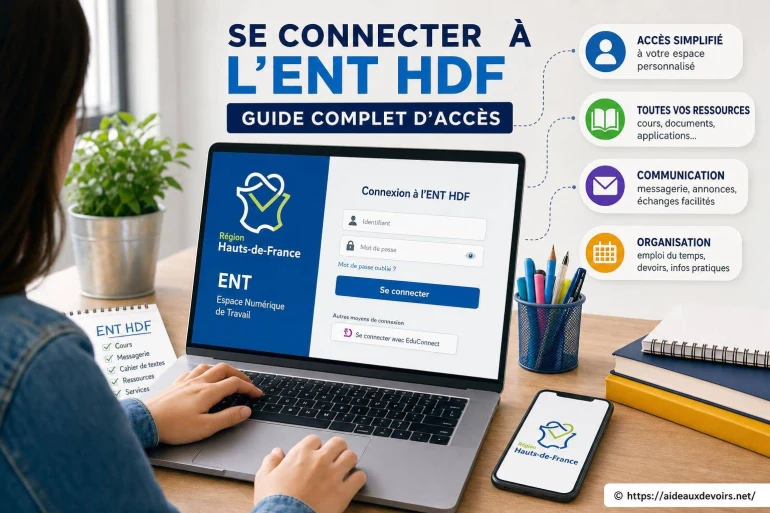
Se connecter à l’ENT HDF : guide complet pour un accès facile
- Se connecter à l'ENT HDF : guide complet d'accès
- Ent Hdf Connexion
- Ent Hdf Identifiants
- Ent Hdf Problèmes Fréquents
-
FAQ
- Je ne sais pas si je dois passer par ÉduConnect ou par l'ENT : comment choisir ?
- Pourquoi mes identifiants fonctionnent pour mon enfant mais pas pour moi (ou l'inverse) ?
- Que faire si la page de l'ENT reste blanche après la connexion ?
- Je ne reçois pas le code de sécurité : quelles vérifications rapides ?
Vous cherchez à accéder à l'ENT des Hauts-de-France (HDF) pour consulter les devoirs, les notes, le cahier de textes, la messagerie ou les ressources de l'établissement. Dans la pratique, le blocage arrive souvent au tout début : on tombe sur le mauvais portail, on ne sait plus quel bouton choisir (parent/élève), ou la connexion bascule vers ÉduConnect et on ne reconnaît pas l'écran.
Les situations les plus fréquentes sont simples : identifiant perdu, mot de passe oublié, compte non activé, page qui reste blanche après validation, ou message «accès refusé». D'autres fois, c'est un détail : un ancien favori, un navigateur qui bloque les cookies, ou un changement de profil (parent au lieu d'élève, ou inversement).
Bonne nouvelle : la majorité de ces soucis se règlent avec une méthode claire. L'objectif est d'identifier le bon point d'entrée (établissement / ENT régional / ÉduConnect), puis d'appliquer quelques vérifications rapides avant de solliciter l'aide de l'établissement.
Se connecter à l'ENT HDF : guide complet d'accès
Cette recherche correspond le plus souvent à un besoin immédiat : retrouver la page de connexion correcte et réussir l'accès à l'espace numérique de travail utilisé dans votre collège, lycée ou structure scolaire des Hauts-de-France. Le terme «ENT HDF» est souvent utilisé comme raccourci, même si, selon les établissements, l'accès peut passer par un portail régional, un portail académique, ou ÉduConnect comme service d'authentification.
Le but ici est de vous aider à faire les bons choix dès les premières secondes : reconnaître le bon portail, sélectionner le bon profil, récupérer vos identifiants sans vous mettre en difficulté, et résoudre les erreurs de connexion les plus courantes (403, mot de passe incorrect, service indisponible, code de sécurité non reçu).

Ent Hdf Connexion
Avant de se connecter : vérifier le bon portail
Évitez autant que possible de cliquer sur un lien trouvé «au hasard» dans un moteur de recherche ou dans un ancien message. Un ENT change parfois d'adresse d'accès, ou affiche plusieurs pages très proches (par exemple une page d'information et une page de connexion). Un ancien favori peut aussi pointer vers une page obsolète qui renvoie une erreur.
Le réflexe le plus sûr est de passer par le lien officiel transmis par l'établissement (site du collège/lycée, carnet de correspondance numérique, document de rentrée, panneau d'affichage de l'ENT). Selon l'organisation locale, l'entrée peut se faire :
1) via le site de l'établissement (rubrique ENT / Espace Numérique / Accès parents) ; 2) via un portail académique qui redirige vers l'ENT ; 3) via ÉduConnect si l'établissement a choisi cette authentification ; 4) via une page «ENT régional» qui vous demande ensuite de choisir votre établissement.
Dernier point qui évite beaucoup d'échecs : vérifiez que vous utilisez le bon profil. Sur certaines pages, on peut choisir «Élève», «Parent», «Personnel», parfois «Invité». Se tromper de profil peut suffire à bloquer l'accès même avec le bon mot de passe.

Quand une erreur de connexion revient souvent, le plus efficace est de l'isoler : est-ce un souci de mot de passe, de navigateur, de cookies, ou de mauvais portail ? Dans plusieurs ENT, certains messages d'erreur se ressemblent et peuvent prêter à confusion. Prendre le temps de lire l'intitulé exact aide à agir au bon endroit. Résoudre les erreurs sur ENT Place peut aussi vous donner des repères utiles pour reconnaître les messages typiques et éviter les fausses pistes.
Connexion étape par étape
Suivez cette séquence, dans l'ordre, pour éviter les «boucles» (retour sur la page d'accueil, écran qui recharge, session qui ne s'ouvre pas).
- Ouvrez une fenêtre de navigation privée (ou «InPrivate») et retapez l'accès depuis le site de l'établissement ou le portail recommandé. Cela neutralise les cookies anciens qui perturbent parfois l'authentification.
- Sur la page d'accès, choisissez le profil : compte parent ou compte élève. Si vous hésitez, partez du principe que les parents utilisent un accès «responsable/parent» et les élèves un accès «élève».
- Si la connexion passe par ÉduConnect, vérifiez que vous êtes bien sur l'écran ÉduConnect avant de saisir quoi que ce soit, puis entrez votre identifiant (souvent une adresse mail pour les responsables, ou un identifiant fourni pour les élèves selon les cas).
- Saisissez le mot de passe à la main une fois si vous avez un doute (clavier en majuscules, espaces copiés-collés, correction automatique sur mobile). Astuce : un mot de passe collé peut embarquer un espace invisible en fin de ligne.
- S'il y a un code de sécurité (double authentification) : attendez une minute, vérifiez les dossiers «indésirables/spam», puis relancez l'envoi. Sur mobile, basculez en Wi-Fi si le réseau est instable.
- À la première connexion, acceptez les conditions si elles s'affichent, puis complétez les informations demandées (adresse de récupération, modification du mot de passe, etc.). Ne fermez pas l'onglet avant la validation finale.
- Une fois connecté, enregistrez le bon favori (la page d'accueil de l'ENT après connexion ou la page officielle d'accès de l'établissement), et notez le chemin pour y revenir : «site établissement > ENT > Se connecter».
Ent Hdf Identifiants
Compte parent ou compte élève : attention à ne pas confondre
La confusion «parent/élève» explique une grande part des échecs de connexion. Un compte élève sert à accéder aux cours, devoirs, ressources pédagogiques, travaux à rendre, et parfois à une messagerie interne. Un compte parent est plutôt orienté suivi : absences, retards, bulletins, évaluations, messages de l'établissement, démarches, et consultation du travail attendu.
Concrètement, se tromper de profil peut provoquer un message «identifiant inconnu» ou «accès refusé», même si vos informations sont correctes... mais pour l'autre type de compte. Autre cas classique : dans une famille, un parent a plusieurs enfants. L'ENT peut alors proposer un rattachement multi-enfants dans le même compte parent, avec un menu pour basculer d'un élève à l'autre. Si vous utilisez accidentellement le compte de l'enfant, vous ne verrez pas les mêmes éléments (et parfois pas les mêmes services).
Si vous ne savez plus quel identifiant correspond à quel profil, partez d'un fait simple : l'établissement fournit souvent des identifiants distincts pour chaque élève, alors que le parent peut être invité à activer son accès avec une adresse mail personnelle (selon la configuration). En cas de doute, privilégiez la notice transmise par l'établissement plutôt qu'un tutoriel générique.
Quand l'accès bloque malgré des identifiants qui semblent corrects, la cause est parfois liée à une configuration locale (ENT différent, redirection spécifique, ou écran de connexion qui a changé). Dans ces cas, un dépannage guidé aide à vérifier les points essentiels sans s'éparpiller. Dépanner l'ENT 5962 peut vous inspirer une méthode de vérification pas à pas, surtout si vous tombez sur des erreurs qui reviennent en boucle.
Ent Hdf Problèmes Fréquents
Problèmes fréquents et solutions rapides
Le tableau ci-dessous regroupe les messages les plus courants. L'idée est d'essayer d'abord 1 ou 2 actions simples, puis de savoir à quel moment il devient plus pertinent de passer par l'établissement.
| Problème affiché | Cause probable | Action à tester | Quand contacter l'établissement |
|---|---|---|---|
| Identifiant ou mot de passe incorrect | Erreur de saisie, mauvais profil (parent/élève), ancien mot de passe | Re-saisir à la main, vérifier MAJ/VERROU CAPS, tenter en navigation privée, vérifier le profil choisi | Après plusieurs essais infructueux sans message différent, ou si le compte semble ne pas exister |
| Mot de passe oublié | Mot de passe non mémorisé, changement récent, gestionnaire qui remplit mal | Utiliser la fonction «mot de passe oublié» du service affiché (ENT ou ÉduConnect), vérifier l'email de récupération | Si la réinitialisation ne reçoit rien, ou si vous n'avez plus accès à l'email/numéro de récupération |
| Compte non activé | Activation initiale non faite, invitation non finalisée, compte créé mais non validé | Rechercher un message d'activation, reprendre le parcours d'activation via l'accès officiel, vérifier le bon profil | Si aucune option d'activation n'apparaît, ou si le compte reste «inconnu» |
| Page blanche après connexion | Cookies bloqués, extension (bloqueur), cache corrompu, navigateur trop ancien | Navigation privée, désactiver temporairement le bloqueur, autoriser cookies, changer de navigateur, vider cache | Si le problème se produit sur plusieurs appareils et réseaux avec le même compte |
| Code 403 / accès refusé | Droits insuffisants, mauvais portail, session invalide, profil non autorisé | Revenir à l'accès officiel de l'établissement, se déconnecter, supprimer cookies, retenter avec le bon profil | Si le 403 persiste après retour au bon portail et reconnexion propre |
| Service indisponible | Maintenance, surcharge temporaire, incident réseau | Attendre puis retenter, changer de réseau (Wi-Fi/4G), vérifier sur un autre navigateur | Si l'indisponibilité dure longtemps et empêche tout accès (surtout en période d'évaluations) |
| Code de sécurité non reçu | Adresse/numéro de récupération non à jour, message filtré, délai | Patienter, vérifier spam, relancer l'envoi, vérifier que l'adresse de récupération est correcte | Si vous n'avez plus accès au moyen de récupération ou si aucun code n'arrive après plusieurs tentatives espacées |
Astuce dépannage : quand ça bloque, notez le message exact et l'étape où il apparaît (avant ou après la saisie du mot de passe). Et côté sécurité : ne communiquez jamais votre mot de passe, même si quelqu'un prétend «vérifier votre compte».
Que faire si l'accès reste bloqué ?
Si vous avez testé les vérifications de base (bon portail, bon profil, navigation privée, navigateur alternatif) et que l'accès ne passe toujours pas, le plus efficace est de solliciter le bon interlocuteur dans l'établissement. Selon l'organisation, cela peut être le secrétariat, la vie scolaire, le référent numérique ou le support ENT interne. L'important est de passer par les canaux habituels de l'établissement (site, documents, consignes transmises), sans chercher un contact au hasard. [ A lire en complément ici ]
Pour obtenir une réponse rapide, préparez un message court et précis, avec des informations utiles (et uniquement cela). Par exemple : profil utilisé (parent/élève), nom de l'établissement, message d'erreur exact, et ce que vous avez déjà testé. Une capture d'écran peut aider, à condition de ne pas montrer de données sensibles (masquez l'identifiant complet si nécessaire).
Les éléments qui font gagner du temps au support : appareil (téléphone/ordinateur), navigateur (Chrome, Firefox, Safari...), réseau (Wi-Fi/4G), et heure approximative de la tentative. Cela permet de recouper avec des journaux d'erreurs ou un incident temporaire.
Bonnes pratiques pour éviter de reperdre l'accès
Une fois connecté, quelques habitudes simples évitent de revivre le même blocage la veille d'un devoir ou lors d'un message important.
- Créer un favori officiel depuis le site de l'établissement (plutôt qu'un lien trouvé ailleurs).
- Utiliser un gestionnaire de mots de passe fiable, surtout si l'ENT et ÉduConnect coexistent.
- Vérifier/mettre à jour l'adresse mail de récupération si le système le propose.
- Garder un navigateur à jour et éviter les versions trop anciennes qui gèrent mal certaines pages.
- Ne pas multiplier les tentatives en boucle : après 3 à 5 essais, faites une pause et passez en navigation privée.
- Bien séparer l'accès parent et l'accès enfant (sessions différentes, profils enregistrés distinctement sur l'appareil familial).
- Sur un ordinateur partagé, penser à se déconnecter à la fin, surtout dans un lieu public.
FAQ
Voici des réponses courtes aux questions qui reviennent le plus souvent lors d'un accès à l'espace numérique de travail en HDF.
Je ne sais pas si je dois passer par ÉduConnect ou par l'ENT : comment choisir ?
Le bon repère est le lien fourni par l'établissement. Si, après avoir cliqué depuis le site du collège/lycée, vous arrivez sur un écran ÉduConnect, c'est que l'authentification passe par ce service. Si vous arrivez sur une page de connexion de l'ENT avec choix de profil, suivez ce parcours. Évitez de changer de chemin en cours de route.
Pourquoi mes identifiants fonctionnent pour mon enfant mais pas pour moi (ou l'inverse) ?
Parce que le compte élève et le compte parent sont distincts, avec des droits différents. Un identifiant/mot de passe valide sur un profil peut être refusé sur l'autre. Vérifiez le profil sélectionné et, si besoin, relancez une procédure «mot de passe oublié» sur le bon espace.
Que faire si la page de l'ENT reste blanche après la connexion ?
Commencez par ouvrir la page en navigation privée, puis testez un autre navigateur. Désactivez temporairement les extensions qui filtrent les contenus (bloqueur de pubs, anti-traceur strict) et autorisez les cookies pour le site de connexion. Si la page blanche persiste sur plusieurs appareils, notez le message exact (s'il existe) et contactez l'établissement.
Je ne reçois pas le code de sécurité : quelles vérifications rapides ?
Vérifiez les spams/indésirables, attendez une minute et relancez l'envoi une seule fois. Assurez-vous aussi que l'adresse mail ou le numéro de récupération est bien celui que vous utilisez. Si vous n'avez plus accès au moyen de récupération, l'établissement devra généralement vous aider à rétablir l'accès.












A propos de nous : Capitaine Calcul

Amoureux des chiffres et des sciences, je suis ravi d’accompagner les élèves dans la découverte des mathématiques et de la physique-chimie. Ancien étudiant en ingénierie, j’ai à cœur de rendre ces matières compréhensibles et attractives, même pour les plus réticents. J’ai développé de nombreuses techniques pour faciliter la mémorisation et la résolution de problèmes. Sur ce site, je partage conseils, exercices et explications pour vous aider à surmonter toutes les difficultés. Ensemble, faisons des sciences un jeu d’enfant !
Commentaires en réaction à cet article
Aucun commentaire n'a pour le moment été publié.