
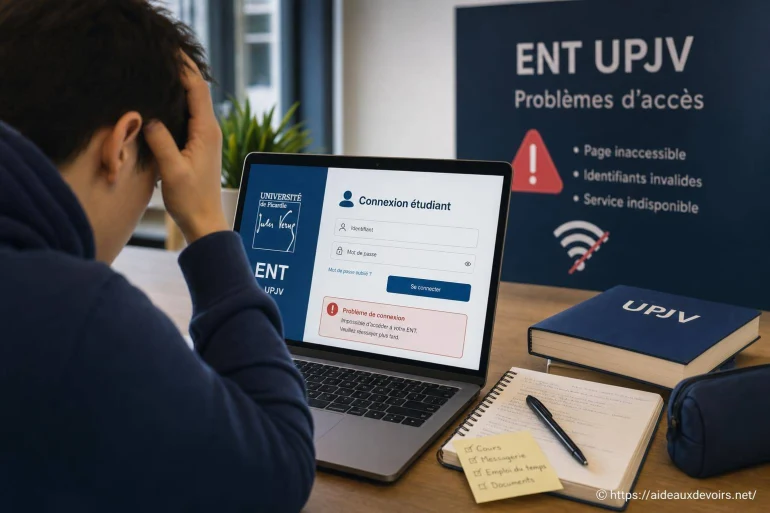
Ent UPJV : comment résoudre les problèmes de connexion étudiant
- ENT UPJV : connexion étudiant et problèmes d'accès
- Ent Upjv Connexion Étudiant
- Avant de se connecter : vérifier le bon portail
- Connexion étape par étape
- Compte parent ou compte élève : attention à ne pas confondre
- Ent Upjv Problèmes D'accès
- Que faire si l'accès reste bloqué ?
- Bonnes pratiques pour éviter de reperdre l'accès
-
FAQ
- Je ne retrouve plus mon identifiant étudiant : où le récupérer ?
- Le mot de passe «fonctionne» sur un autre service mais pas sur l'ENT : pourquoi ?
- Que faire si j'ai une page blanche après la connexion ?
- À quoi correspond une erreur 403 «accès refusé» ?
- Je ne reçois pas le code de sécurité : quelles vérifications simples faire ?
- Est-ce que je peux utiliser le compte ÉduConnect pour l'UPJV ?
- Quels éléments envoyer au support pour que ce soit traité vite ?
Vous cherchez à accéder à l'ENT de l'UPJV pour récupérer un cours, consulter un message, déposer un devoir ou vérifier une information administrative, mais la connexion tourne en rond ? Dans la pratique, les blocages les plus courants sont simples : identifiant perdu, mot de passe oublié, confusion entre plusieurs portails, ou page qui ne charge pas.
On voit aussi des cas très concrets : page blanche après authentification, erreur «accès refusé», code de sécurité non reçu, ou compte qui semble «inconnu» parce que le mauvais profil a été sélectionné (étudiant vs autre type d'accès). Si vous alternez ordinateur et téléphone, un ancien favori peut aussi renvoyer vers une page obsolète.
Bonne nouvelle : la plupart des problèmes se règlent avec une méthode courte et répétable. L'idée est de retrouver le bon point d'entrée, vérifier le profil utilisé, puis traiter l'erreur affichée sans multiplier les essais au hasard (ce qui peut bloquer temporairement l'accès).
ENT UPJV : connexion étudiant et problèmes d'accès
Cette recherche correspond généralement à un besoin immédiat : se connecter en tant qu'étudiant à l'espace numérique de travail lié à l'Université de Picardie Jules Verne, ou comprendre pourquoi l'authentification échoue. Le souci, c'est qu'entre l'ENT, un portail d'authentification centralisé, un espace pédagogique, et parfois des liens partagés entre étudiants, on peut vite tomber sur la mauvaise page.
Ce guide vous aide à identifier le bon portail (celui communiqué par l'université), à suivre une connexion propre étape par étape, et à appliquer des réflexes de dépannage quand l'accès bloque (erreurs, pages qui ne s'affichent pas, refus d'accès, service indisponible).
Ent Upjv Connexion Étudiant
Pour une connexion étudiant qui fonctionne, le point clé est de partir du lien officiel fourni par l'établissement (site de l'université, intranet, documentation interne, ou lien transmis via vos supports de rentrée). Évitez de vous fier à un résultat de recherche «rapide» ou à un lien envoyé dans une conversation : un mauvais domaine, une page clonée, ou une interface périmée peut suffire à créer des erreurs qui n'ont rien à voir avec votre compte.
Si vous êtes plutôt sur un contexte scolaire (collège/lycée, compte parent/élève, ÉduConnect), ne mélangez pas : les habitudes de connexion ne sont pas toujours les mêmes. Pour des dépannages proches côté ENT de région, vous pouvez aussi consulter ces ressources : dépannage ENT Picardie et guide ENT Amiens (Somme).
Avant de se connecter : vérifier le bon portail
Un grand nombre de «pannes» viennent simplement du fait qu'on n'est pas sur le bon portail. Entre un favori enregistré l'an dernier, un lien qui redirige mal, ou une page d'aide qui n'est pas la page de connexion, on peut saisir des identifiants valides... sur un écran qui n'accepte pas ce type de compte.
Pour éviter ça, privilégiez toujours :

1) le site officiel de l'établissement (rubrique ENT / services numériques / intranet),
2) le portail d'authentification recommandé (quand l'université utilise une connexion centralisée),
3) les liens présents dans votre environnement de cours (plateforme pédagogique, page d'accueil de l'ENT),
et, pour le scolaire, ÉduConnect ou l'ENT régional/portail académique selon les consignes locales.
Un signal d'alerte simple : si la page vous propose des profils qui ne correspondent pas (parent/élève/enseignant d'un autre réseau, ou une académie qui n'est pas la vôtre), c'est probablement le mauvais point d'entrée.
Astuce sécurité : tapez l'adresse du site de votre université dans le navigateur, puis naviguez jusqu'à l'ENT depuis là. Évitez les liens «raccourcis» trouvés sur des forums. Et ne communiquez jamais votre mot de passe, même à un camarade «pour tester».
Connexion étape par étape
Voici une procédure simple, valable pour la plupart des accès ENT/portails universitaires (à adapter aux écrans que vous voyez) :
- Ouvrez une fenêtre de navigation classique, puis une seconde en navigation privée si vous suspectez un souci de cookies (utile en cas de boucle de redirection).
- Depuis le site officiel de l'université, retrouvez l'entrée «ENT» ou «services numériques» et cliquez sur le lien de connexion indiqué.
- Sur l'écran d'authentification, sélectionnez le bon profil si on vous le demande (étudiant, personnel, etc.). Ne choisissez pas un profil «parent/élève» si vous êtes à l'université.
- Saisissez votre identifiant exactement comme fourni (attention aux espaces copiés-collés) et votre mot de passe. Si vous utilisez un gestionnaire, vérifiez qu'il n'injecte pas un ancien mot de passe.
- Si un code de sécurité (MFA/2FA) est demandé, validez la réception (application, e-mail, SMS selon ce que votre compte a configuré). Si rien n'arrive, patientez, puis relancez une seule fois.
- À la première connexion ou après réinitialisation, on peut vous demander d'accepter des conditions, de mettre à jour un mot de passe, ou d'ajouter une méthode de récupération. Faites-le immédiatement : c'est souvent ce qui évite le blocage «compte non activé».
- Une fois connecté, enregistrez un favori propre sur la page d'accueil de l'ENT (pas sur une page interne qui expire). Notez aussi le chemin pour y revenir via le site de l'établissement.
Compte parent ou compte élève : attention à ne pas confondre
Dans le scolaire, un compte parent et un compte élève n'ont ni le même identifiant, ni les mêmes droits. Le parent voit souvent un suivi (absences, retards, messages, parfois les notes) et peut gérer plusieurs enfants rattachés. L'élève accède davantage aux contenus pédagogiques : devoirs, ressources, cahier de textes, dépôts de travaux.
Pourquoi en parler ici ? Parce que beaucoup d'utilisateurs alternent entre plusieurs accès (un étudiant à l'université peut aussi être parent, ou aider un proche au collège/lycée). Résultat classique : on tente de se connecter au portail universitaire avec un compte ÉduConnect, ou l'inverse. Dans ce cas, l'erreur ressemble à un mot de passe incorrect... alors que le couple identifiant/mot de passe est correct, mais pour un autre service.
Ent Upjv Problèmes D'accès
Quand l'ENT refuse l'accès, il faut se baser sur le message exact affiché. Les solutions ne sont pas les mêmes selon qu'il s'agit d'un identifiant erroné, d'un compte non activé, d'un refus d'autorisation (403), ou d'une indisponibilité temporaire.
| Problème affiché | Cause probable | Action à tester | Quand contacter l'établissement |
|---|---|---|---|
| Identifiant ou mot de passe incorrect | Erreur de saisie, mauvais clavier, gestionnaire qui remplit un ancien mot de passe, mauvais profil | Retaper manuellement, vérifier majuscules/azerty, tester en navigation privée, confirmer le profil «étudiant» | Après plusieurs essais contrôlés si vous êtes certain des identifiants et que ça persiste |
| Mot de passe oublié | Mot de passe expiré, changement récent, oubli | Utiliser la procédure «mot de passe oublié» du portail officiel, vérifier l'adresse e-mail de récupération | Si vous n'avez plus accès à l'e-mail/téléphone de récupération ou si la procédure échoue |
| Compte non activé | Première connexion non finalisée, activation requise, dossier non encore synchronisé | Revenir au point d'entrée officiel, terminer l'étape demandée (acceptation/initialisation), retester plus tard | Si le compte reste «inactif» malgré l'activation ou au-delà d'un délai raisonnable |
| Page blanche | Cache/cookies, extension bloqueuse, navigateur trop ancien, script bloqué | Navigation privée, désactiver temporairement bloqueur de pubs, vider cache, essayer un autre navigateur | Si le problème se reproduit sur plusieurs appareils/réseaux avec le lien officiel |
| Code 403 / accès refusé | Droits insuffisants, mauvais compte, session corrompue, accès restreint à certains services | Se déconnecter partout, fermer le navigateur, retenter via le portail officiel, vérifier le profil utilisé | Si le 403 concerne une ressource indispensable (cours, dépôt) et persiste après nettoyage |
| Service indisponible | Maintenance, surcharge, incident technique côté serveur | Attendre et retester, éviter d'enchaîner les tentatives, essayer un autre réseau | Si l'indisponibilité dure longtemps ou bloque un rendu à échéance proche |
| Code de sécurité non reçu | Mauvaise méthode de récupération, notifications bloquées, e-mail en spam, délai réseau | Vérifier spam/indésirables, réseau mobile vs Wi-Fi, heure du téléphone, relancer une fois | Si vous avez perdu l'accès au moyen de réception (téléphone/e-mail) ou si rien n'arrive malgré plusieurs tentatives espacées |
Que faire si l'accès reste bloqué ?
Si, après ces vérifications, vous ne pouvez toujours pas entrer, il est temps de passer au support «humain». Selon l'organisation, cela peut être le secrétariat, la vie scolaire (plutôt collège/lycée), le référent numérique de votre composante, ou le support ENT/DSI. L'important est de passer par les canaux indiqués par l'établissement (site officiel, documents internes, affichage sur l'ENT quand il est accessible).
Pour gagner du temps, préparez un message clair avec :
• une capture d'écran (sans informations sensibles),
• le message d'erreur exact,
• le profil choisi (étudiant / autre),
• l'appareil (ordinateur/téléphone) et le navigateur,
• l'heure approximative du test,
• ce que vous avez déjà essayé (navigation privée, autre navigateur, réinitialisation).
Ne joignez jamais votre mot de passe et ne demandez pas à quelqu'un de «tester à votre place» sur son appareil : en dépannage, on décrit le problème, on ne partage pas ses accès.
Bonnes pratiques pour éviter de reperdre l'accès
- Enregistrez le favori officiel (page d'accueil de l'ENT ou entrée via le site de l'établissement), pas une page interne.
- Utilisez un gestionnaire de mots de passe et mettez à jour l'entrée dès que vous changez votre mot de passe.
- Vérifiez votre adresse e-mail de récupération et votre moyen de sécurité (quand c'est proposé), pour éviter l'impasse «code non reçu».
- Gardez un navigateur à jour et limitez les extensions qui bloquent scripts et cookies (à minima, testez sans).
- Évitez de multiplier les tentatives : au-delà de quelques essais, faites une pause et passez au «mot de passe oublié».
- Séparez les accès : un compte étudiant n'est pas un compte parent, et un compte élève n'est pas interchangeable.
FAQ
Quelques réponses rapides aux questions qui reviennent le plus souvent quand la connexion à l'ENT et aux services associés se complique.
Je ne retrouve plus mon identifiant étudiant : où le récupérer ?
Repartez des documents et messages officiels fournis par l'université (inscription, messagerie institutionnelle, supports d'accueil). Si rien ne permet de le retrouver, contactez le support indiqué par l'établissement avec votre identité et le contexte, sans jamais envoyer de mot de passe.
Le mot de passe «fonctionne» sur un autre service mais pas sur l'ENT : pourquoi ?
Vous n'êtes peut-être pas sur le même système d'authentification, ou vous utilisez un mauvais profil de connexion. Vérifiez le point d'entrée depuis le site officiel de l'établissement et retapez le mot de passe manuellement pour éviter un remplissage automatique incorrect.
Que faire si j'ai une page blanche après la connexion ?
Testez en navigation privée, videz le cache/cookies du site, désactivez temporairement une extension de blocage, puis essayez un autre navigateur. Si le problème se produit partout (ordinateur + téléphone), notez l'heure et le message éventuel pour le support.
À quoi correspond une erreur 403 «accès refusé» ?
Souvent, cela indique un souci de droits (mauvais compte, mauvaise ressource, session corrompue). Déconnectez-vous, fermez le navigateur, reconnectez-vous depuis le portail officiel, et vérifiez que vous êtes bien sur le profil étudiant attendu. [ En savoir plus ici ]
Je ne reçois pas le code de sécurité : quelles vérifications simples faire ?
Contrôlez les spams/indésirables si le code arrive par e-mail, vérifiez le réseau (Wi-Fi vs données mobiles), l'heure du téléphone, et relancez l'envoi une seule fois. Si vous n'avez plus accès au moyen de réception, l'établissement devra rétablir la méthode de récupération.
Est-ce que je peux utiliser le compte ÉduConnect pour l'UPJV ?
En règle générale, ÉduConnect sert surtout au scolaire (élèves/parents) et n'est pas forcément l'identifiant d'une université. Suivez la procédure indiquée par l'établissement : si un compte spécifique UPJV est requis, ÉduConnect ne fonctionnera pas sur cet accès.
Quels éléments envoyer au support pour que ce soit traité vite ?
Envoyez le message d'erreur exact, une capture d'écran (sans données sensibles), le profil choisi, le navigateur et l'appareil, l'heure du test, et la liste des actions déjà tentées (navigation privée, autre navigateur, réinitialisation). Ne transmettez jamais votre mot de passe.












A propos de nous : Capitaine Calcul

Amoureux des chiffres et des sciences, je suis ravi d’accompagner les élèves dans la découverte des mathématiques et de la physique-chimie. Ancien étudiant en ingénierie, j’ai à cœur de rendre ces matières compréhensibles et attractives, même pour les plus réticents. J’ai développé de nombreuses techniques pour faciliter la mémorisation et la résolution de problèmes. Sur ce site, je partage conseils, exercices et explications pour vous aider à surmonter toutes les difficultés. Ensemble, faisons des sciences un jeu d’enfant !
Commentaires en réaction à cet article
Aucun commentaire n'a pour le moment été publié.