
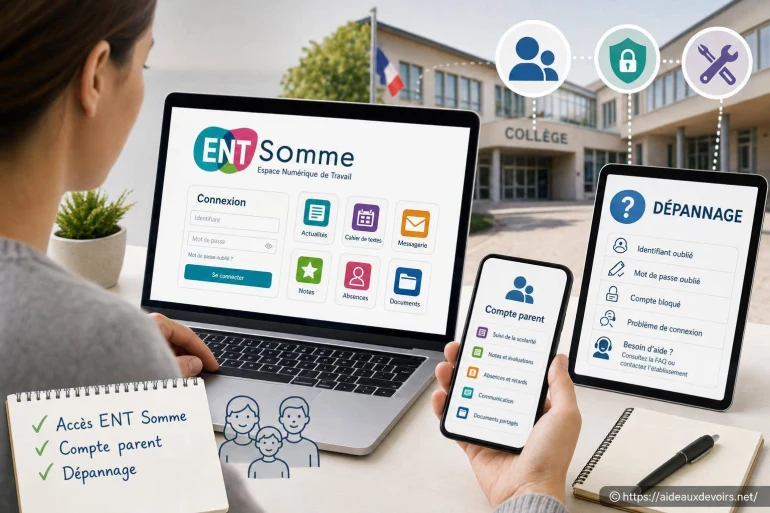
Ent Somme : comment accéder à l’ent, gérer son compte parent et résoudre les problèmes courants ?
- ENT Somme : accès ENT, compte parent et dépannage
- Ent Somme Accès Ent : avant de se connecter, vérifier le bon portail
- Connexion étape par étape
- Ent Somme Compte Parent : attention à ne pas confondre compte parent et compte élève
- Ent Somme Dépannage : problèmes fréquents et solutions rapides
- Que faire si l'accès reste bloqué ?
- Bonnes pratiques pour éviter de reperdre l'accès
- FAQ
- Routine express de vérification (et message prêt à copier)
Vous cherchez à accéder à l'ENT dans la Somme pour consulter les devoirs, les notes, le cahier de textes, les messages ou les absences. Dans la pratique, le blocage arrive souvent au pire moment : identifiant perdu, mot de passe oublié, confusion entre compte parent et compte élève, ou redirection vers une page qui ne ressemble pas à celle de l'établissement.
Autres situations fréquentes : page blanche après la connexion, erreur «accès refusé», code de sécurité qui n'arrive pas, ou service temporairement indisponible. Ce sont des problèmes courants, et la plupart se règlent avec une méthode simple : partir du bon portail, choisir le bon profil, puis vérifier quelques points concrets (navigateur, cookies, activation du compte).
Les étapes ci-dessous vous guident sans jargon, en restant prudent : pour un accès fiable, privilégiez toujours le lien officiel donné par l'établissement ou par l'académie (et évitez les favoris trop anciens ou les liens partagés au hasard).
ENT Somme : accès ENT, compte parent et dépannage
Cette recherche correspond généralement à une intention très précise : retrouver le bon point d'entrée vers l'espace numérique de travail utilisé dans la Somme, puis réussir à se connecter en tant que parent ou élève, avec des solutions rapides en cas d'erreur.
Selon les établissements, l'accès peut passer par un service de connexion centralisé (souvent via ÉduConnect), par un ENT régional, ou par un portail lié à l'établissement. L'objectif ici est de vous aider à identifier le bon accès, à éviter les confusions de compte, et à appliquer les bons réflexes de dépannage si la connexion bloque.
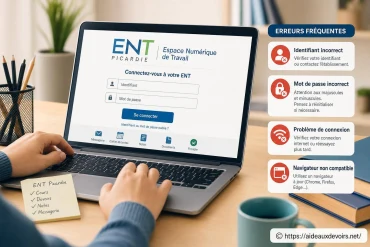
Ent Somme Accès Ent : avant de se connecter, vérifier le bon portail
Le premier piège, c'est le mauvais lien : un ancien favori, une page obsolète, ou un résultat de recherche qui renvoie vers un portail qui n'est pas celui de votre collège/lycée. Résultat : vous avez l'impression que «ça ne marche pas», alors que vous n'êtes tout simplement pas au bon endroit.
Pour éviter ça, partez d'une source sûre : le site web de l'établissement, le portail académique, ou la page d'accès ENT recommandée dans les documents remis aux familles. Si l'établissement indique une connexion via ÉduConnect, suivez ce chemin, même si vous connaissez un autre écran de connexion.
Pensez aussi au «mauvais profil» : certains écrans proposent «Élève», «Parent», «Personnel». Si vous choisissez le mauvais, vous pouvez obtenir une erreur, ou tomber sur un compte vide. En cas de doute, vérifiez la consigne de l'établissement (ENT + profil + mode d'authentification).
Pour des guides proches géographiquement, vous pouvez aussi consulter dépannage ENT Picardie ou problèmes de connexion ENT Oise : les erreurs et réflexes sont souvent similaires, même si les portails diffèrent.

Connexion étape par étape
Voici une procédure simple, pensée pour limiter les allers-retours et repérer vite ce qui coince.
- Repartez du lien officiel fourni par l'établissement (site du collège/lycée, communication ENT, portail académique). Évitez les résultats «au hasard» et les favoris trop anciens.
- Sur la page de connexion, choisissez le profil adapté : Parent ou Élève. Si un bouton ÉduConnect est proposé, utilisez-le plutôt qu'un autre formulaire.
- Saisissez l'identifiant exactement comme fourni (attention aux espaces ajoutés automatiquement sur mobile). Si vous utilisez un copier-coller, vérifiez qu'il n'ajoute pas un caractère invisible.
- Entrez le mot de passe en respectant majuscules/minuscules. Testez l'affichage du mot de passe (icône «œil») si disponible, pour repérer une faute de frappe.
- Si un code de sécurité ou une validation est demandée, gardez la page ouverte le temps de recevoir le code. Vérifiez aussi les spams/indésirables si l'envoi se fait par e-mail.
- Lors d'une première connexion, suivez l'étape d'activation ou de validation (acceptation de conditions, mise à jour du mot de passe, ajout d'une adresse de récupération). Ne sautez pas cette étape : elle conditionne souvent la suite.
- Une fois connecté, enregistrez proprement : créez un favori depuis la page d'accueil du portail, et notez le profil utilisé (Parent/Élève) pour éviter les confusions la prochaine fois.
Ent Somme Compte Parent : attention à ne pas confondre compte parent et compte élève
Un compte parent sert généralement au suivi : absences/retards, messages, sanctions éventuelles, bulletins, parfois les notes et certains documents. Un compte élève est plus orienté «travail» : cahier de textes, devoirs, ressources pédagogiques, dépôt de fichiers, activités de classe.
La confusion a des conséquences concrètes : un parent connecté sur un compte élève peut voir un espace qui «ne correspond pas», et un élève sur un compte parent peut ne pas retrouver les devoirs. Autre cas : si vous avez plusieurs enfants, le compte parent peut regrouper plusieurs rattachements, alors que chaque élève a son accès individuel. [ A lire en complément ici ]
Astuce sécurité : gardez des accès séparés. Ne partagez pas le compte parent avec l'enfant, et n'utilisez pas le même mot de passe «par facilité». En cas de souci, vous pourrez décrire clairement quel profil est concerné.
Ent Somme Dépannage : problèmes fréquents et solutions rapides
| Problème affiché | Cause probable | Action à tester | Quand contacter l'établissement |
|---|---|---|---|
| Identifiant ou mot de passe incorrect | Erreur de saisie, mauvais profil (parent/élève), ancien mot de passe enregistré | Retaper manuellement, vérifier le profil, désactiver l'auto-remplissage, tester en navigation privée | Après plusieurs essais infructueux avec le bon profil, ou si le compte semble verrouillé |
| Mot de passe oublié | Mot de passe non mémorisé, changement récent, confusion entre services | Utiliser la fonction «mot de passe oublié» sur le service officiel (ÉduConnect/ENT), vérifier e-mail/SMS de récupération | Si vous n'avez plus accès au moyen de récupération ou si la réinitialisation échoue |
| Compte non activé | Première connexion non finalisée, compte créé mais non validé | Refaire le parcours de première connexion, rechercher un message d'activation, essayer depuis un autre navigateur | Si aucune option d'activation n'apparaît ou si le compte reste «inconnu» |
| Page blanche | Cookies bloqués, extension (adblock) gênante, cache corrompu | Vider cache/cookies du site, désactiver extensions, essayer un autre navigateur/appareil | Si le problème est identique sur plusieurs appareils/réseaux |
| Code 403 / accès refusé | Droits insuffisants, mauvais profil, session expirée, lien non officiel | Se déconnecter/reconnecter, repartir du portail officiel, vérifier parent vs élève, essayer en navigation privée | Si l'accès reste refusé au bon profil (ex. parent non rattaché à l'élève) |
| Service indisponible | Maintenance ou incident, surcharge temporaire | Patienter et retester, changer de navigateur, éviter les heures de forte affluence si possible | Si l'indisponibilité dure et bloque un devoir/une démarche urgente |
| Code de sécurité non reçu | Coordonnées de récupération absentes/erronées, délais, filtre anti-spam | Vérifier spams, attendre quelques minutes, relancer une seule fois, confirmer e-mail/téléphone renseigné | Si aucune réception malgré coordonnées correctes, ou si vous ne pouvez pas les modifier |
Que faire si l'accès reste bloqué ?
Si vous avez vérifié le bon portail, le bon profil, et testé au moins un autre navigateur/appareil, il est temps de demander une aide ciblée. Selon l'organisation de votre établissement, cela peut passer par le secrétariat, la vie scolaire, un référent numérique ou le support ENT indiqué dans les documents aux familles.
Pour accélérer la résolution, préparez un message clair (sans jamais transmettre votre mot de passe) avec : le message d'erreur exact, une capture d'écran (si possible), le profil utilisé (parent/élève), l'appareil (téléphone/ordinateur), le navigateur, et l'heure approximative du test. Précisez aussi si le souci arrive avant ou après l'identification (ça aide beaucoup à orienter le diagnostic).
Bonnes pratiques pour éviter de reperdre l'accès
- Enregistrez un favori officiel depuis le site de l'établissement ou le portail académique, plutôt qu'un lien trouvé via un moteur de recherche.
- Utilisez un gestionnaire de mots de passe (ordinateur ou mobile) pour limiter les erreurs de saisie.
- Ajoutez/validez une adresse e-mail de récupération (et/ou un numéro) quand le service le propose, afin de recevoir les codes.
- Gardez votre navigateur à jour et évitez les modes trop restrictifs qui bloquent cookies et pop-ups nécessaires.
- Ne multipliez pas les tentatives : après quelques essais, faites une pause. Trop d'échecs peut entraîner un blocage temporaire.
- Séparez clairement les accès : un identifiant pour le compte parent, un pour le compte élève. Notez quel compte sert à quoi.
FAQ
Quelques réponses rapides aux questions qui reviennent le plus quand l'accès ENT dans la Somme pose problème.
Quel lien utiliser pour accéder à l'ENT dans la Somme sans se tromper ?
Le plus sûr est de passer par le site officiel de l'établissement (collège/lycée) ou par le portail académique indiqué dans vos documents. Évitez les liens partagés sur des forums et les anciens favoris : un portail peut changer, et un mauvais lien mène souvent à une page d'erreur ou à un profil inadapté.
Pourquoi mon compte parent n'affiche pas les mêmes choses que le compte élève ?
C'est normal : l'espace parent est généralement conçu pour le suivi (informations scolaires, messages, absences, documents), tandis que l'espace élève est orienté travail (devoirs, ressources, cahier de textes, dépôts). Si vous cherchez un devoir et que vous ne le voyez pas, vérifiez d'abord que vous n'êtes pas connecté avec le profil parent.
Que dois-je préparer avant de contacter l'établissement pour un dépannage ENT ?
Préparez le texte exact de l'erreur, une capture d'écran si possible, le profil choisi (parent/élève), l'appareil et le navigateur utilisés, et l'heure du test. Ne transmettez jamais votre mot de passe. Avec ces éléments, l'établissement pourra plus vite vérifier un souci d'activation, de rattachement ou de droits.
Routine express de vérification (et message prêt à copier)
Avant de relancer une réinitialisation ou de refaire dix essais, faites cette routine en 3 minutes : ouvrez le portail via le site de l'établissement, passez en navigation privée, choisissez explicitement le bon profil (parent/élève), puis tentez la connexion une seule fois. Si ça échoue, retentez sur un second navigateur (ex. un autre que celui habituel) pour trancher «problème de compte» vs «problème de navigateur».
Si vous devez écrire à l'établissement, un format efficace ressemble à ceci : «Je n'arrive pas à me connecter à l'ENT. Profil : Parent/Élève. Message affiché : '...'. Portail utilisé : lien depuis (site établissement/portail académique). Appareil : ... Navigateur : ... Heure du test : ... J'ai essayé en navigation privée et sur un autre navigateur : oui/non. Pouvez-vous vérifier l'activation du compte et/ou le rattachement ?»
👉 Lire aussi: Comprendre la culture allemande à travers la langue : quels liens essentiels ? et Soutien Scolaire en Histoire / Géographie Niveau 1ère












A propos de nous : Capitaine Calcul

Amoureux des chiffres et des sciences, je suis ravi d’accompagner les élèves dans la découverte des mathématiques et de la physique-chimie. Ancien étudiant en ingénierie, j’ai à cœur de rendre ces matières compréhensibles et attractives, même pour les plus réticents. J’ai développé de nombreuses techniques pour faciliter la mémorisation et la résolution de problèmes. Sur ce site, je partage conseils, exercices et explications pour vous aider à surmonter toutes les difficultés. Ensemble, faisons des sciences un jeu d’enfant !