
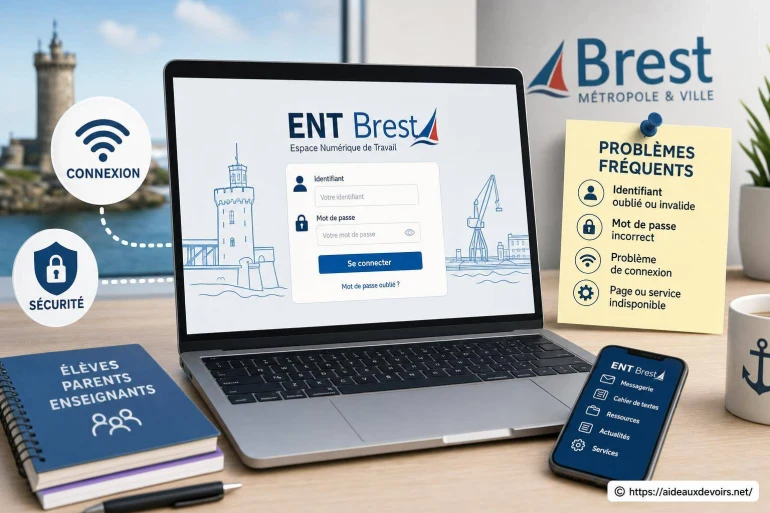
Ent Brest : comment se connecter et résoudre les problèmes d’identifiants
- ENT Brest : connexion, identifiants et problèmes fréquents
- Avant de se connecter : vérifier le bon portail
- Connexion étape par étape
- Compte parent ou compte élève : attention à ne pas confondre
- Ent Brest Connexion
- Problèmes fréquents et solutions rapides
- Ent Brest Identifiants
- Que faire si l'accès reste bloqué ?
- Ent Brest Problèmes Fréquents
- Bonnes pratiques pour éviter de reperdre l'accès
-
FAQ
- Quel est le bon site pour se connecter à l'ENT à Brest ?
- Je n'ai plus mon identifiant ENT : où le retrouver ?
- Pourquoi mon mot de passe est «incorrect» alors que je suis sûr de moi ?
- Que faire si l'ENT affiche une page blanche ?
- Je ne reçois pas le code de sécurité : que vérifier ?
- À qui écrire si mon compte parent n'affiche pas mon enfant ?
Vous cherchez à accéder à l'ENT utilisé à Brest pour consulter les devoirs, les notes, les absences, la messagerie ou les ressources de classe, et vous tombez sur un écran qui bloque ? Le cas le plus courant, c'est l'identifiant perdu ou le mot de passe oublié, mais il y a aussi les pages blanches, les accès refusés, ou la confusion entre compte parent et compte élève.
Autre situation fréquente : vous ne savez plus si vous devez passer par ÉduConnect, par un portail académique, ou par un ENT régional lié à votre établissement. Et quand on clique sur un ancien favori, on arrive parfois sur une page obsolète qui ne reconnaît plus les identifiants.
La bonne nouvelle : dans la plupart des cas, le dépannage suit une méthode simple. En identifiant d'abord le bon portail, puis en vérifiant le profil et quelques réglages (navigateur, cookies, code de sécurité), on récupère l'accès sans y passer la soirée.
ENT Brest : connexion, identifiants et problèmes fréquents
Cette recherche correspond généralement à un besoin très concret : retrouver le bon écran de connexion pour un établissement situé à Brest (collège, lycée, parfois enseignement supérieur), puis réussir à s'authentifier avec les bons identifiants. Elle apparaît aussi quand un message d'erreur empêche d'ouvrir l'espace numérique de travail, ou quand l'utilisateur n'est pas sûr d'utiliser le bon compte.
Le but ici est de vous aider à repérer l'accès officiel fourni par l'établissement, à vous connecter étape par étape, et à comprendre les erreurs les plus fréquentes (et ce qu'elles signifient). Vous trouverez aussi une méthode claire pour préparer un message utile si vous devez demander de l'aide.
Avant de se connecter : vérifier le bon portail
Premier réflexe : évitez de vous connecter depuis un lien «trouvé au hasard» dans un moteur de recherche ou un ancien message transféré. Un ENT peut changer d'adresse, de fournisseur, ou d'écran d'authentification, et un ancien lien peut renvoyer vers une page qui ressemble à la bonne... sans l'être.
Pour viser juste, privilégiez toujours l'accès qui vient d'une source fiable : le site de l'établissement (rubrique ENT / Espace numérique / Scolarité), le portail académique lorsqu'il est indiqué, ou la page ÉduConnect quand l'établissement précise que l'authentification passe par là. En pratique, un même territoire peut avoir plusieurs entrées selon le niveau (collège/lycée) et l'outil utilisé.
Si vous avez un favori, vérifiez qu'il est encore valide : un changement d'ENT, une fusion d'établissements, ou une mise à jour de l'authentification peut rendre un signet obsolète. Autre piège : choisir le mauvais profil (parent au lieu d'élève, ou l'inverse), ce qui fait croire à tort que le mot de passe est incorrect.
Connexion étape par étape
- Ouvrez le lien officiel communiqué par votre établissement (ou l'académie si c'est ce qui est indiqué) et évitez les onglets «restés ouverts» depuis plusieurs jours.
- Sur la page d'authentification, choisissez le bon profil : ÉduConnect, «parent», «élève» ou tout autre profil proposé. Si vous hésitez, reprenez le mail/courrier de l'établissement : il précise souvent la route à suivre.
- Saisissez l'identifiant exactement comme fourni (sans espace au début/à la fin). Sur mobile, attention à l'autocorrection et aux majuscules.
- Entrez le mot de passe. Testez au besoin dans une note pour vérifier les caractères ambigus (O/0, l/1). Si un copier-coller ajoute un espace, la connexion échoue.
- Si un code de sécurité (validation en deux étapes) est demandé, vérifiez le canal utilisé (application, SMS, e-mail selon ce qui est configuré) et patientez une minute avant de renvoyer un code.
- En cas de première connexion, suivez les écrans d'activation : acceptation de conditions, changement de mot de passe, ajout d'un e-mail de récupération. Faites-le tout de suite : c'est ce qui vous évite le blocage plus tard.
- Une fois connecté, enregistrez un favori propre : page d'accueil de l'ENT (pas une sous-page «cahier de textes» qui expire). Idéalement, notez aussi le chemin : «site établissement → ENT».
Compte parent ou compte élève : attention à ne pas confondre
Le compte élève sert d'abord au travail scolaire : accès aux cours, devoirs, dépôt de documents, outils pédagogiques, parfois la messagerie interne. Le compte parent est davantage orienté «suivi» : absences, retards, bulletins, échanges avec l'établissement, informations générales.
Concrètement, se tromper de compte peut donner l'impression que «tout a disparu» : un parent connecté avec un compte élève ne verra pas forcément l'espace famille ni le suivi administratif attendu, et inversement. Dans certaines configurations, le compte parent permet aussi de gérer plusieurs enfants rattachés : il faut alors vérifier, une fois connecté, que le bon enfant est sélectionné.
Si vous partagez un ordinateur à la maison, pensez à vous déconnecter entre deux profils. Les cookies peuvent conserver un profil et provoquer un accès partiel, voire un message d'erreur au moment de changer d'utilisateur. [ Voir ici aussi ]
Ent Brest Connexion
Quand la connexion échoue, le plus efficace est de repartir d'une base propre : onglet de navigation privée, puis ouverture du portail officiel indiqué par l'établissement. Cela permet d'éliminer les problèmes de session expirée ou de mauvais profil mémorisé.
Problèmes fréquents et solutions rapides
| Problème affiché | Cause probable | Action à tester | Quand contacter l'établissement |
|---|---|---|---|
| Identifiant ou mot de passe incorrect | Profil de connexion inadapté, erreur de saisie, ancien mot de passe | Vérifier parent/élève/ÉduConnect, retaper sans copier-coller, tester un autre navigateur | Après plusieurs essais cohérents sans succès, ou si le compte semble verrouillé |
| Mot de passe oublié | Perte du code, changement non noté | Utiliser la fonction «mot de passe oublié» si proposée sur le portail officiel | Si vous n'avez plus accès à l'e-mail/numéro de récupération, ou si la réinitialisation échoue |
| Compte non activé | Première connexion jamais finalisée, compte créé mais pas validé | Rechercher un message d'activation, reprendre le parcours de première connexion | Si aucune procédure n'apparaît ou si l'activation boucle |
| Page blanche | Cache/cookies corrompus, extension (bloqueur), navigateur non à jour | Navigation privée, vider cache/cookies du site, désactiver extensions, mettre à jour le navigateur | Si le problème persiste sur plusieurs appareils/réseaux |
| Code 403 / accès refusé | Droits insuffisants, mauvais profil, session expirée | Se déconnecter, relancer via le bon portail, vérifier le profil (parent/élève) | Si l'accès est refusé même après reconnexion correcte |
| Service indisponible | Maintenance, incident serveur, surcharge | Réessayer plus tard, tester un autre réseau, éviter d'enchaîner les tentatives | Si l'indisponibilité dure et bloque des démarches urgentes |
| Code de sécurité non reçu | Canal non à jour, message filtré, délai opérateur | Vérifier spam/indésirables, attendre, renvoyer une seule fois, contrôler le numéro/e-mail enregistré | Si le canal de récupération n'est plus accessible ou si aucun code n'arrive après plusieurs essais espacés |
Astuce sécurité : si un message vous demande vos identifiants par e-mail ou dans une messagerie, méfiez-vous. Un établissement ou un support ENT légitime ne vous demandera pas votre mot de passe. Préférez toujours la réinitialisation via le portail officiel.
Ent Brest Identifiants
Selon l'établissement, les identifiants peuvent venir d'un courrier de rentrée, d'un document remis à l'élève, ou d'ÉduConnect. Si vous ne retrouvez rien, commencez par vérifier les endroits «simples» : dossier téléchargements, photos de documents, carnet de correspondance, ou message initial de l'établissement. Pour un parent, l'identifiant peut être différent de celui de l'enfant, même si vous vivez au même endroit.
Évitez de multiplier les réinitialisations en parallèle (un onglet par tentative) : cela crée des contradictions et peut retarder la réception de certains codes. Travaillez dans une seule fenêtre et notez ce que vous faites (profil choisi, message d'erreur exact).
Que faire si l'accès reste bloqué ?
Si, après les tests de base, l'accès ne revient pas, il faut passer par le bon interlocuteur côté établissement : souvent le secrétariat (pour les questions de dossier), la vie scolaire (suivi et accès liés à l'élève), un référent numérique ou le support ENT quand il existe. L'important est de ne pas tourner en rond : une correction de profil, un rattachement parent-enfant ou une réactivation de compte se fait côté administration.
Pour accélérer la résolution, préparez des informations précises (sans jamais envoyer votre mot de passe) : capture d'écran du message, texte exact de l'erreur, profil utilisé (parent/élève/ÉduConnect), identifiant (si vous l'avez), appareil (ordinateur/téléphone), navigateur, et heure approximative du test. Indiquez aussi si le problème apparaît sur un autre réseau (Wi-Fi domicile vs partage de connexion), ça aide à isoler un blocage local.
Ent Brest Problèmes Fréquents
Beaucoup de blocages viennent d'un détail : un mauvais profil de connexion, une session «bloquée» par les cookies, ou un compte parent non rattaché au bon élève. Si vous avez un message du type «accès refusé», cela ne veut pas forcément dire que vous êtes «banni» : c'est souvent un problème de droits ou d'authentification.
Si vous êtes à l'université, les accès ENT peuvent dépendre d'un annuaire interne et d'une activation initiale spécifique. Pour éviter de mélanger les parcours, gardez une routine de vérification (profil choisi, navigateur, puis réinitialisation si nécessaire) et notez le message exact. Cette page dédiée au Dépannage UBO ENT peut aussi être un bon repère pour structurer votre demande d'aide, sans vous disperser.
Certains étudiants cherchent surtout à accéder rapidement aux cours, à l'emploi du temps ou à la messagerie, et perdent du temps à passer par un mauvais portail. Pensez à distinguer «connexion établissement» et «connexion via un compte national», car les identifiants ne sont pas toujours interchangeables. Un rappel utile autour de l'accès étudiant ENT UBO aide à se poser les bonnes questions avant de réinitialiser quoi que ce soit.
Bonnes pratiques pour éviter de reperdre l'accès
- Enregistrer le favori officiel (depuis le site de l'établissement) plutôt qu'une page interne qui expire.
- Utiliser un gestionnaire de mots de passe pour éviter les erreurs de saisie et les variantes «au hasard».
- Ajouter une adresse e-mail de récupération quand le portail le propose, et vérifier qu'elle est accessible.
- Garder un navigateur à jour et limiter les extensions qui filtrent scripts et pop-ups.
- Ne pas enchaîner les tentatives : après quelques essais, faites une pause, vérifiez le profil, puis recommencez proprement.
- Bien séparer les accès parent/enfant (sessions différentes, profils enregistrés distincts) pour éviter les confusions.
FAQ
Voici des réponses rapides aux questions qui reviennent le plus souvent quand l'accès ENT bloque autour de Brest et de ses établissements.
Quel est le bon site pour se connecter à l'ENT à Brest ?
Le bon point de départ est le lien donné par votre établissement (site du collège/lycée, ou consigne officielle). Évitez les favoris anciens et les liens partagés hors contexte, et vérifiez si l'établissement demande de passer par ÉduConnect ou par un portail dédié.
Je n'ai plus mon identifiant ENT : où le retrouver ?
Regardez d'abord les documents transmis par l'établissement (courrier, fiche élève/parent, message d'accueil). Si votre établissement utilise ÉduConnect, l'identifiant peut être celui associé à ce compte. En cas de doute, demandez une réédition via l'établissement, sans transmettre de mot de passe.
Pourquoi mon mot de passe est «incorrect» alors que je suis sûr de moi ?
La cause la plus fréquente est un mauvais profil (parent vs élève, ou ÉduConnect vs autre). Vérifiez aussi les espaces ajoutés au copier-coller, le verrouillage majuscule, et testez en navigation privée pour repartir avec une session propre.
Que faire si l'ENT affiche une page blanche ?
Essayez d'abord en navigation privée, puis videz le cache/cookies du site concerné. Désactivez temporairement les extensions (bloqueur, anti-tracker) et testez avec un autre navigateur ou un autre appareil pour confirmer que le souci ne vient pas de votre configuration.
Je ne reçois pas le code de sécurité : que vérifier ?
Contrôlez les spams/indésirables si le code arrive par e-mail, et attendez un court délai avant de renvoyer un code. Si le numéro ou l'e-mail de récupération n'est plus accessible, il faudra passer par l'établissement ou la procédure officielle de mise à jour du compte.
À qui écrire si mon compte parent n'affiche pas mon enfant ?
Contactez l'établissement (vie scolaire ou secrétariat selon l'organisation) en expliquant que le rattachement n'apparaît pas. Joignez le message exact vu dans l'ENT, le profil utilisé, et précisez si vous avez plusieurs enfants scolarisés.












A propos de nous : Capitaine Calcul

Amoureux des chiffres et des sciences, je suis ravi d’accompagner les élèves dans la découverte des mathématiques et de la physique-chimie. Ancien étudiant en ingénierie, j’ai à cœur de rendre ces matières compréhensibles et attractives, même pour les plus réticents. J’ai développé de nombreuses techniques pour faciliter la mémorisation et la résolution de problèmes. Sur ce site, je partage conseils, exercices et explications pour vous aider à surmonter toutes les difficultés. Ensemble, faisons des sciences un jeu d’enfant !
Commentaires en réaction à cet article
Aucun commentaire n'a pour le moment été publié.