
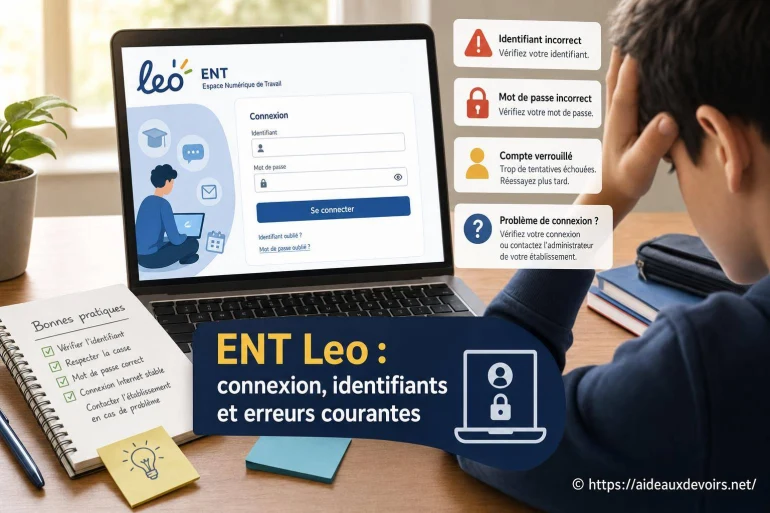
Ent leo : comment se connecter et résoudre les erreurs courantes
- ENT Leo : connexion, identifiants et erreurs courantes
- Avant de se connecter : vérifier le bon portail
- Connexion étape par étape
- Compte parent ou compte élève : attention à ne pas confondre
- Problèmes fréquents et solutions rapides
- Que faire si l'accès reste bloqué ?
- Bonnes pratiques pour éviter de reperdre l'accès
- FAQ
Vous essayez d'accéder à l'ENT Leo pour consulter des devoirs, des messages, des notes, des absences ou des ressources de cours, et ça coince au moment de la connexion ? Dans la plupart des cas, le problème vient d'un détail simple : mauvais portail, mauvais profil (parent/élève), identifiant confondu, mot de passe non à jour, ou page qui ne charge pas.
Les situations les plus fréquentes sont assez répétitives : identifiant perdu, mot de passe oublié, première connexion jamais finalisée, écran qui reste vide, ou erreur «accès refusé». Il y a aussi les cas où l'on tente de se connecter via ÉduConnect alors que l'établissement attend une autre méthode (ou l'inverse), ou encore quand un ancien favori renvoie vers une page obsolète. [ A lire en complément ici ]
Bonne nouvelle : la plupart des blocages se règlent avec une méthode en quelques vérifications, sans stress et sans manipulations complexes. L'idée est d'abord d'être sûr d'utiliser le bon point d'entrée, puis de reprendre la connexion étape par étape, et enfin d'identifier l'erreur exacte pour choisir le bon dépannage.
ENT Leo : connexion, identifiants et erreurs courantes
Si vous tapez cette recherche, vous cherchez très probablement un guide de dépannage pour accéder au portail ENT associé à votre établissement, comprendre quels identifiants utiliser (compte élève, compte parent, ÉduConnect, accès établissement), et résoudre rapidement les messages d'erreur les plus courants.
Ce guide vous aide à faire le tri entre les différents écrans de connexion, à adopter les bons réflexes (navigateur, profil, saisie, récupération), et à savoir quoi préparer si vous devez demander de l'aide à l'établissement. Gardez en tête un point essentiel : pour éviter les mauvaises pages, privilégiez toujours le lien officiel communiqué par l'établissement ou l'académie (carnet de liaison, site du collège/lycée, message pronote/ENT, document de rentrée, etc.).
Avant de se connecter : vérifier le bon portail
Sur les ENT, le piège numéro un, c'est d'arriver sur un portail qui n'est pas le bon : une page similaire mais destinée à un autre territoire, une ancienne adresse mise en favori, ou un accès réservé à une autre catégorie d'utilisateurs. Résultat : vous avez l'impression que «ça ne marche plus», alors que vous n'êtes simplement pas au bon endroit.
Pour éviter ça, partez d'une source fiable : le site de l'établissement, le portail académique quand il propose l'entrée ENT, ou la page d'accès transmise par l'équipe éducative. Si votre établissement passe par ÉduConnect, le lien est souvent présenté comme «Se connecter avec ÉduConnect» (profil élève ou responsable). Si au contraire l'accès est géré par un ENT régional/établissement, le portail peut afficher un écran d'identification distinct, parfois avec un choix de profils.
Un autre point à vérifier : votre navigateur peut vous renvoyer automatiquement vers un ancien chemin (auto-complétion) ou un mauvais profil. Prenez 20 secondes pour regarder ce que la page vous demande réellement : profil élève ? profil responsable ? identifiant ENT ? identifiant ÉduConnect ? C'est souvent là que tout se joue.
Ent Leo Connexion : repérer le bon écran d'accès
Sur un écran «correct», vous voyez généralement soit un bouton/choix de connexion via ÉduConnect, soit un formulaire identifiant/mot de passe lié à l'ENT. Si vous tombez sur une page sans logo attendu, avec un message flou, ou un formulaire qui ne correspond pas à ce que l'établissement vous a indiqué, revenez en arrière et repartez du lien officiel.

Dans certaines villes universitaires, il existe plusieurs portails numériques qui se ressemblent, et on peut vite confondre un espace de scolarité, un intranet et un ENT. Quand vous cherchez une aide de type Dépannage ENT Lille 3, l'important est d'identifier quel organisme gère l'accès (université, académie, région, établissement). Cette clarification évite de réinitialiser des identifiants au mauvais endroit et de perdre du temps.
Connexion étape par étape
Voici une procédure courte et fiable pour vous connecter sans vous éparpiller. L'objectif est de sécuriser le bon portail, le bon profil et une saisie propre, puis de traiter les étapes de validation si c'est une première connexion.
- Ouvrez une fenêtre de navigation classique, puis, si possible, testez aussi en navigation privée (cela évite qu'un vieux cookie vous bloque). Reprenez le lien officiel fourni par l'établissement ou l'académie.
- Sur la page d'accueil du service de connexion, choisissez le bon profil : compte élève ou compte parent/responsable. Ne choisissez pas «élève» si vous essayez d'entrer avec des identifiants de responsable (et inversement).
- Saisissez l'identifiant tel qu'il vous a été communiqué. Évitez le copier-coller si vous avez un doute sur les espaces. Vérifiez aussi la casse si votre identifiant ressemble à un email (certains systèmes tolèrent la casse, d'autres non).
- Entrez le mot de passe en vérifiant les points classiques : verrouillage majuscules, clavier en AZERTY, caractères spéciaux, et absence d'espace ajouté au début ou à la fin. Si vous utilisez un gestionnaire, testez une saisie manuelle si l'échec se répète.
- S'il y a un code de sécurité (captcha, code envoyé, validation), prenez le temps de relire le champ. Si vous ne recevez rien, consultez la partie «code non reçu» plus bas.
- En cas de première connexion, suivez les étapes proposées (acceptation de conditions, mise à jour du mot de passe, ajout d'un email de récupération). Ne fermez pas l'onglet avant la confirmation finale.
- Une fois connecté, enregistrez un favori propre : page d'accueil du portail (pas une page interne). Notez aussi quel profil a fonctionné pour éviter de retomber sur le mauvais choix la prochaine fois.
Compte parent ou compte élève : attention à ne pas confondre
C'est une source énorme d'erreurs, parce que les deux espaces se ressemblent... mais ne servent pas au même usage. Le compte élève est pensé pour le travail scolaire : accès aux cours, aux devoirs, aux ressources pédagogiques, parfois à des outils de dépôt ou de rendu. Le compte parent (responsable) est plus orienté «suivi» : absences, retards, notes, messages, justificatifs et informations.
Concrètement, si vous vous connectez avec le mauvais compte, vous pouvez tomber sur un tableau de bord vide, ne pas voir les devoirs attendus, ou ne pas trouver la messagerie. Autre cas classique : une famille avec plusieurs enfants. Le compte responsable peut proposer plusieurs profils d'élèves rattachés ; il faut alors vérifier que vous consultez le bon enfant (sinon vous aurez l'impression que «les notes ont disparu»).
Enfin, attention aux confusions d'identifiants : un parent peut avoir un identifiant de type email (ou un identifiant dédié), alors qu'un élève a souvent un identifiant plus «scolaire». Si l'ENT est relié à ÉduConnect, il peut exister des identifiants ÉduConnect distincts de ceux d'autres services internes. Quand un doute persiste, fiez-vous au libellé exact sur la page de connexion : «ÉduConnect» n'est pas la même chose que «identifiant ENT».
Ent Leo Identifiants : où les retrouver sans se tromper
Avant de lancer une réinitialisation au hasard, recherchez d'abord les supports habituels : document de remise d'identifiants, courrier/fiche distribuée en début d'année, message de l'établissement, ou rubrique «ENT» sur le site du collège/lycée. Si l'accès passe par ÉduConnect, la récupération d'accès suit généralement le parcours «identifiant oublié / mot de passe oublié» du service de connexion, avec des options différentes selon le profil responsable ou le profil élève.
Évitez une erreur fréquente : utiliser l'identifiant d'un autre service (cantine, médiathèque, transport scolaire, etc.). Les mots de passe peuvent se ressembler, mais les bases de comptes ne sont pas forcément liées.
Quand on jongle entre plusieurs environnements numériques, on se retrouve souvent avec des accès très proches mais gérés par des structures différentes. Une demande du type Accès ENT Lille 2 illustre bien ce besoin de retrouver «le bon portail» avant même de penser aux identifiants. Le plus efficace est de repartir des canaux officiels de l'établissement concerné et de vérifier le profil utilisé (étudiant, parent, élève).
Problèmes fréquents et solutions rapides
Quand l'accès bloque, l'astuce est de se concentrer sur le message affiché (même s'il est court) et de tester une action à la fois. Le tableau ci-dessous couvre les cas les plus rencontrés.
| Problème affiché | Cause probable | Action à tester | Quand contacter l'établissement |
|---|---|---|---|
| Identifiant ou mot de passe incorrect | Erreur de saisie, mauvais profil (parent/élève), mot de passe enregistré obsolète | Re-saisir manuellement, vérifier Maj/Clavier, changer de profil, tester navigation privée | Après plusieurs essais propres, si vous êtes sûr du profil et que la récupération ne fonctionne pas |
| Mot de passe oublié | Mot de passe non mémorisé ou modifié | Utiliser «mot de passe oublié» depuis le service officiel, vérifier l'email/téléphone de récupération si proposé | Si aucun moyen de récupération n'est disponible ou si la réinitialisation échoue |
| Compte non activé | Première connexion non finalisée, compte créé mais non validé, rattachement incomplet | Reprendre la procédure de première connexion, vérifier que vous êtes sur le portail attendu | Si l'activation est impossible ou si l'élève/le responsable n'apparaît pas |
| Page blanche | Cache/cookies corrompus, extension navigateur, script bloqué | Navigation privée, désactiver bloqueur de scripts/ads temporairement, essayer un autre navigateur | Si la page reste blanche sur plusieurs appareils/réseaux |
| Code 403 / Accès refusé | Droits insuffisants, mauvais profil, session expirée, accès restreint | Se déconnecter, fermer le navigateur, revenir via le lien officiel, vérifier le profil choisi | Si le 403 persiste avec le bon profil et des identifiants valides |
| Service indisponible | Maintenance, surcharge, incident temporaire | Patienter, retenter plus tard, changer de réseau si possible, éviter les rafraîchissements en boucle | Si l'indisponibilité dure et empêche l'accès aux informations urgentes |
| Code de sécurité non reçu | Mauvais canal de récupération, email dans les indésirables, numéro non à jour | Vérifier spam/indésirables, relancer une seule fois, contrôler l'adresse/numéro si visible | Si aucun canal ne fonctionne ou si les données de récupération ne sont plus accessibles |
Ent Leo Erreurs Courantes : deux réflexes qui évitent 80% des blocages
Premier réflexe : changer de navigateur (ou passer en navigation privée) avant de penser que «le compte est cassé». Beaucoup d'écrans blancs et de boucles de connexion viennent de cookies ou d'extensions.
Second réflexe : vérifier que vous êtes bien sur le bon parcours de connexion. Un parent qui essaie d'entrer via un écran «élève», ou l'inverse, obtient souvent des erreurs qui ressemblent à un mot de passe faux.
Astuce rapide : notez le message d'erreur exact et l'heure de votre tentative. Évitez de multiplier les essais : trop de tentatives peut déclencher un blocage temporaire. Et ne communiquez jamais votre mot de passe, même à quelqu'un qui se présente comme une assistance.
Que faire si l'accès reste bloqué ?
Si vous avez vérifié le bon portail, le bon profil, et tenté une récupération officielle sans succès, le plus efficace est de contacter le bon interlocuteur dans l'établissement. Selon l'organisation, cela peut être le secrétariat, la vie scolaire, le référent numérique ou le support ENT indiqué par l'établissement. L'idée n'est pas de chercher «un contact trouvé sur internet», mais de passer par les canaux communiqués (site de l'établissement, carnet de correspondance, message interne, documents d'information).
Pour que votre demande soit traitée vite, préparez un petit dossier clair. Inutile d'écrire long : ce qui aide vraiment, ce sont les éléments factuels, surtout quand il faut vérifier un profil, un rattachement responsable-élève, ou un blocage de sécurité.
Avant d'envoyer votre message, rassemblez :
1) une capture d'écran (sans données sensibles) avec le message ; 2) le texte exact de l'erreur ; 3) le profil utilisé (élève/parent) ; 4) l'appareil (ordinateur/téléphone) ; 5) le navigateur ; 6) l'heure approximative ; 7) ce que vous avez déjà testé (navigation privée, autre navigateur, récupération).
Bonnes pratiques pour éviter de reperdre l'accès
Une fois que tout refonctionne, prenez deux minutes pour sécuriser vos accès. Cela évite de revivre la même panne au moment où vous avez besoin d'un devoir ou d'un message important.
- Enregistrez un favori officiel (page d'accueil ENT/connexion), et supprimez les anciens favoris douteux.
- Utilisez un gestionnaire de mots de passe fiable plutôt qu'un papier qui se perd ou une note non sécurisée.
- Si le service le propose, ajoutez une adresse email de récupération à jour (et accessible).
- Gardez un navigateur à jour ; beaucoup d'ENT réagissent mal aux versions anciennes.
- Évitez de multiplier les tentatives en boucle : faites une pause, changez de navigateur, puis retestez proprement.
- Séparez les accès : compte parent d'un côté, compte élève de l'autre (et si possible, des sessions de navigateur différentes).
- Si vous avez plusieurs enfants, vérifiez régulièrement que vous êtes sur le bon profil rattaché dans l'espace famille.
FAQ
Voici des réponses courtes aux questions qui reviennent le plus souvent quand l'accès au portail ENT se complique.
Je ne sais plus si je dois me connecter en parent ou en élève : comment trancher ?
Repérez ce que vous cherchez : pour le suivi (absences, notes, messages aux familles), passez par le compte responsable ; pour le travail de l'élève (devoirs, ressources, activités), utilisez le compte élève. Si l'écran propose un choix de profil, sélectionnez celui qui correspond
👉 Lire aussi: Meilleur site pour apprendre le danois en 2026 et Astuces efficaces pour progresser en maths et français












A propos de nous : Professeur Polyglotte

Passionné par les langues et la transmission du savoir, j’accompagne les élèves de tous niveaux dans leur apprentissage depuis plus de dix ans. J’aime rendre chaque matière accessible et ludique, en adaptant mes méthodes à chaque profil d’élève. Mon objectif est de redonner confiance à ceux qui doutent et de cultiver la curiosité chez tous. Sur Aide Aux Devoirs, je partage des astuces pour progresser efficacement et durablement. N’hésitez pas à me poser vos questions, je suis là pour vous aider à réussir !