
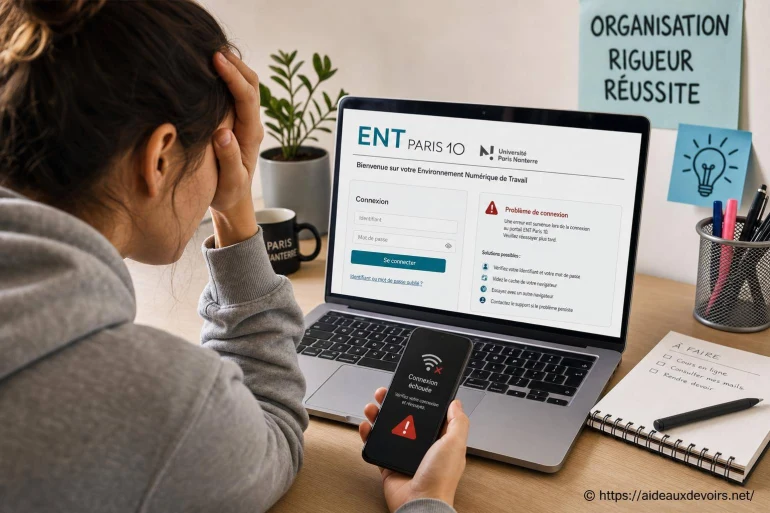
Ent Paris 10 : comment accéder au portail et résoudre les problèmes de connexion ?
- ENT Paris 10 : accès au portail et problèmes de connexion
- Ent Paris 10 Accès Au Portail : avant de se connecter, vérifier le bon portail
- Connexion étape par étape
- Compte parent ou compte élève : attention à ne pas confondre
- Ent Paris 10 Problèmes De Connexion : problèmes fréquents et solutions rapides
- Que faire si l'accès reste bloqué ?
- Bonnes pratiques pour éviter de reperdre l'accès
- FAQ
- Routine de vérification finale (2 minutes) avant de relancer une demande d'aide
Vous cherchez à accéder à l'ENT lié à «Paris 10» pour consulter les devoirs, les notes, la messagerie ou les informations de scolarité, et la connexion tourne en rond ? C'est fréquent : on tombe sur un ancien favori, un mauvais portail, ou on mélange compte parent et compte élève.
Les blocages les plus courants ressemblent à ça : identifiant perdu, mot de passe oublié, page blanche après validation, code d'accès non reçu, ou message «accès refusé». Bonne nouvelle : dans la majorité des cas, on rétablit l'accès avec une méthode simple et quelques vérifications ciblées, sans «bidouiller» ni multiplier les essais.
Ce guide vous aide à trouver le bon point d'entrée (établissement, portail académique, ÉduConnect ou ENT local) puis à appliquer des actions de dépannage concrètes, étape par étape, en restant prudent avec vos données.
ENT Paris 10 : accès au portail et problèmes de connexion
Cette recherche renvoie le plus souvent à un besoin très précis : se connecter au bon espace numérique de travail rattaché à un établissement du secteur «Paris 10» (collège, lycée) ou à un accès scolaire utilisé dans l'arrondissement. Le souci, c'est qu'il peut exister plusieurs portes d'entrée selon votre profil (parent/élève), le type d'ENT utilisé localement, et l'authentification (souvent via ÉduConnect).
Ici, l'objectif est clair : vous permettre d'identifier le bon portail, de comprendre ce que signifient les erreurs les plus fréquentes, et de savoir quoi préparer si vous devez solliciter l'établissement. Le tout sans prétendre être une page officielle : le lien de référence reste toujours celui communiqué par votre établissement ou l'académie.
Ent Paris 10 Accès Au Portail : avant de se connecter, vérifier le bon portail
Premier réflexe : évitez de cliquer sur un lien trouvé «au hasard» dans un moteur de recherche ou dans un ancien message. Un ENT peut changer de page d'accès, d'interface, ou rediriger vers une authentification différente. Un simple favori obsolète suffit à provoquer une boucle de connexion ou une page qui ne charge jamais.
Pour viser juste, partez de l'un de ces points d'entrée fiables :
1) Le site officiel de l'établissement : la plupart des collèges/lycées publient un bouton ENT / «Espace numérique» / «Pronote/ENT» avec la bonne redirection.
2) Le portail académique : certaines académies listent l'accès ENT et renvoient vers l'authentification attendue (souvent ÉduConnect).
3) ÉduConnect : si l'établissement l'utilise, c'est généralement la porte d'entrée pour les parents et les élèves (profil à choisir, puis identifiants).
4) L'ENT régional ou local : dans certains territoires, l'ENT porte un nom spécifique. Là encore, partez du lien donné par l'établissement pour éviter le mauvais «miroir».
Un détail qui compte : il arrive qu'un même navigateur conserve un ancien profil (parent) et tente de l'utiliser pour un accès élève, ou l'inverse. Résultat : mauvais rôle → droits incohérents → message d'erreur.
Connexion étape par étape
- Ouvrez une fenêtre de navigation privée, ou déconnectez-vous partout, puis relancez l'accès depuis le lien officiel de l'établissement (ou le portail académique). Cela évite les cookies qui «rejouent» une ancienne session.
- Choisissez le bon profil si on vous le demande : parent, élève (ou parfois personnel). Ne passez pas cette étape trop vite : un mauvais choix peut suffire à bloquer l'accès.
- Saisissez l'identifiant exactement tel qu'il a été fourni. Attention aux confusions fréquentes : lettre O et chiffre 0, I et l, espaces ajoutés par le téléphone, majuscules automatiques.
- Entrez le mot de passe sans le copier-coller si vous avez un doute (certains champs masquent mal les caractères). Si vous utilisez un gestionnaire, vérifiez qu'il remplit le bon compte (parent ≠ élève).
- Si un code de sécurité (OTP) ou une validation est demandée, contrôlez d'abord l'adresse e-mail/le numéro de récupération enregistré. Pensez aussi aux spams, aux onglets «Promotions», et au délai d'arrivée.
- Lors d'une première connexion, validez les écrans d'activation (acceptation, mise à jour du mot de passe, ajout d'un e-mail). Prenez 2 minutes pour sécuriser la récupération : c'est ce qui évite de rester bloqué plus tard.
- Une fois connecté, créez un nouveau favori sur la page d'accueil du portail (pas sur une page interne «notes» ou «cahier de textes» qui expire). Nommez-le clairement : «ENT - Parent» ou «ENT - Élève».
Compte parent ou compte élève : attention à ne pas confondre
Le compte élève sert au travail scolaire au quotidien : accès aux devoirs, ressources pédagogiques, cours partagés, parfois des outils intégrés (cahier de textes, activités). Il est aussi utilisé en classe ou au CDI, donc il peut être soumis à des règles spécifiques (réinitialisation, filtrage, etc.).
Le compte parent est plutôt orienté suivi : absences, retards, évaluations, bulletins, messages de l'établissement, démarches. Selon la configuration, un parent peut rattacher plusieurs enfants au même espace famille, ce qui change l'affichage (sélecteur d'enfant, onglets par élève).
Conséquence pratique : si vous essayez de consulter les informations de scolarité avec le mauvais profil, vous pouvez voir des menus manquants, un écran vide, ou un refus d'accès. Avant de conclure à une panne, vérifiez simplement : quel compte suis-je en train d'utiliser ?
Ent Paris 10 Problèmes De Connexion : problèmes fréquents et solutions rapides
| Problème affiché | Cause probable | Action à tester | Quand contacter l'établissement |
|---|---|---|---|
| Identifiant ou mot de passe incorrect | Erreur de saisie, mauvais profil, ancien mot de passe enregistré | Re-saisir sans auto-complétion, changer de profil, navigation privée, vérifier clavier FR/EN | Après plusieurs essais prudents et si vous êtes certain des identifiants |
| Mot de passe oublié | Récupération non configurée ou confusion parent/élève | Utiliser la fonction «mot de passe oublié» du portail officiel, vérifier spams | Si la récupération échoue ou si aucune adresse de récupération n'est reconnue |
| Compte non activé | Première connexion non finalisée, compte créé mais pas validé | Reprendre l'activation depuis le lien officiel, vérifier les messages d'activation | Si l'activation boucle ou si le compte semble inexistant |
| Page blanche après connexion | Cache/cookies corrompus, bloqueur de scripts, navigateur trop ancien | Vider cache/cookies du site, désactiver l'extension bloqueuse, essayer un autre navigateur | Si le problème se produit sur plusieurs appareils/réseaux |
| Code 403 / accès refusé | Droits non attribués, mauvais rôle, lien interne expiré | Revenir à l'accueil du portail, se déconnecter, vérifier profil, éviter les liens enregistrés trop profonds | Si l'accès est refusé même depuis la page d'accueil officielle |
| Service indisponible | Maintenance ou incident temporaire, surcharge | Réessayer plus tard, changer de réseau, éviter les multiples rafraîchissements | Si l'indisponibilité dure et touche plusieurs familles de l'établissement |
| Code de sécurité non reçu | Coordonnées de récupération incorrectes, filtre anti-spam, délai | Attendre quelques minutes, vérifier spams/indésirables, contrôler l'adresse/numéro enregistré si possible | Si aucune récupération ne fonctionne ou si vous n'avez plus accès à l'adresse/au numéro |
Astuce sécurité : ne communiquez jamais votre mot de passe (même à un proche). Si un tiers doit aider, faites la manipulation vous-même et partagez uniquement le message d'erreur ou une capture où les informations personnelles sont masquées.
Si votre difficulté ressemble à un autre établissement parisien, vous pouvez aussi consulter ce guide de dépannage proche en approche : dépannage ENT Paris 1.
Que faire si l'accès reste bloqué ?
Quand les tests de base ne suffisent plus, le plus efficace est de contacter le bon interlocuteur côté établissement : souvent le secrétariat (pour l'accès administratif), la vie scolaire (suivi et comptes familles), le référent numérique ou le support ENT si votre établissement en a un. L'idée n'est pas de «chercher le bon service» pendant une heure : passez par l'accueil habituel de l'établissement, qui redirigera.
Avant d'écrire ou d'appeler, préparez un message clair. Cela accélère la résolution et évite les aller-retours :
• Le message exact affiché (copié-collé si possible).
• Une capture d'écran où vous masquez nom/prénom/identifiant si vous préférez.
• Le profil utilisé (parent/élève) et, si parent, l'enfant concerné.
• L'appareil (ordinateur/téléphone), le navigateur (Chrome/Firefox/Safari...), et si vous étiez en Wi-Fi ou en 4G/5G.
• L'heure approximative du test, utile en cas d'incident serveur.
Dans certains cas, la difficulté ne vient pas du mot de passe, mais de la compréhension du bon point d'entrée selon la ville et l'établissement. Beaucoup de familles gagnent du temps en s'appuyant sur un guide voisin pour comparer les écrans, les profils et les étapes de récupération. Cela aide aussi à identifier si l'on est face à un vrai incident technique ou à un simple lien obsolète. Guide ENT Nanterre peut justement servir de repère si vous jonglez entre plusieurs portails scolaires dans la même zone.
Bonnes pratiques pour éviter de reperdre l'accès
- Enregistrez un favori officiel depuis le site de l'établissement (et supprimez les anciens favoris douteux).
- Utilisez un gestionnaire de mots de passe et nommez vos entrées clairement : «ENT parent» / «ENT élève».
- Ajoutez une adresse e-mail de récupération valide quand le portail le propose (et vérifiez l'accès à cette boîte).
- Gardez un navigateur à jour et limitez les extensions qui bloquent scripts/cookies sur les pages de connexion.
- Ne multipliez pas les tentatives : trop d'essais peut déclencher un blocage temporaire de sécurité.
- Séparez les accès : un appareil pour le parent et un autre pour l'élève peut aider, ou au minimum deux profils de navigateur distincts.
FAQ
Voici des réponses rapides aux questions qui reviennent le plus quand l'accès au portail «Paris 10» se complique. [ En savoir plus ici ]
Je ne sais plus si je dois passer par ÉduConnect ou par l'ENT : comment choisir ?
Référez-vous au lien officiel communiqué par l'établissement (site du collège/lycée ou document de rentrée). Si la page de connexion vous propose un choix de profils (parent/élève) et une authentification ÉduConnect, suivez cette voie. Évitez les liens trouvés via un ancien favori ou un message transféré.
Pourquoi mon compte parent fonctionne mais pas le compte élève (ou l'inverse) ?
Les droits, l'activation et la récupération ne sont pas toujours identiques. Un compte peut être non activé, rattaché à un mauvais profil, ou avoir un mot de passe différent. Testez en navigation privée, vérifiez que vous êtes sur le bon profil, puis utilisez la récupération intégrée si elle est disponible.
Que dois-je envoyer à l'établissement pour qu'on m'aide efficacement ?
Envoyez le message d'erreur exact, une capture d'écran (en masquant les données sensibles), le profil utilisé (parent/élève), le navigateur et l'appareil, et l'heure approximative du test. Ne transmettez jamais votre mot de passe et n'envoyez pas vos identifiants complets par e-mail.
Routine de vérification finale (2 minutes) avant de relancer une demande d'aide
1) Revenez au lien officiel (site établissement ou portail académique) et ouvrez-le en navigation privée. 2) Vérifiez le profil sélectionné (parent/élève). 3) Testez sur un second navigateur, sans extension de blocage. 4) Si le souci persiste, notez le message exact et refaites une capture.
Ensuite, rédigez un message court à l'établissement : «Je tente de me connecter au portail ENT avec un compte parent/élève. J'obtiens '...'. Testé sur (appareil) avec (navigateur) à (heure). J'ai essayé en navigation privée et sur un autre navigateur,
👉 Lire aussi: Séries et films pour progresser en néerlandais : quelles sont les meilleures options ? et Meilleur site pour apprendre le néerlandais en 2026












A propos de nous : Capitaine Calcul

Amoureux des chiffres et des sciences, je suis ravi d’accompagner les élèves dans la découverte des mathématiques et de la physique-chimie. Ancien étudiant en ingénierie, j’ai à cœur de rendre ces matières compréhensibles et attractives, même pour les plus réticents. J’ai développé de nombreuses techniques pour faciliter la mémorisation et la résolution de problèmes. Sur ce site, je partage conseils, exercices et explications pour vous aider à surmonter toutes les difficultés. Ensemble, faisons des sciences un jeu d’enfant !