
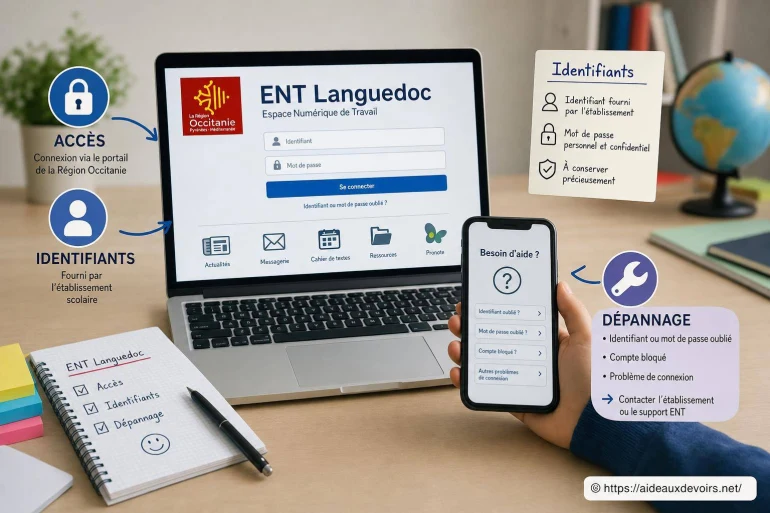
Ent Languedoc : comment accéder à votre espace et résoudre les problèmes d’identifiants
- ENT Languedoc : accès, identifiants et dépannage
- Ent Languedoc Accès : avant de se connecter, vérifier le bon portail
- Connexion étape par étape
- Ent Languedoc Identifiants : où se trompe-t-on le plus ?
- Ent Languedoc Dépannage : problèmes fréquents et solutions rapides
- Que faire si l'accès reste bloqué ?
- Bonnes pratiques pour éviter de reperdre l'accès
-
FAQ
- Je ne sais pas si je dois passer par ÉduConnect ou par un autre écran de connexion : comment trancher ?
- Mes identifiants fonctionnaient, puis «identifiant ou mot de passe incorrect» apparaît : que vérifier en premier ?
- J'ai plusieurs enfants : pourquoi je n'en vois qu'un (ou aucun) dans mon espace famille ?
- Que faire si j'obtiens une page blanche après la connexion ?
- Je ne reçois pas le code de sécurité : quelles vérifications simples faire ?
- Je peux me connecter, mais je ne trouve pas les devoirs, le cahier de textes ou la messagerie : c'est normal ?
Vous cherchez à accéder à l'ENT «Languedoc» pour consulter les devoirs, les messages, les notes, le cahier de textes, les absences, ou un service de visioconférence/ressources... et vous tombez sur un écran qui refuse de vous laisser entrer. Dans la plupart des cas, le souci vient d'un mauvais portail, d'un profil (parent/élève) mal choisi, ou d'un identifiant qui n'est pas celui attendu.
Les situations les plus courantes sont très reconnaissables : identifiant perdu, mot de passe oublié, compte jamais activé, page blanche après la connexion, ou message du type «accès refusé». Parfois, c'est simplement un ancien favori enregistré l'an dernier, ou un renvoi vers un écran ÉduConnect alors que vous tentiez d'entrer via un autre service.
Bonne nouvelle : la majorité des blocages se règlent avec une méthode simple et quelques vérifications. L'idée est de retrouver le bon point d'entrée, d'utiliser le bon compte (parent ou élève), puis de tester rapidement les causes classiques avant de demander de l'aide avec les bonnes informations.
ENT Languedoc : accès, identifiants et dépannage
Cette recherche correspond souvent à une difficulté très concrète : «Quel site dois-je utiliser pour mon collège/lycée ?», «Pourquoi mon mot de passe ne marche plus ?», «Pourquoi ça tourne dans le vide ?», «Comment récupérer mes accès parent ?». On parle ici d'un espace numérique de travail utilisé pour la scolarité, mais l'accès réel peut varier selon l'établissement, l'académie, ou les choix techniques locaux (connexion via ÉduConnect, ENT régional, ou portail lié à l'établissement).
Ce guide vous aide à identifier le bon accès (celui fourni par l'établissement ou l'académie), à vous connecter sans vous tromper de profil, et à appliquer des réflexes de dépannage fiables quand l'écran bloque. L'objectif n'est pas de remplacer les instructions de votre établissement, mais de vous donner un chemin clair pour régler le problème ou le décrire correctement au support.
Ent Languedoc Accès : avant de se connecter, vérifier le bon portail
Premier réflexe : évitez les liens «trouvés au hasard» (moteur de recherche, anciens messages, captures d'écran partagées). Une grande partie des erreurs vient d'un lien obsolète ou d'un portail d'une autre zone/établissement. Il arrive aussi qu'un ENT change de page d'accueil, ou que la connexion passe désormais par un écran d'authentification différent.
Pour être sûr d'être au bon endroit, partez de sources fiables : le site de l'établissement, le portail académique indiqué sur les documents scolaires, ou les communications officielles (carnet de liaison, messagerie de l'établissement, document de rentrée). Si votre établissement utilise ÉduConnect, le chemin «normal» peut vous rediriger automatiquement vers l'écran de connexion ÉduConnect : ce n'est pas une erreur, c'est souvent le circuit prévu.
Autre piège fréquent : un compte parent tente de se connecter sur une entrée «élève» (ou l'inverse). Sur certains écrans, la différence est subtile : un simple choix «profil» au début change tout. Si vous avez un doute, repartez du lien officiel fourni et cherchez explicitement l'option Parent ou Élève.
Si vous êtes dans la zone de Montpellier, vous pouvez aussi consulter ce guide dédié, utile pour comparer les symptômes et les solutions : dépannage ENT Montpellier.

Connexion étape par étape
Voici une procédure simple, conçue pour limiter les erreurs et accélérer le diagnostic si ça bloque.
- Ouvrez le lien officiel communiqué par l'établissement ou l'académie (évitez les favoris anciens au premier essai). Si possible, retapez l'adresse depuis la source officielle plutôt que de cliquer sur un lien copié d'un message.
- Choisissez le profil correct : compte parent (responsable légal) ou compte élève. Si vous gérez plusieurs enfants, commencez par le profil parent.
- Saisissez l'identifiant exactement comme fourni (respect des points, tirets, chiffres). Évitez les espaces ajoutés au début/à la fin lors d'un copier-coller.
- Entrez le mot de passe : vérifiez la touche Verr. Maj, le clavier (AZERTY/QWERTY), et testez une saisie manuelle. Si votre mot de passe contient des caractères spéciaux, assurez-vous qu'ils sortent correctement.
- Si un code de sécurité (SMS, email, application) est demandé, attendez la fin du délai puis recommencez proprement. Vérifiez aussi les dossiers «Indésirables» si un email est attendu.
- À la première connexion, certaines plateformes demandent une activation ou l'acceptation de conditions d'utilisation, parfois avec création d'un nouveau mot de passe. Prenez le temps de lire l'écran : une case non cochée peut bloquer l'étape suivante.
- Une fois connecté, enregistrez le bon favori : page d'accueil du portail après connexion (ou page d'entrée officielle), et notez quelque part quel profil vous avez utilisé. C'est un gain de temps énorme pour la prochaine fois.
Ent Languedoc Identifiants : où se trompe-t-on le plus ?
Dans les familles, le problème n'est pas «les identifiants n'existent pas», mais «on n'utilise pas les bons». Un compte élève est personnel à l'enfant. Un compte parent est lié au responsable légal et peut donner accès à des informations de suivi (notes, absences, sanctions, messages) selon les paramétrages.
Conséquence très concrète : si vous vous connectez avec un compte élève alors que vous cherchez la messagerie famille ou l'accès à plusieurs enfants, vous aurez une vue limitée (ou carrément un autre tableau de bord). À l'inverse, un élève sur un compte parent peut ne pas voir certains outils de cours, ou ne pas trouver ses devoirs au bon endroit.
Autre point important : l'authentification peut passer par ÉduConnect (identifiants «compte ÉduConnect») même si, dans votre tête, vous «allez sur l'ENT». Dans ce cas, vos identifiants ENT «historiques» ne fonctionnent pas forcément, et la récupération se fait via les écrans prévus par ÉduConnect. Si votre établissement dépend d'une université (portail étudiant), c'est encore un autre type de compte : pour ce contexte, ce guide peut aider à distinguer les accès : guide ENT UM.
Ent Languedoc Dépannage : problèmes fréquents et solutions rapides
Le tableau ci-dessous regroupe les messages les plus courants et ce que vous pouvez tester sans risque. L'idée est d'avancer par étapes, sans multiplier les tentatives au hasard.
| Problème affiché | Cause probable | Action à tester | Quand contacter l'établissement |
|---|---|---|---|
| Identifiant ou mot de passe incorrect | Erreur de saisie, mauvais profil, ancien mot de passe, compte différent (ÉduConnect vs ENT) | Vérifier le profil Parent/Élève, retaper sans copier-coller, tester un autre navigateur, utiliser la procédure «mot de passe oublié» du portail officiel | Si le message persiste après réinitialisation ou si vous ne reconnaissez pas l'identifiant attendu |
| Mot de passe oublié | Mot de passe changé, non enregistré, confusion entre comptes | Utiliser le lien officiel «mot de passe oublié» (portail/ÉduConnect), vérifier l'accès à l'email ou au téléphone de récupération | Si vous n'avez plus accès au moyen de récupération ou si aucune option n'est proposée |
| Compte non activé | Première connexion non finalisée, compte créé mais pas validé | Rechercher un écran d'activation, relire les instructions de l'établissement, essayer depuis un ordinateur (plutôt que mobile) | Si l'activation échoue ou si le système indique «compte inconnu» |
| Page blanche après connexion | Cache/cookies corrompus, extension bloqueuse, navigateur incompatible | Vider cache et cookies, désactiver temporairement bloqueur de pubs, essayer navigation privée, changer de navigateur | Si la page blanche persiste sur plusieurs appareils/réseaux avec le même compte |
| Code 403 / accès refusé | Droits insuffisants, mauvais établissement, session expirée, lien non officiel | Revenir au lien officiel de l'établissement, se déconnecter puis reconnecter, vérifier que vous êtes sur le bon profil | Si l'accès est refusé alors que le compte est connu et déjà utilisé auparavant |
| Service indisponible | Maintenance, surcharge, incident temporaire | Attendre et retenter plus tard, tester depuis un autre réseau, éviter d'enchaîner les essais toutes les 30 secondes | Si l'indisponibilité dure et empêche l'accès aux devoirs/infos urgentes |
| Code de sécurité non reçu | Coordonnées de récupération non à jour, filtre antispam, délai d'envoi | Vérifier indésirables, patienter jusqu'à la fin du délai, contrôler le numéro/email de récupération si c'est possible | Si vous ne recevez jamais de code et ne pouvez pas changer vos coordonnées |
Astuce simple : avant de réessayer dix fois, changez une seule chose à la fois (navigateur, profil, mot de passe, réseau). C'est la meilleure manière d'identifier ce qui bloque, sans risquer un verrouillage temporaire du compte.
Que faire si l'accès reste bloqué ?
Si, malgré les tests de base, vous ne pouvez toujours pas entrer, le plus efficace est de contacter le bon interlocuteur dans votre établissement : souvent le secrétariat (pour la création/association du compte), la vie scolaire (pour l'accès au suivi), un référent numérique ou l'équipe qui gère l'ENT. Certains établissements renvoient aussi vers un support ENT via leur site ou leur documentation interne.
Pour gagner du temps (et éviter les allers-retours), préparez un message clair avec des éléments concrets, sans jamais transmettre votre mot de passe. Notez : le message d'erreur exact, le profil choisi (parent/élève), la méthode de connexion (ÉduConnect ou autre), l'appareil (téléphone/PC), le navigateur, et l'heure approximative du test. Une capture d'écran du message d'erreur est souvent ce qui permet de résoudre le cas le plus vite. [ En savoir plus ici ]
Si vous êtes parent et que le souci concerne l'association à un enfant (enfant non visible, mauvais établissement, classe absente), signalez-le explicitement : ce n'est pas le même type d'intervention qu'un simple mot de passe oublié.
Bonnes pratiques pour éviter de reperdre l'accès
Une fois l'accès rétabli, quelques habitudes simples évitent les blocages à répétition, surtout quand plusieurs membres d'une famille se connectent sur le même appareil.
- Enregistrez un favori officiel depuis le site de l'établissement ou du portail académique, et supprimez les anciens favoris douteux.
- Utilisez un gestionnaire de mots de passe pour stocker correctement l'identifiant et le mot de passe (sans les partager par email).
- Ajoutez/validez une adresse email de récupération quand le service le propose, et gardez-la accessible.
- Gardez votre navigateur à jour et évitez les extensions trop intrusives si vous constatez des pages blanches.
- Ne multipliez pas les tentatives : au bout de quelques essais, passez à la réinitialisation officielle ou changez de navigateur.
- Séparez les accès : un profil «Parent» et un profil «Élève» (et, si possible, des sessions/navigateurs différents) pour limiter les confusions.
FAQ
Quelques réponses rapides aux questions qui reviennent le plus quand la connexion à l'ENT bloque ou que les identifiants semblent «ne plus marcher».
Je ne sais pas si je dois passer par ÉduConnect ou par un autre écran de connexion : comment trancher ?
Repartez du lien officiel fourni par l'établissement ou l'académie. Si, après avoir cliqué, vous êtes redirigé vers ÉduConnect, c'est généralement le chemin prévu. Si vous arrivez sur un autre formulaire, suivez-le... mais en cas de doute, évitez les liens trouvés via recherche et fiez-vous aux communications de l'établissement.
Mes identifiants fonctionnaient, puis «identifiant ou mot de passe incorrect» apparaît : que vérifier en premier ?
Vérifiez d'abord le profil (parent/élève), puis la saisie (Verr. Maj, clavier, espaces). Testez en navigation privée ou sur un autre navigateur. Si le portail propose une réinitialisation officielle, utilisez-la plutôt que de réessayer en boucle.
J'ai plusieurs enfants : pourquoi je n'en vois qu'un (ou aucun) dans mon espace famille ?
C'est souvent lié à l'association du compte parent avec les dossiers des élèves, ou à une confusion entre deux comptes parents. Notez le profil utilisé et signalez au besoin que l'objectif est d'afficher plusieurs enfants : l'établissement pourra vérifier le rattachement sans que vous ayez à partager d'informations sensibles.
Que faire si j'obtiens une page blanche après la connexion ?
Essayez d'abord de vider cache et cookies, puis testez en navigation privée. Désactivez temporairement un bloqueur de publicité/traqueurs, et changez de navigateur. Si le problème persiste sur plusieurs appareils, gardez une capture d'écran et contactez l'établissement avec le contexte.
Je ne reçois pas le code de sécurité : quelles vérifications simples faire ?
Contrôlez les indésirables/spams si le code arrive par email, patientez jusqu'à la fin du délai avant une nouvelle demande, et assurez-vous d'utiliser le bon canal (email/téléphone). Si vos coordonnées ne sont plus valides et que vous ne pouvez pas les modifier, il faudra passer par l'aide de l'établissement.
Je peux me connecter, mais je ne trouve pas les devoirs, le cahier de textes ou la messagerie : c'est normal ?
Oui, cela arrive si vous êtes connecté avec le mauvais compte (parent au lieu d'élève, ou l'inverse) ou si vous n'êtes pas dans le bon espace (établissement/classe). Déconnectez-vous, reconnectez-vous en choisissant l'autre profil, puis cherchez les rubriques «Travail à faire», «Cahier de textes», «Messagerie» ou «Pronote» selon l'organisation locale.












A propos de nous : Professeur Polyglotte

Passionné par les langues et la transmission du savoir, j’accompagne les élèves de tous niveaux dans leur apprentissage depuis plus de dix ans. J’aime rendre chaque matière accessible et ludique, en adaptant mes méthodes à chaque profil d’élève. Mon objectif est de redonner confiance à ceux qui doutent et de cultiver la curiosité chez tous. Sur Aide Aux Devoirs, je partage des astuces pour progresser efficacement et durablement. N’hésitez pas à me poser vos questions, je suis là pour vous aider à réussir !
Commentaires en réaction à cet article
Aucun commentaire n'a pour le moment été publié.