
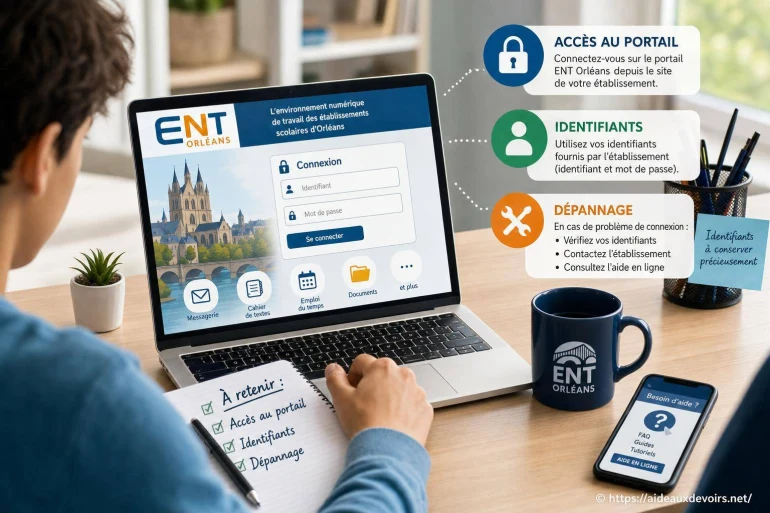
Ent Orléans : comment accéder au portail et résoudre les problèmes d’identifiants ?
- ENT Orléans : accès au portail, identifiants et dépannage
- Ent Orléans Accès au Portail
- Connexion étape par étape
- Ent Orléans Identifiants
- Compte parent ou compte élève : attention à ne pas confondre
- Ent Orléans Dépannage
- Que faire si l'accès reste bloqué ?
-
Bonnes pratiques pour éviter de reperdre l'accès
- Quel est le bon site pour se connecter à l'ENT autour d'Orléans ?
- Je suis parent : dois-je utiliser ÉduConnect ou un compte spécifique ENT ?
- Mon mot de passe est refusé alors que je suis sûr de moi : que vérifier en premier ?
- Page blanche ou chargement infini après connexion : que faire ?
- Je ne reçois pas le code de sécurité : quelles actions sans risque ?
- Quelles informations donner à l'établissement pour un dépannage rapide ?
Vous cherchez à accéder à l'ENT lié à Orléans pour consulter les devoirs, les messages, l'emploi du temps, les notes ou les absences. Dans la pratique, le blocage arrive souvent au moment de la connexion : mauvais portail, identifiant introuvable, mot de passe refusé, ou confusion entre compte parent et compte élève.
Les situations les plus fréquentes sont assez reconnaissables : identifiant perdu, mot de passe oublié, page qui tourne en rond, page blanche après validation, ou écran qui demande de passer par ÉduConnect sans que l'on sache quel profil choisir. Parfois, tout est correct... sauf un ancien favori enregistré l'an dernier, qui renvoie vers un accès obsolète.
Bonne nouvelle : la majorité de ces problèmes se règlent avec une méthode simple et quelques vérifications ciblées. L'idée, c'est d'abord de retrouver le bon point d'entrée, puis de sécuriser vos identifiants, et enfin d'appliquer des actions de dépannage sans multiplier les tentatives au hasard.
ENT Orléans : accès au portail, identifiants et dépannage
Cette recherche correspond le plus souvent à un besoin concret : retrouver la bonne page de connexion liée à votre établissement autour d'Orléans (collège, lycée, parfois école) et comprendre comment se connecter selon votre profil (parent, élève, personnel).
Comme l'accès peut dépendre d'un ENT régional, d'un portail académique ou d'un passage via ÉduConnect, on peut vite se perdre entre plusieurs écrans qui se ressemblent. Ce guide vous aide à faire le tri, à retrouver vos identifiants proprement, et à résoudre les erreurs les plus courantes sans prendre de risque (et sans jamais partager votre mot de passe).
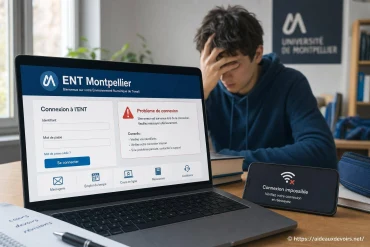
Ent Orléans Accès au Portail
Avant toute connexion, évitez de cliquer sur un lien trouvé «au hasard» (résultats de recherche, vieux messages, captures d'écran, favoris anciens). Un ENT peut changer de point d'entrée, ou afficher des pages différentes selon le profil sélectionné. Le risque principal : tomber sur une page obsolète ou sur un écran qui ne correspond pas à votre établissement.
Pour viser juste, privilégiez toujours le lien officiel fourni par l'établissement (site du collège/lycée) ou par l'académie via son portail. Selon les cas, on vous orientera vers :
• le site de l'établissement (rubrique ENT / Scolarité / Espace numérique de travail) ;
• un portail académique qui centralise les accès ;
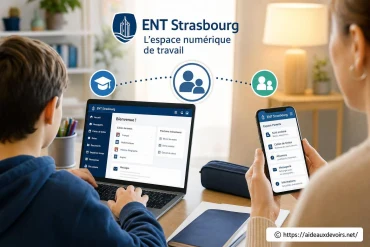
• ÉduConnect (souvent pour les comptes élèves/parents), qui sert de service de connexion ;
• un ENT régional (interface, ressources, services).
Autre point à vérifier : le profil choisi sur l'écran d'authentification. Un parent qui tente de se connecter via «Élève» (ou l'inverse) peut obtenir un refus, même avec de «bons» identifiants.
Astuce pratique : si vous avez un doute sur le bon accès, repartez du site officiel de l'établissement plutôt que d'un favori. Ensuite, recréez un favori propre sur la page de connexion validée (pas sur une page intermédiaire).
Connexion étape par étape
- Ouvrez une fenêtre de navigation classique, puis rendez-vous sur le site de l'établissement ou le portail recommandé par l'académie pour retrouver l'accès ENT.
- Sur l'écran de connexion, sélectionnez le bon profil : responsable/parent ou élève. Ne choisissez «personnel» que si l'établissement vous a fourni ce type de compte.
- Saisissez l'identifiant exactement comme fourni (attention aux confusions fréquentes : lettre O et chiffre 0, I et l, espaces ajoutés par le téléphone).
- Entrez le mot de passe en vérifiant la casse (majuscule/minuscule) et la langue du clavier. Sur mobile, désactivez la correction automatique dans le champ mot de passe.
- Si un code de sécurité est demandé (SMS, e-mail, application d'authentification selon les cas), attendez la réception puis saisissez-le sans quitter l'écran trop longtemps.
- En cas de première connexion, suivez l'étape d'activation ou d'acceptation des conditions, puis mettez à jour les informations de récupération si le service le propose (sans jamais communiquer votre mot de passe).
- Une fois connecté, enregistrez un favori sur la page de connexion officielle et, si possible, dans un gestionnaire de mots de passe pour éviter les erreurs de saisie.
Guide proche si vous changez de zone
Si vous dépannez un autre ENT de la région Centre-Val de Loire, ce guide peut aussi vous aider à comparer les écrans de connexion et les erreurs courantes : guide ENT Tours.
Ent Orléans Identifiants
Les identifiants ne sont pas toujours créés au même endroit selon votre profil. En général, un compte élève est rattaché à la scolarité et sert à accéder aux cours, devoirs, ressources et parfois à certains outils. Un compte parent (ou responsable) sert plutôt au suivi : absences, retards, bulletins, messages, rendez-vous, et suivi de plusieurs enfants.
En pratique, une même famille peut avoir plusieurs comptes : un compte par responsable, et un compte par enfant. C'est normal. Le plus gros piège est de tenter de «faire marcher» un compte parent sur l'entrée élève (ou inversement). Vous pouvez obtenir un message du type accès refusé alors que le mot de passe est correct.
Si vous avez plusieurs enfants, vérifiez après connexion que vous êtes sur le bon tableau de bord (sélection de l'enfant, classe, services visibles). Un mauvais rattachement se corrige généralement via l'établissement, pas en bricolant de votre côté.
Compte parent ou compte élève : attention à ne pas confondre
Compte élève : accès orienté travail scolaire (cahier de textes, devoirs, ressources, parfois dépôt de documents). Il peut aussi inclure messagerie interne et emploi du temps. C'est le compte à utiliser pour travailler et rendre des activités.
Compte parent : accès orienté suivi et communication (absences/retards, notes, bulletins, messages, informations administratives selon paramétrage). Il peut regrouper plusieurs enfants rattachés avec un sélecteur.
Conséquence concrète : si vous voulez vérifier un devoir «à rendre», il peut apparaître différemment côté parent et côté élève. Pour éviter les malentendus, le mieux est de consulter les deux espaces quand c'est possible, chacun avec ses identifiants, sans les mélanger.
Ent Orléans Dépannage
Voici les erreurs les plus fréquentes et des tests rapides, dans l'ordre le plus efficace. L'objectif est d'identifier si le problème vient des identifiants, du navigateur, du service de connexion, ou d'un compte non activé.
| Problème affiché | Cause probable | Action à tester | Quand contacter l'établissement |
|---|---|---|---|
| Identifiant ou mot de passe incorrect | Erreur de saisie, mauvais profil (parent/élève), ancien mot de passe | Vérifier profil, clavier, copier-coller interdit par certains champs, essayer un autre navigateur | Après plusieurs essais espacés, si vous êtes certain de l'identifiant et du profil |
| Mot de passe oublié | Mot de passe non mémorisé, changement non noté | Utiliser la fonction «mot de passe oublié» sur le service officiel, vérifier e-mail/SMS de récupération | Si vous n'avez plus accès au moyen de récupération ou si la procédure échoue |
| Compte non activé | Première connexion non finalisée, compte créé mais non validé | Reprendre l'activation depuis le lien officiel, vérifier qu'on est sur le bon profil | Si l'activation boucle ou si le compte semble inexistant |
| Page blanche | Cache/cookies, bloqueur de scripts, navigateur trop ancien | Vider cache/cookies du site, désactiver bloqueur, tester navigation privée, mettre à jour le navigateur | Si le problème est identique sur deux appareils différents |
| Code 403 / accès refusé | Mauvais rôle/profil, droits non attribués, lien obsolète | Revenir au site de l'établissement, vérifier le profil, se déconnecter/reconnecter | Si l'accès est refusé alors que le compte fonctionnait avant |
| Service indisponible | Maintenance, surcharge, incident | Réessayer plus tard, tester une autre connexion internet, éviter d'insister | Si l'indisponibilité dure et qu'un devoir urgent dépend de l'accès |
| Code de sécurité non reçu | Mauvais numéro/e-mail de récupération, filtre antispam, délai | Vérifier spams, patienter, relancer une seule fois, vérifier réseau mobile/Wi-Fi | Si vous n'avez plus accès au moyen de récupération ou si rien n'arrive |
Quand vous comparez plusieurs environnements numériques (région, académie, établissement), vous constatez vite que les symptômes se ressemblent, mais que les écrans et les parcours changent. Lire un retour d'expérience détaillé sur un autre portail aide à identifier si le blocage vient du navigateur, de l'authentification ou d'un compte non activé. Dans ce cadre, Dépannage Netocentre peut servir de repère, surtout pour comprendre les réflexes de base à appliquer avant de solliciter l'établissement.
Que faire si l'accès reste bloqué ?
Si, après les tests simples, vous êtes toujours bloqué, il faut passer par le bon interlocuteur. Selon l'organisation de l'établissement, on vous orientera vers le secrétariat, la vie scolaire, le référent numérique ou le support ENT prévu localement. Le plus important est de vous appuyer sur le contact indiqué sur le site de l'établissement ou dans les documents remis aux familles.
Pour gagner du temps (et éviter des allers-retours), préparez un message clair avec : le message d'erreur exact, une capture d'écran si possible, le profil choisi (parent/élève), l'identifiant utilisé (sans mot de passe), l'appareil (téléphone/ordinateur), le navigateur, et l'heure approximative du test. Ces détails permettent de distinguer un souci de compte d'un souci de portail.
Ne transmettez jamais votre mot de passe, même pour «vérification». Un établissement peut réinitialiser ou vous guider, mais n'a pas besoin que vous envoyiez vos secrets de connexion.
Bonnes pratiques pour éviter de reperdre l'accès
- Enregistrez un favori officiel depuis le site de l'établissement (évitez les pages intermédiaires).
- Utilisez un gestionnaire de mots de passe pour limiter les fautes de frappe.
- Renseignez une adresse e-mail de récupération si le service le propose, et vérifiez vos spams.
- Gardez un navigateur à jour et testez au besoin un second navigateur en dépannage.
- Ne multipliez pas les tentatives : après plusieurs échecs, attendez et utilisez la procédure «oubli» officielle.
- Séparez clairement les accès : un espace pour le parent, un pour l'enfant (sessions distinctes, favoris nommés).
Quelques questions reviennent souvent quand on cherche le bon accès ENT autour d'Orléans et qu'on rencontre un blocage. Voici des réponses courtes et sûres. [ A lire en complément ici ]
Quel est le bon site pour se connecter à l'ENT autour d'Orléans ?
Le bon point de départ est le lien donné par le site officiel de votre établissement ou par le portail de l'académie. Évitez les liens trouvés au hasard et les favoris anciens, car ils peuvent mener à un accès obsolète.
Je suis parent : dois-je utiliser ÉduConnect ou un compte spécifique ENT ?
Dans beaucoup d'établissements, le compte parent passe par ÉduConnect (service de connexion), puis ouvre l'accès au portail. Si votre établissement fournit une autre méthode, suivez toujours ses indications officielles.
Mon mot de passe est refusé alors que je suis sûr de moi : que vérifier en premier ?
Vérifiez le profil sélectionné (parent vs élève), la langue du clavier, les caractères confus (0/O, 1/l) et l'absence d'espace ajouté. Testez aussi un autre navigateur ou une fenêtre privée.
Page blanche ou chargement infini après connexion : que faire ?
Commencez par vider le cache et les cookies du site, désactivez temporairement un bloqueur de scripts, puis retestez en navigation privée. Si le souci persiste sur deux appareils, notez-le et contactez l'établissement.
Je ne reçois pas le code de sécurité : quelles actions sans risque ?
Regardez les spams, patientez un peu, puis relancez une seule fois. Vérifiez aussi votre réseau (Wi-Fi/4G). Si vous n'avez plus accès à l'e-mail ou au numéro de récupération, l'établissement devra vous aider à rétablir l'accès.
Quelles informations donner à l'établissement pour un dépannage rapide ?
Préparez une capture d'écran, le message exact, le profil utilisé, l'identifiant (sans mot de passe), l'appareil, le navigateur et l'heure du test. Avec ces éléments, on peut trier entre problème de compte, de droits ou d'accès portail.












A propos de nous : Professeur Polyglotte

Passionné par les langues et la transmission du savoir, j’accompagne les élèves de tous niveaux dans leur apprentissage depuis plus de dix ans. J’aime rendre chaque matière accessible et ludique, en adaptant mes méthodes à chaque profil d’élève. Mon objectif est de redonner confiance à ceux qui doutent et de cultiver la curiosité chez tous. Sur Aide Aux Devoirs, je partage des astuces pour progresser efficacement et durablement. N’hésitez pas à me poser vos questions, je suis là pour vous aider à réussir !