
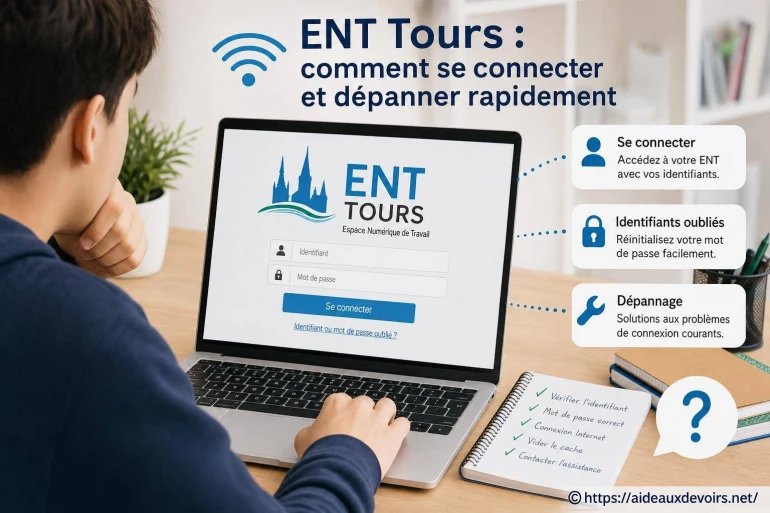
Ent Tours : comment se connecter facilement et résoudre les problèmes courants
- ENT Tours : comment se connecter et dépanner rapidement
- Ent Tours Connexion au Portail
- Ent Tours Dépannage Rapide
-
FAQ
- Quel lien utiliser pour accéder à l'ENT si je suis à Tours ?
- Je suis parent : dois-je passer par ÉduConnect ou par un compte ENT ?
- Pourquoi j'ai une page blanche après la connexion ?
- Que dois-je fournir à l'établissement si je demande de l'aide ?
- Routine de vérification finale (2 minutes) avant de demander de l'aide
Vous essayez d'accéder à l'ENT lié à Tours pour consulter les devoirs, les notes, la messagerie, les absences ou des ressources... et la connexion ne passe pas. Dans la plupart des cas, le souci vient d'un mauvais portail (ancien favori, mauvais profil), d'un mot de passe oublié, ou d'un compte (parent/élève) qui n'est pas celui attendu.
Les blocages les plus fréquents sont très reconnaissables : «identifiant ou mot de passe incorrect», page blanche, code d'erreur (403/accès refusé), service temporairement indisponible, ou code de sécurité non reçu. Parfois, tout fonctionne sur un téléphone mais pas sur l'ordinateur (ou l'inverse), ce qui pointe vers un problème de navigateur, de cookies ou d'extension.
Bonne nouvelle : avec une méthode simple (vérifier le bon accès, choisir le bon profil, remettre à plat les identifiants, puis tester 2-3 actions de dépannage), on résout la majorité des cas en quelques minutes, sans stress et sans manipulations risquées.
ENT Tours : comment se connecter et dépanner rapidement
Cette recherche renvoie généralement à un besoin très concret : retrouver le bon point d'entrée vers l'espace numérique de travail utilisé par un établissement (collège, lycée, parfois enseignement supérieur) rattaché à Tours ou à son secteur, puis se connecter sans erreur.
Comme il peut exister plusieurs chemins d'accès (site de l'établissement, portail académique, ENT régional, service d'authentification type ÉduConnect), l'objectif ici est de vous aider à identifier le bon portail, à comprendre quoi faire selon que vous êtes parent ou élève, et à appliquer les réflexes de dépannage quand l'écran bloque.
Ent Tours Connexion au Portail
Avant de se connecter : vérifier le bon portail
Évitez de cliquer sur un lien trouvé «au hasard» ou sur un résultat trop ancien. Avec les ENT, un simple favori obsolète peut vous envoyer vers une page qui ne correspond plus à votre établissement, ou vers un écran de connexion qui n'accepte pas votre profil.
Le plus sûr est de passer par le lien officiel fourni par l'établissement (site du collège/lycée, carnet de liaison numérique, document remis en début d'année, message de l'administration). Selon les cas, l'accès peut rediriger vers un portail académique, un ENT régional, ou une authentification via ÉduConnect pour les comptes familles/élèves.
Vérifiez aussi que vous n'êtes pas sur le mauvais profil : certains écrans proposent plusieurs entrées (élèves, responsables, personnels). Un mauvais choix suffit à déclencher un «compte introuvable» alors que vos identifiants sont corrects.
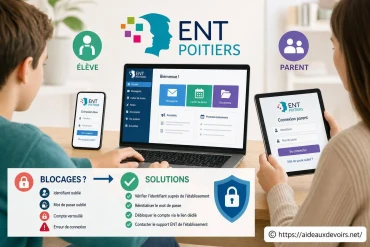
Si vous cherchez un guide sur une autre zone académique, vous pouvez consulter ce guide accès ENT Poitiers : la logique de vérification (bon portail, bon profil, dépannage navigateur) reste très proche d'un ENT à l'autre.

Connexion étape par étape
- Ouvrez le lien officiel communiqué par l'établissement (plutôt qu'un ancien onglet ou un favori).
- Choisissez le bon profil : compte parent (responsable légal), compte élève, ou autre profil proposé.
- Saisissez l'identifiant exactement comme fourni (attention aux espaces copiés/collés). Si on vous demande un e-mail, utilisez celui rattaché au compte.
- Entrez le mot de passe en respectant majuscules/minuscules. Si vous utilisez un gestionnaire, vérifiez qu'il n'a pas enregistré un ancien mot de passe.
- Si un code de sécurité est demandé (SMS, e-mail, application), validez-le rapidement et vérifiez les spams/indésirables si c'est un e-mail.
- Lors d'une première connexion, terminez l'activation si elle est proposée : acceptation des conditions, mise à jour du mot de passe, ajout d'un e-mail de récupération.
- Une fois connecté, enregistrez un favori propre (la page d'accueil du portail) et déconnectez-vous correctement sur un ordinateur partagé.
Astuce simple : en cas de page qui tourne en boucle, testez une fenêtre navigation privée et, si ça marche, supprimez ensuite cookies et cache du portail. Cela règle très souvent les conflits d'anciennes sessions.
Compte parent ou compte élève : attention à ne pas confondre
Le compte élève sert surtout à accéder aux cours, cahier de textes, devoirs, ressources pédagogiques, dépôts de fichiers, parfois à une messagerie interne. Le compte parent (ou compte responsable) vise davantage le suivi : notes, absences/retards, sanctions, informations, échanges avec l'établissement, paiement ou documents selon les services activés.
Confondre les deux entraîne des situations très classiques : le parent se connecte sur l'entrée «élève» (résultat : identifiant invalide), ou l'élève utilise le compte famille et ne voit pas les espaces de travail attendus. Autre point pratique : un compte parent peut regrouper plusieurs enfants rattachés ; si vous ne voyez qu'un seul enfant, c'est souvent un problème de rattachement à faire corriger par l'établissement.
Enfin, selon l'organisation locale, l'authentification peut passer par ÉduConnect (familles/élèves) ou par un compte ENT dédié. Dans le doute, ne «bricolez» pas : revenez au lien de l'établissement et vérifiez l'intitulé exact de l'accès proposé.
Ent Tours Dépannage Rapide
Problèmes fréquents et solutions rapides
| Problème affiché | Cause probable | Action à tester | Quand contacter l'établissement |
|---|---|---|---|
| Identifiant ou mot de passe incorrect | Mauvais profil (parent/élève), frappe, ancien mot de passe, copier/coller avec espace | Vérifier le profil, retaper sans copier/coller, tester navigation privée, réinitialiser si possible | Après plusieurs essais raisonnables, si la réinitialisation échoue ou si le compte semble inconnu |
| Mot de passe oublié | Mot de passe non mémorisé ou modifié | Utiliser «mot de passe oublié» sur le portail officiel, vérifier spams, attendre le délai du code | Si aucun e-mail/SMS n'arrive ou si l'adresse de récupération n'est plus accessible |
| Compte non activé | Première connexion non finalisée, activation incomplète | Repasser par le lien officiel, suivre l'activation, vérifier que les infos du compte sont à jour | Si l'activation est impossible ou si le compte reste «inactif» malgré la procédure |
| Page blanche | Cache/cookies corrompus, extension, bloqueur de scripts, navigateur trop ancien | Navigation privée, désactiver extensions, vider cache/cookies du portail, changer de navigateur | Si le problème est identique sur plusieurs appareils et réseaux |
| Code 403 / accès refusé | Accès non autorisé pour ce profil, session bloquée, lien erroné | Se déconnecter, rouvrir via le site officiel, vérifier profil, tester un autre navigateur | Si l'accès devrait être ouvert (compte actif) mais reste refusé |
| Service indisponible | Maintenance ou surcharge côté plateforme | Réessayer plus tard, changer de réseau, éviter de multiplier les tentatives | Si l'indisponibilité dure et touche des fonctions essentielles (devoirs/messages) |
| Code de sécurité non reçu | Délai, mauvais e-mail/téléphone de récupération, filtre anti-spam | Vérifier indésirables, patienter, redemander une seule fois, contrôler les infos de récupération | Si l'adresse/numéro n'est plus le bon ou si aucune réception malgré plusieurs tentatives espacées |
Que faire si l'accès reste bloqué ?
Si vous avez testé le bon portail, le bon profil et les actions rapides (navigation privée, cache/cookies, changement de navigateur) sans succès, il est temps de passer la main au bon interlocuteur. Selon l'organisation de l'établissement, il peut s'agir du secrétariat, de la vie scolaire, du référent numérique ou du support ENT indiqué dans vos documents.
Pour obtenir une résolution rapide, préparez un message clair avec : le message d'erreur exact, une capture d'écran (sans informations sensibles), le profil utilisé (parent/élève), l'appareil (ordinateur/téléphone), le navigateur, et l'heure approximative du test. Ces détails évitent les allers-retours.
Ne transmettez jamais votre mot de passe et n'envoyez pas vos identifiants complets par e-mail. En cas de besoin, l'établissement dispose de procédures pour réinitialiser ou vérifier un compte sans récupérer vos secrets.
Bonnes pratiques pour éviter de reperdre l'accès
- Enregistrez un favori officiel depuis le site de l'établissement (et supprimez les anciens favoris douteux).
- Utilisez un gestionnaire de mots de passe fiable pour éviter les erreurs de saisie et les confusions.
- Ajoutez/maintenez une adresse e-mail de récupération à jour si le service le propose.
- Gardez votre navigateur à jour et limitez les extensions qui bloquent scripts et fenêtres de connexion.
- Ne multipliez pas les tentatives : après quelques essais, faites une pause, puis passez à «mot de passe oublié». Trop d'essais peut déclencher un blocage temporaire.
- Séparez bien les accès : un espace parent pour le suivi, un espace élève pour le travail scolaire (évitez de partager une session sur un même ordinateur).
Si vous naviguez entre plusieurs portails selon la zone géographique, les réflexes de base restent les mêmes : vérifier le bon point d'entrée, choisir le bon profil et tester un navigateur «propre». Cela aide aussi quand on compare des plateformes proches, avec des écrans qui se ressemblent mais des comptes différents. Pour élargir votre diagnostic à une autre zone, le thème du dépannage ENT Orléans revient souvent pour les mêmes causes (cookies, profil, compte non activé). Garder ces repères évite de perdre du temps en essais au hasard.
FAQ
Quelques réponses rapides aux questions qui reviennent le plus quand l'accès ENT semble lié à Tours et que la connexion bloque.
Quel lien utiliser pour accéder à l'ENT si je suis à Tours ?
Utilisez en priorité le lien officiel donné par votre établissement (site du collège/lycée, document d'information, message). Évitez les liens partagés sur des forums ou les favoris anciens : un mauvais portail peut refuser vos identifiants même s'ils sont corrects.
Je suis parent : dois-je passer par ÉduConnect ou par un compte ENT ?
Selon l'établissement, l'accès peut passer par ÉduConnect pour les responsables et les élèves, ou par un compte spécifique à l'ENT. Le plus fiable est de suivre l'entrée «responsable/parent» proposée sur le portail officiel de l'établissement et d'éviter de choisir «élève» par erreur.
Pourquoi j'ai une page blanche après la connexion ?
Une page blanche vient souvent du cache/cookies, d'une extension (bloqueur), ou d'une session qui tourne en boucle. Testez la navigation privée, puis supprimez cookies/cache du portail et réessayez avec un autre navigateur à jour.
Que dois-je fournir à l'établissement si je demande de l'aide ?
Préparez le texte exact de l'erreur, une capture (sans données sensibles), le profil utilisé (parent/élève), l'appareil, le navigateur, et l'heure du test. Ne communiquez jamais votre mot de passe. [ Voir ici aussi ]
Routine de vérification finale (2 minutes) avant de demander de l'aide
Repartez du site de l'établissement et ouvrez l'accès ENT dans une fenêtre navigation privée. Sélectionnez le profil correct (parent ou élève), puis tentez une seule connexion en retapant l'identifiant (sans copier/coller). Si ça échoue, notez le message exact et testez un second navigateur : si l'erreur est identique, vous avez déjà les éléments essentiels pour contacter l'établissement avec un diagnostic clair.
👉 Lire aussi: Meilleur site pour apprendre le norvégien en 2026 et Expressions norvégiennes à utiliser au quotidien pour mieux communiquer












A propos de nous : Madame Méthodo

Organisée et toujours à la recherche des meilleures stratégies d’apprentissage, j’accompagne les élèves vers l’autonomie et la réussite scolaire. Spécialiste en méthodologie, je propose des outils concrets pour gérer son temps, ses révisions et ses projets. Convaincue que chacun peut progresser avec la bonne méthode, je partage ici mes astuces pour travailler efficacement et sans stress. Mon but ? Vous aider à trouver votre propre façon d’apprendre et à atteindre vos objectifs sereinement. N’hésitez pas à découvrir mes conseils dans chaque article !