
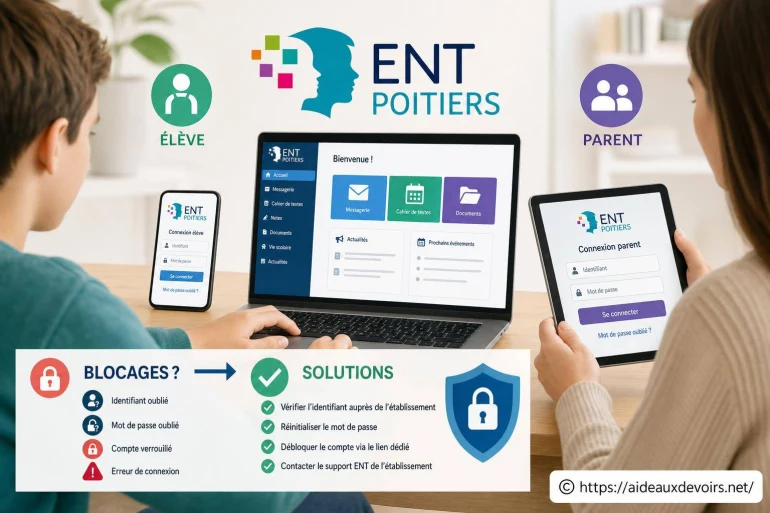
Ent Poitiers : comment accéder en tant qu’élève ou parent et résoudre les blocages
- ENT Poitiers : accès élève, parent et solutions aux blocages
- Avant de se connecter : vérifier le bon portail
- Connexion étape par étape
- Compte parent ou compte élève : attention à ne pas confondre
- Problèmes fréquents et solutions rapides
- Que faire si l'accès reste bloqué ?
-
Bonnes pratiques pour éviter de reperdre l'accès
- Où trouver le bon lien de connexion pour l'ENT lié à Poitiers ?
- Je suis parent : dois-je passer par ÉduConnect ou un compte ENT séparé ?
- Pourquoi mon compte parent n'affiche pas mon enfant (ou pas les bonnes infos) ?
- Que faire si la page reste blanche après la connexion ?
- Que signifie «accès refusé» ou un code 403 sur l'ENT ?
- Je ne reçois pas le code de sécurité : que vérifier ?
- Quelles informations donner à l'établissement pour un dépannage rapide ?
Vous cherchez à accéder à l'ENT lié à Poitiers pour consulter les devoirs, les notes, le cahier de texte, les messages ou des ressources de cours. Dans la pratique, le besoin est souvent le même : retrouver le bon écran de connexion, choisir le bon profil (élève ou parent) et entrer des identifiants qui fonctionnent.
Les blocages les plus fréquents sont très concrets : identifiant perdu, mot de passe oublié, compte non activé, page blanche après validation, redirection en boucle, ou encore difficulté à passer par ÉduConnect plutôt que par un ancien lien d'établissement. Certains parents se connectent avec le compte de leur enfant (ou l'inverse) et se retrouvent face à des accès incomplets.
Bonne nouvelle : la majorité de ces soucis se résolvent avec une méthode simple et quelques vérifications. L'idée est de repartir du lien officiel fourni par l'établissement ou l'académie, puis de diagnostiquer l'erreur à partir du message affiché (au lieu de multiplier les essais).
ENT Poitiers : accès élève, parent et solutions aux blocages
Cette recherche vise généralement l'espace numérique de travail utilisé par un collège, un lycée ou un établissement rattaché à la zone de Poitiers, avec une question centrale : «où me connecter, avec quel compte, et que faire si ça bloque ?». Selon l'établissement, l'accès peut passer par un portail ENT régional, un portail académique, ou un service d'authentification comme ÉduConnect.
Les étapes ci-dessous vous aident à identifier le bon point d'entrée (sans vous perdre dans des pages obsolètes) et à appliquer des réflexes de dépannage fiables : navigateur, cookies, profil choisi, activation de compte, codes de sécurité, et éléments à transmettre si vous devez contacter l'établissement.
Pour un guide complémentaire orienté assistance et erreurs de connexion, vous pouvez aussi consulter dépannage ENT AC Poitiers, utile pour recouper les causes fréquentes et les actions à tenter avant de demander une réinitialisation.
Avant de se connecter : vérifier le bon portail
Le premier piège, c'est le lien trouvé «au hasard» (moteur de recherche, ancien favori, blog, capture d'écran partagée). Un ENT peut changer de page d'accueil, de méthode d'authentification, ou rediriger vers une autre passerelle. Résultat : vous tombez sur un écran qui ressemble au bon... mais qui n'est pas celui de votre établissement.
La règle la plus sûre : partir du site officiel de l'établissement (menu ENT / Pronote / Scolarité) ou du portail académique indiqué par l'établissement. Si votre établissement impose ÉduConnect, suivez le chemin proposé : même si cela semble plus long, c'est souvent ce qui évite les comptes «fantômes» ou les doubles identités.
Pensez aussi au mauvais profil : certains portails affichent plusieurs entrées (élèves, responsables, personnels). En sélectionnant le mauvais, vous pouvez obtenir un refus, une boucle de redirection, ou une page qui ne propose pas la récupération attendue.
Astuce simple : si vous avez un favori, comparez-le avec le lien actuellement donné par le collège/lycée. Un favori ancien peut mener à une page obsolète qui accepte l'identifiant... puis échoue au moment de charger l'espace.
Connexion étape par étape
Voici une routine courte, efficace, et surtout reproductible quand un compte parent ou élève ne passe pas.
- Ouvrez une fenêtre de navigation «normale» (pas une page enregistrée) et repartez du lien officiel communiqué par l'établissement ou le portail académique associé.
- Choisissez le profil adapté : compte élève si c'est l'élève qui accède aux devoirs et ressources, compte parent si vous voulez le suivi (absences, messages, bulletins) et la gestion de plusieurs enfants.
- Saisissez l'identifiant exactement comme fourni (majuscules/minuscules, espaces, caractères spéciaux). Si vous copiez-collez, vérifiez qu'il n'y a pas d'espace ajouté en fin de champ.
- Entrez le mot de passe en vérifiant la touche Verr. Maj et la disposition du clavier (AZERTY/QWERTY sur certains appareils). Si vous utilisez un gestionnaire, testez une saisie manuelle en cas de doute.
- S'il y a un code de sécurité ou une validation (email/SMS/application), prenez le temps de lire l'écran : certains portails demandent de confirmer une adresse de récupération ou d'accepter des conditions lors de la première connexion.
- Une fois connecté, créez un nouveau favori depuis la page d'accueil de l'ENT (pas depuis la page de login). Nommez-le clairement : «ENT - Parent» ou «ENT - Élève».
Ent Poitiers Accès Élève
En accès élève, on vise surtout le quotidien : cahier de texte, devoirs à rendre, contenus partagés par les professeurs, et parfois des outils intégrés (classes virtuelles, manuels numériques, dépôt de fichiers). Si l'élève voit une interface «vide», c'est souvent un souci de profil sélectionné, ou un compte pas encore rattaché au bon établissement.
Pour limiter les erreurs, gardez un favori séparé pour l'élève, et évitez d'enregistrer le mot de passe dans un navigateur utilisé par toute la famille si plusieurs comptes cohabitent.
Ent Poitiers Accès Parent
L'accès parent sert au suivi scolaire : absences/retards, sanctions, messages, parfois bulletins et compétences selon l'organisation locale. Le point sensible, c'est la gestion de plusieurs enfants : l'ENT affiche souvent un sélecteur d'enfant, et un mauvais rattachement peut donner l'impression que «tout a disparu».
Si vous êtes deux responsables, chacun doit en général utiliser son propre compte (et non le compte de l'autre). Cela évite les conflits de récupération, et facilite les notifications et validations.
Compte parent ou compte élève : attention à ne pas confondre
Un compte élève n'a pas les mêmes droits ni les mêmes écrans qu'un compte parent. L'élève a accès aux contenus pédagogiques, aux rendus, et parfois à des espaces de classe. Le parent, lui, voit surtout l'espace famille et les informations de suivi.
Conséquence directe : si un parent se connecte avec le compte élève, il peut ne pas retrouver certaines rubriques (ou ne pas pouvoir rattacher plusieurs enfants). À l'inverse, un élève connecté sur un compte parent peut ne pas voir ses classes ou ses ressources, et croire que l'ENT est en panne.
Si vous utilisez le même ordinateur, le navigateur peut «mélanger» les sessions. Dans ce cas, déconnectez-vous, puis supprimez les cookies du site concerné, ou utilisez une fenêtre de navigation privée pour isoler les comptes.
Problèmes fréquents et solutions rapides
| Problème affiché | Cause probable | Action à tester | Quand contacter l'établissement |
|---|---|---|---|
| Identifiant ou mot de passe incorrect | Erreur de saisie, mauvais profil, ancien mot de passe enregistré | Vérifier profil parent/élève, ressaisir manuellement, tester un autre navigateur | Après plusieurs essais espacés, si vous êtes certain des identifiants fournis |
| Mot de passe oublié | Mot de passe non mémorisé, récupération non configurée | Utiliser la procédure «mot de passe oublié» sur le portail officiel, vérifier spam | Si la récupération échoue ou si aucune adresse/numéro n'est reconnu |
| Compte non activé | Première connexion non finalisée, activation non faite | Revenir au portail officiel, chercher l'étape d'activation/validation, relire les écrans | Si l'activation est impossible ou si le compte n'existe pas |
| Page blanche après connexion | Cache/cookies corrompus, extension qui bloque, navigateur trop ancien | Vider cache/cookies du site, désactiver bloqueur, essayer navigation privée | Si le problème se reproduit sur plusieurs appareils/réseaux |
| Code 403 / accès refusé | Droits insuffisants, mauvais profil, compte non rattaché | Se déconnecter, choisir le bon profil, retenter depuis le lien officiel | Si vous êtes bien sur le bon portail et que le refus persiste |
| Service indisponible | Maintenance, surcharge, incident temporaire | Attendre et retester plus tard, changer de navigateur, vérifier la connexion internet | Si l'indisponibilité dure et impacte toute la famille/classe |
| Code de sécurité non reçu | Adresse/numéro incorrect, filtre anti-spam, délai d'envoi | Vérifier spam, patienter, demander un renvoi, contrôler l'adresse de récupération | Si aucune réception après plusieurs renvois ou récupération impossible |
Ent Poitiers Solutions Si Ça Bloque
Quand ça bloque, le bon réflexe est de changer un seul paramètre à la fois : d'abord le navigateur (Chrome/Firefox/Safari), puis la méthode (fenêtre privée), puis l'appareil (ordinateur/téléphone). Si vous changez tout d'un coup, vous ne saurez pas ce qui a réellement résolu le problème.
Rappel sécurité : ne communiquez jamais votre mot de passe, même à une personne de confiance. En cas de difficulté, demandez une réinitialisation via les canaux habituels de l'établissement, plutôt que d'envoyer des identifiants par message.
Que faire si l'accès reste bloqué ?
Si, après les tests simples (bon portail, bon profil, navigateur, récupération), l'accès ne fonctionne toujours pas, il est logique de contacter l'établissement. Selon l'organisation, le point d'entrée peut être le secrétariat, la vie scolaire, un référent numérique ou le support ENT indiqué par le collège/lycée.
Pour gagner du temps, préparez un message clair avec : le texte exact de l'erreur, une capture d'écran (sans informations sensibles), le profil utilisé (parent/élève), l'appareil (téléphone/PC), le navigateur, et l'heure approximative du test. Mentionnez aussi si le problème arrive sur un seul compte ou sur tous les comptes du foyer.
Si vous avez plusieurs enfants, précisez lequel est concerné et si l'accès bloque avant ou après la sélection de l'enfant dans l'espace famille. Ce détail oriente souvent vers un problème de rattachement plutôt qu'un simple mot de passe.
Quand on cherche un portail ENT, on tombe parfois sur des guides d'autres académies ou d'autres villes, car les interfaces se ressemblent beaucoup. C'est utile pour comprendre les principes (profil, identifiants, récupération), mais il faut toujours revenir au lien transmis par l'établissement pour éviter les confusions. Le sujet Connexion ENT Tours revient souvent dans ces comparaisons : retenez surtout la méthode, pas l'adresse affichée sur une capture. Ce qui compte, c'est de suivre l'entrée officielle correspondant à votre établissement et à votre profil.
Bonnes pratiques pour éviter de reperdre l'accès
- Enregistrez un favori officiel après connexion, et supprimez les anciens favoris douteux.
- Utilisez un gestionnaire de mots de passe fiable, surtout si vous avez un compte parent et un compte élève.
- Vérifiez l'adresse mail de récupération (et, si proposé, un numéro) pour pouvoir réinitialiser sans stress.
- Gardez votre navigateur à jour et évitez les extensions qui bloquent les scripts (certains ENT n'aiment pas les bloqueurs trop stricts).
- Ne multipliez pas les tentatives : après plusieurs échecs, attendez quelques minutes et relisez l'identifiant. Des essais répétés peuvent déclencher un verrouillage temporaire.
- Séparez bien les accès : un favori «parent» et un favori «élève», et idéalement des sessions distinctes (ou des profils de navigateur).
Si vous avez besoin d'un dernier check rapide avant de relancer une connexion, posez-vous trois questions : suis-je sur le bon portail (celui de l'établissement) ? ai-je choisi le bon profil ? et est-ce que mon navigateur n'est pas en train de réutiliser une ancienne session ? Cette mini vérification évite beaucoup de fausses pannes.
Voici des réponses courtes aux questions qui reviennent le plus souvent quand l'accès à l'ENT lié à Poitiers pose problème.
Où trouver le bon lien de connexion pour l'ENT lié à Poitiers ?
Le plus fiable est le site de votre établissement (collège/lycée) ou la page d'accès indiquée par le portail académique. Évitez les liens récupérés via des forums ou de vieux favoris, souvent obsolètes.
Je suis parent : dois-je passer par ÉduConnect ou un compte ENT séparé ?
Ça dépend de l'organisation locale. Si l'établissement vous oriente vers ÉduConnect, suivez ce chemin : c'est généralement l'entrée attendue pour le compte parent et la récupération de mot de passe.
Pourquoi mon compte parent n'affiche pas mon enfant (ou pas les bonnes infos) ?
Le rattachement peut être incomplet, ou vous êtes connecté avec le mauvais profil. Déconnectez-vous, reconnectez-vous en vérifiant «responsable/parent», puis cherchez un sélecteur d'enfant. Si rien n'apparaît, l'établissement peut devoir vérifier l'association.
Que faire si la page reste blanche après la connexion ?
Testez d'abord une fenêtre de navigation privée, puis videz le cache/cookies du site ENT. Désactivez temporairement un bloqueur de publicité ou une extension de confidentialité trop agressive, et retentez sur un autre navigateur.
Que signifie «accès refusé» ou un code 403 sur l'ENT ?
Un 403 correspond souvent à un problème de droits (profil incorrect, compte non rattaché, accès non autorisé à une rubrique). Reprenez depuis le lien officiel, changez de profil si proposé, et retentez après déconnexion complète.
Je ne reçois pas le code de sécurité : que vérifier ?
Vérifiez les spams, attendez quelques minutes, puis demandez un renvoi. Si une adresse de récupération est demandée, assurez-vous qu'elle est correcte. En cas d'échec répété, il faudra passer par l'établissement pour mettre à jour la récupération. [ A lire en complément ici ]
Quelles informations donner à l'établissement pour un dépannage rapide ?
Préparez le message exact affiché, une capture d'écran (sans données sensibles), le profil (parent/élève), l'identifiant utilisé (sans mot de passe), l'appareil, le navigateur, et l'heure du test. Ajoutez si possible ce que vous avez déjà essayé (navigation privée, autre navigateur).
👉 Lire aussi: Meilleur site pour apprendre le danois en 2026 et Expressions danoises à utiliser en voyage pour mieux communiquer












A propos de nous : Professeur Polyglotte

Passionné par les langues et la transmission du savoir, j’accompagne les élèves de tous niveaux dans leur apprentissage depuis plus de dix ans. J’aime rendre chaque matière accessible et ludique, en adaptant mes méthodes à chaque profil d’élève. Mon objectif est de redonner confiance à ceux qui doutent et de cultiver la curiosité chez tous. Sur Aide Aux Devoirs, je partage des astuces pour progresser efficacement et durablement. N’hésitez pas à me poser vos questions, je suis là pour vous aider à réussir !