
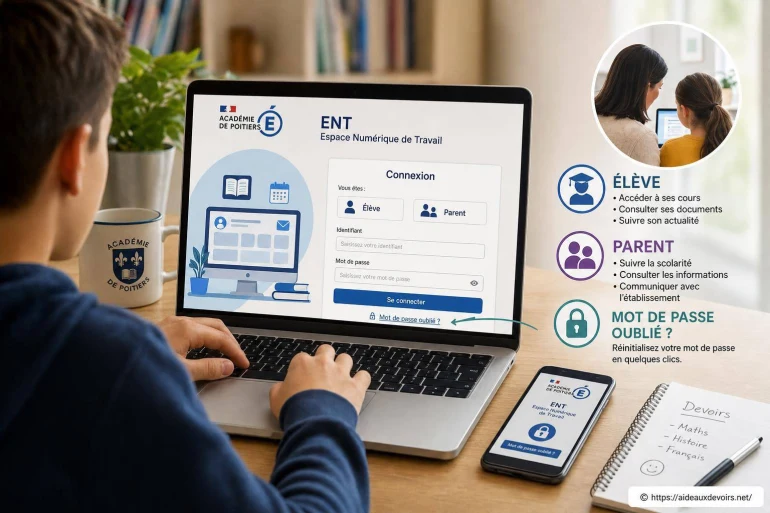
Connexion à l’ent ac poitiers : guide pour élèves, parents et mot de passe oublié
- Connexion à l'ENT AC Poitiers : élève, parent, mot de passe oublié
- Avant de se connecter : vérifier le bon portail
- Connexion étape par étape
- Compte parent ou compte élève : attention à ne pas confondre
- Problèmes fréquents et solutions rapides
- Que faire si l'accès reste bloqué ?
- Bonnes pratiques pour éviter de reperdre l'accès
- FAQ
Vous essayez d'accéder à l'ENT de l'académie de Poitiers pour consulter les devoirs, les messages, le cahier de texte, les notes ou les absences, et ça coince au moment de l'identification ? C'est fréquent : entre le bon portail à retrouver, le choix du profil (parent ou élève), et les mots de passe qui expirent ou se perdent, on peut vite tourner en rond.
Les situations les plus courantes ressemblent à celles-ci : identifiant perdu, mot de passe oublié, compte qui «n'existe pas», page blanche après validation, ou redirection vers un écran de connexion qui ne correspond pas à votre statut. À Poitiers, l'accès peut passer par un service de connexion lié à l'établissement, par un portail académique, et très souvent par ÉduConnect (notamment pour les familles).
Bonne nouvelle : la majorité des blocages se résolvent avec une méthode simple. Le point clé, c'est de vérifier le bon point d'entrée (le bon portail) puis de tester les actions de dépannage dans le bon ordre, sans multiplier les tentatives au hasard.
Connexion à l'ENT AC Poitiers : élève, parent, mot de passe oublié
Si vous tapez cette recherche, vous cherchez probablement une réponse rapide à une question très concrète : où se connecter et comment récupérer l'accès quand l'ENT de votre collège/lycée rattaché à l'académie de Poitiers ne vous laisse pas entrer.
Dans la pratique, «ENT AC Poitiers» est souvent utilisé comme raccourci pour parler de l'espace numérique de travail utilisé dans l'académie, mais l'écran exact varie selon l'établissement et le mode d'authentification (compte élève, compte parent, ÉduConnect, parfois un compte géré localement). L'objectif ici est de vous aider à identifier le bon accès, à vous connecter proprement et à comprendre les erreurs fréquentes (identifiants invalides, accès refusé, service indisponible...).
À ne pas rater également
Avant de se connecter : vérifier le bon portail
Premier réflexe : évitez les liens trouvés au hasard dans un moteur de recherche, surtout si vous tombez sur une page qui «ressemble» à l'ENT mais ne correspond pas à votre établissement. Un ancien favori, une page obsolète, ou un mauvais profil sélectionné expliquent une bonne partie des échecs de connexion.
Pour partir du bon endroit, privilégiez toujours le lien officiel communiqué par votre établissement scolaire (site du collège/lycée, carnet de correspondance numérique, document de rentrée, message de l'administration). Si votre établissement renvoie vers un portail académique ou un ENT régional, suivez ce chemin plutôt que de chercher une «adresse universelle».
Si vous êtes parent, l'entrée la plus courante passe par ÉduConnect (accès famille) avant d'être redirigé vers l'ENT. Si vous êtes élève, l'accès peut être identique ou légèrement différent selon le paramétrage : certains établissements imposent ÉduConnect, d'autres conservent un identifiant élève dédié. Dans le doute, la source la plus fiable reste le lien fourni par l'établissement.
Enfin, vérifiez un détail simple : êtes-vous bien sur un écran qui propose explicitement les bons profils (élève/parent/personnel) ? Si l'écran ne correspond pas, c'est souvent le signe d'un mauvais point d'entrée.

Quand plusieurs enfants sont scolarisés dans des établissements différents, il est utile d'avoir une routine claire pour l'accès famille. Le même compte parent peut parfois donner accès à plusieurs services, mais pas toujours de la même façon selon l'établissement. Dans ce contexte, Accès ENT Poitiers pour les familles est une problématique récurrente : savoir quel écran choisir et quel identifiant utiliser évite beaucoup d'erreurs au moment de se connecter.
Connexion étape par étape
Voici une procédure fiable, pensée pour éviter les allers-retours et les erreurs classiques. Prenez une minute pour la suivre dans l'ordre.
- Ouvrez le lien officiel fourni par l'établissement (ou le portail académique indiqué). Évitez les anciens favoris ; si besoin, supprimez-les après vérification.
- Choisissez le profil correct : Compte parent si vous êtes responsable légal, compte élève si vous êtes scolarisé. Une sélection incorrecte mène souvent à «identifiant invalide».
- Saisissez l'identifiant exactement comme fourni (attention aux espaces en début/fin, et aux confusions du type «O»/«0», «I»/«l»). Si un champ «adresse e-mail» est demandé, n'entrez pas un identifiant élève au format différent.
- Entrez le mot de passe en respectant majuscules/minuscules. Sur mobile, désactivez l'autocorrection et vérifiez que le clavier ne change pas le caractère (accents, tirets, points).
- Si un code de vérification est demandé (SMS, e-mail, validation), prenez le temps de finir la procédure. Vérifiez aussi les courriers indésirables si vous attendez un message.
- Lors d'une première connexion (ou après réinitialisation), l'ENT peut demander d'accepter des conditions, de compléter une information ou de créer un nouveau mot de passe : allez jusqu'au bout, sinon vous risquez une boucle de connexion.
- Une fois connecté, enregistrez un favori propre (le bon portail) et, si possible, utilisez un gestionnaire de mots de passe plutôt qu'une note ou une photo.
Astuce dépannage : si la page tourne en rond ou revient sur l'écran d'identification, testez une fenêtre de navigation privée et/ou videz les cookies du site ENT. Beaucoup de «boucles» viennent d'un cookie de session bloqué, pas de vos identifiants.
Compte parent ou compte élève : attention à ne pas confondre
Le compte élève sert surtout à accéder au travail scolaire : cahier de texte, devoirs, ressources pédagogiques, outils de classe, remise de devoirs selon les usages. Il est généralement rattaché à un seul élève et à son établissement.
Le compte parent (souvent via ÉduConnect) est conçu pour le suivi : absences, retards, évaluations, bulletins, messagerie avec l'établissement, démarches éventuelles. Selon la configuration, il peut aussi permettre d'accéder à certains éléments du travail, mais pas toujours de la même manière que l'élève.
Conséquence très pratique : si vous essayez de vous connecter en tant que parent avec un identifiant élève (ou l'inverse), vous obtenez fréquemment «identifiant ou mot de passe incorrect», alors que les informations sont justes... pour l'autre profil. Autre point courant : pour une famille avec plusieurs enfants, le compte parent peut regrouper les accès, mais il faut parfois basculer d'un enfant à l'autre dans l'interface (et ce basculement n'apparaît qu'une fois connecté).
Ent Ac Poitiers Connexion Élève
Si vous êtes élève et que l'accès bloque, commencez par vérifier si l'établissement demande un passage par ÉduConnect ou un identifiant élève spécifique. En cas de doute, regardez le document d'accès transmis (papier ou message) : il indique souvent le type d'identifiant attendu. Si vous avez changé votre mot de passe, assurez-vous d'utiliser le dernier et pas un ancien code mémorisé par le navigateur.
Ent Ac Poitiers Connexion Parent
Côté parents, le piège classique est d'utiliser l'e-mail du foyer dans un champ qui attend un identifiant ÉduConnect (ou l'inverse). Autre confusion fréquente : un parent essaie de passer par l'espace élève «parce que c'est là que sont les devoirs». Le bon réflexe est d'entrer par l'espace famille si c'est celui recommandé, puis d'accéder aux services ENT depuis le tableau de bord.
Problèmes fréquents et solutions rapides
Quand l'accès ne fonctionne pas, repérez le message exact affiché. Il donne souvent la meilleure piste. Voici un tableau de dépannage rapide, à tester avant d'écrire à l'établissement.
| Problème affiché | Cause probable | Action à tester | Quand contacter l'établissement |
|---|---|---|---|
| Identifiant ou mot de passe incorrect | Profil incorrect, faute de frappe, ancien mot de passe, clavier/caps lock | Vérifier le profil (parent/élève), retaper lentement, tester navigation privée, désactiver l'auto-remplissage | Après plusieurs essais maîtrisés si vous êtes certain du profil et des identifiants, ou si le compte semble verrouillé |
| Mot de passe oublié | Mot de passe perdu/expiré, changement récent non enregistré | Utiliser la fonction «mot de passe oublié» du service officiel (ÉduConnect ou ENT selon le cas), vérifier spam | Si la réinitialisation échoue, si l'e-mail/téléphone de récupération n'est pas accessible |
| Compte non activé | Première connexion non finalisée, compte non distribué/validé | Rechercher un courrier ou document d'activation, retenter depuis le lien officiel, vérifier le bon profil | Si aucune information d'activation n'a été fournie ou si l'activation tourne en boucle |
| Page blanche après connexion | Cache/cookies corrompus, extension bloqueuse, navigateur trop ancien | Navigation privée, vider cache/cookies du site, désactiver extensions, tester autre navigateur/appareil | Si le problème persiste sur plusieurs appareils/réseaux avec le bon lien |
| Code 403 / accès refusé | Droits non attribués, mauvais établissement, mauvais portail, session expirée | Revenir au portail officiel de l'établissement, se déconnecter/reconnecter, navigation privée | Si l'accès refusé concerne des rubriques indispensables (cahier de texte, notes) malgré une connexion réussie |
| Service indisponible | Maintenance, surcharge, incident temporaire | Réessayer plus tard, tester une autre connexion (4G/wi-fi), consulter les communications de l'établissement si disponibles | Si l'indisponibilité dure et bloque un usage scolaire urgent, avec un message récurrent |
| Code de sécurité non reçu | Coordonnées de récupération non à jour, filtre anti-spam, délai | Attendre quelques minutes, vérifier indésirables, vérifier le numéro/e-mail enregistré si possible | Si aucune réception après plusieurs tentatives espacées, ou si vous n'avez plus accès au moyen de récupération |
Ent Ac Poitiers Mot de Passe Oublié
Si vous avez oublié votre mot de passe, privilégiez la réinitialisation via la fonction prévue sur l'écran officiel de connexion (ÉduConnect ou ENT selon votre profil). Évitez de «tester» trop de variantes : au-delà de quelques essais, certains systèmes déclenchent un blocage temporaire. Une fois le nouveau mot de passe créé, notez-le dans un gestionnaire et vérifiez que le navigateur n'enregistre pas l'ancien par erreur.
Quand un message d'erreur revient toujours, l'important est d'isoler ce qui bloque : mauvais profil, mauvais portail, cache du navigateur ou compte non reconnu. Beaucoup de familles gagnent du temps en suivant une checklist simple avant d'écrire à l'établissement. Dans cette logique, résoudre les erreurs sur ENT AC Poitier revient souvent à identifier le libellé exact de l'erreur et à le relier à une action concrète (réinitialiser, changer de navigateur, vérifier le profil).
Que faire si l'accès reste bloqué ?
Si vous avez vérifié le bon portail et testé les actions rapides (profil, navigation privée, nouveau navigateur, réinitialisation), il devient pertinent de contacter l'établissement. Selon l'organisation, cela peut passer par le secrétariat, la vie scolaire, un référent numérique ou le support ENT relayé par l'établissement. Ne cherchez pas un contact «générique» trouvé en ligne : le canal fiable est celui communiqué par votre collège/lycée.
Pour obtenir une réponse efficace, préparez un petit dossier factuel. Plus votre message est précis, plus l'équipe peut diagnostiquer rapidement (compte non activé, droits manquants, mauvaise association parent-enfant, etc.).
Voici les informations utiles à rassembler, sans jamais envoyer votre mot de passe :
- Le message d'erreur exact (copié/collé si possible) et une capture d'écran qui ne montre pas de données sensibles.
- Le profil utilisé (parent ou élève) et, si parent, si vous tentiez d'accéder à un enfant précis.
- L'appareil (ordinateur/téléphone), le navigateur, et si vous étiez en wi-fi ou en données mobiles.
- La date et l'heure approximative du test, et si le problème est constant ou aléatoire.
- Le chemin suivi : site de l'établissement → ENT / portail académique → page de connexion.
Bonnes pratiques pour éviter de reperdre l'accès
Une fois que tout refonctionne, quelques habitudes simples évitent de revivre le stress juste avant de rendre un devoir ou de répondre à un message.
- Enregistrez un favori officiel depuis le site de l'établissement (et supprimez les doublons douteux).
- Utilisez un gestionnaire de mots de passe plutôt qu'une note partagée ou un fichier non protégé.
- Vérifiez l'adresse e-mail de récupération et/ou le numéro de téléphone associé au compte quand c'est proposé.
- Gardez votre navigateur à jour et désactivez temporairement les extensions si l'ENT s'affiche mal.
- Évitez de multiplier les tentatives : 2 à 4 essais propres, puis réinitialisation ou pause.
- Séparez clairement les accès : un mot de passe parent, un mot de passe élève (ne pas mélanger, ne pas partager).
FAQ
Ces questions reviennent souvent quand on essaie d'accéder à l'ENT rattaché à l'académie de Poitiers avec un compte élève ou parent. [ A lire en complément ici ]
Je suis parent : dois-je passer par ÉduConnect ou par un compte ENT ?
Dans beaucoup d'établissements, l'accès parent se fait via ÉduConnect puis redirige vers l'ENT. Le plus sûr est de suivre le lien officiel donné par le collège/lycée : il vous amène vers le bon écran et le bon profil, sans ambiguïté.
Pourquoi l'ENT affiche «identifiant ou mot de passe incorrect» alors que je suis sûr de moi ?
Le cas le plus fréquent est une confusion de profil (parent vs élève) ou un ancien mot de passe enregistré automatiquement. Retapez les informations manuellement, vérifiez le verrouillage des majuscules, et testez en navigation privée pour contourner l'auto-remplissage.
Que dois-je fournir à l'établissement si je demande de l'aide pour débloquer mon accès ENT ?
Envoyez le message d'erreur exact, une capture d'écran sans données sensibles, le profil utilisé, l'appareil et le navigateur, ainsi que le
👉 Lire aussi: Meilleur site pour apprendre le suédois en 2026 et Avis Babbel : test, prix, langues disponibles et alternatives












A propos de nous : Madame Méthodo

Organisée et toujours à la recherche des meilleures stratégies d’apprentissage, j’accompagne les élèves vers l’autonomie et la réussite scolaire. Spécialiste en méthodologie, je propose des outils concrets pour gérer son temps, ses révisions et ses projets. Convaincue que chacun peut progresser avec la bonne méthode, je partage ici mes astuces pour travailler efficacement et sans stress. Mon but ? Vous aider à trouver votre propre façon d’apprendre et à atteindre vos objectifs sereinement. N’hésitez pas à découvrir mes conseils dans chaque article !