
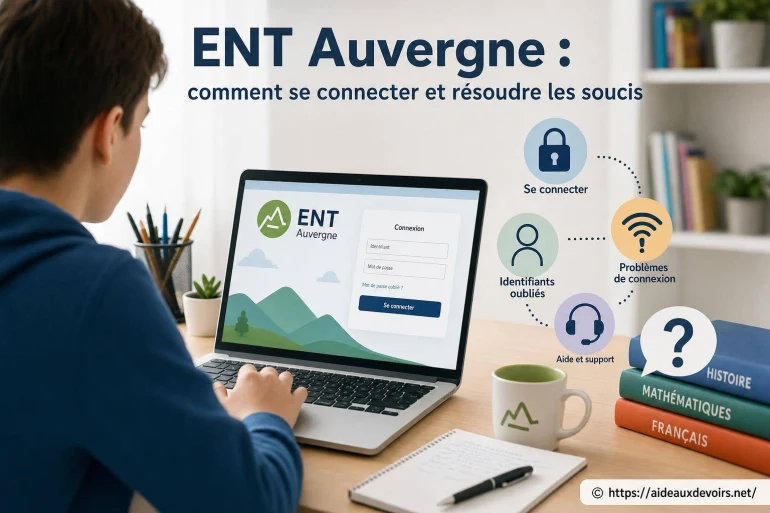
Ent Auvergne : comment se connecter et résoudre les soucis courants
- ENT Auvergne : comment se connecter et résoudre les soucis
- Avant de se connecter : vérifier le bon portail
- Ent Auvergne Se Connecter : connexion étape par étape
- Compte parent ou compte élève : attention à ne pas confondre
- Ent Auvergne Résoudre Les Problèmes D'accès : problèmes fréquents et solutions rapides
- Que faire si l'accès reste bloqué ?
- Bonnes pratiques pour éviter de reperdre l'accès
-
FAQ
- Je ne sais pas si je dois passer par ÉduConnect ou par un ENT régional : comment trancher ?
- Pourquoi mon compte parent fonctionne mais je ne vois pas les devoirs de mon enfant ?
- La page ENT s'affiche mais reste blanche après identification : que faire en premier ?
- Le site me dit «accès refusé» (403). Est-ce que mon compte est bloqué ?
- Je ne reçois pas le code de sécurité : quelles vérifications faire sans attendre ?
Vous cherchez à accéder à l'ENT en Auvergne pour consulter les devoirs, les messages, le cahier de textes, les notes ou les absences... et la connexion bloque. Dans la plupart des cas, le problème n'est pas «grave» : c'est souvent un mauvais portail, un compte non activé, un mot de passe expiré, ou une confusion entre compte parent et compte élève.
Les situations reviennent souvent : identifiant perdu, mot de passe oublié, page blanche après authentification, message «accès refusé», ou code de sécurité qui n'arrive pas. Parfois, vous tombez aussi sur un ancien favori ou sur une page qui ne correspond pas à votre établissement.
Bonne nouvelle : la majorité des blocages se règlent avec une méthode simple. L'idée est de repartir du bon point d'entrée, de vérifier quel type de compte vous utilisez, puis de tester quelques actions de dépannage (navigateur, cache, profil, activation). Voici un guide clair, orienté résolution.
ENT Auvergne : comment se connecter et résoudre les soucis
Cette recherche correspond généralement à un besoin très concret : retrouver le bon accès vers l'espace numérique de travail utilisé par votre collège/lycée (ou parfois un portail lié à l'enseignement supérieur), puis réussir l'authentification sans tourner en rond entre plusieurs pages.
En Auvergne, selon l'établissement, l'accès peut passer par un ENT régional, par un portail académique, et très souvent par la connexion ÉduConnect pour les comptes parents et élèves. L'objectif ici est de vous aider à identifier le bon parcours, reconnaître les messages d'erreur les plus courants et appliquer les bons réflexes de dépannage, sans vous faire perdre de temps.
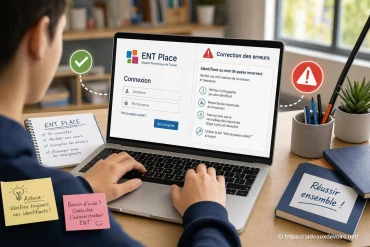
Avant de se connecter : vérifier le bon portail
Premier réflexe : évitez de partir d'un lien trouvé «au hasard» dans un moteur de recherche, ou d'un ancien favori enregistré il y a longtemps. Les accès ENT peuvent changer, les pages intermédiaires être mises à jour, et certains résultats mènent à des portails qui ne correspondent pas à votre profil (parent/élève) ou à votre établissement.
Pour être sûr de viser la bonne porte d'entrée, privilégiez toujours : le site officiel de l'établissement (rubrique ENT / Espace numérique / Scolarité), le portail académique indiqué par l'établissement, ou l'accès ÉduConnect mentionné dans les documents remis en début d'année (ou dans les messages envoyés via l'établissement).
Point important : un même territoire peut avoir plusieurs environnements numériques selon le niveau (collège/lycée, post-bac), les choix techniques, ou les partenariats. Si vous arrivez sur un écran qui vous propose un choix d'établissement, de profil ou de fournisseur d'identité, prenez le temps de sélectionner le bon. Un mauvais choix donne souvent l'impression d'un «bug», alors qu'il s'agit juste d'un mauvais chemin de connexion.
Enfin, méfiez-vous des signaux classiques d'un lien obsolète : page qui tourne en boucle, redirection infinie, écran de connexion qui ne reconnaît jamais votre compte, ou message d'erreur sans rapport. Dans ce cas, revenez au site de votre établissement et repartez de là : c'est le moyen le plus fiable de retomber sur l'accès scolaire à jour.

Ent Auvergne Se Connecter : connexion étape par étape
Voici une procédure simple et fiable, adaptée à la plupart des portails ENT utilisés par les collèges et lycées, avec ou sans ÉduConnect. L'objectif est de réduire les erreurs de profil, d'identifiant et de navigateur.
- Ouvrez une fenêtre de navigation normale (pas forcément «privée» au départ) et partez du lien officiel fourni par l'établissement (site du collège/lycée ou portail académique indiqué).
- Sur l'écran d'authentification, choisissez le bon profil : Parent ou Élève. Si un choix de fournisseur apparaît (ex. ÉduConnect), sélectionnez celui recommandé par l'établissement.
- Saisissez l'identifiant exactement comme fourni (sans espace avant/après). Si votre identifiant est une adresse e-mail, vérifiez la casse et les caractères (tiret, point). Évitez le copier-coller si vous suspectez un espace invisible.
- Entrez le mot de passe en vérifiant le clavier : Verr. Maj, disposition AZERTY, et caractères spéciaux. Si vous utilisez un gestionnaire, assurez-vous qu'il remplit le bon champ (certains portails ont deux écrans successifs).
- Si un code de sécurité ou une validation additionnelle est demandée, attendez quelques minutes et vérifiez les spams / indésirables si l'envoi se fait par e-mail. Si l'envoi se fait par SMS, vérifiez le numéro enregistré (sans le modifier au hasard).
- Lors d'une première connexion ou après réinitialisation, suivez l'étape d'activation : acceptation des conditions, création d'un nouveau mot de passe, choix de questions ou d'une méthode de récupération si proposée. Prenez 2 minutes pour noter la méthode choisie.
- Une fois connecté, enregistrez un favori propre : la page d'accueil du portail (après connexion), ou la page «accès ENT» du site de l'établissement. Évitez de sauvegarder une URL technique très longue qui pourrait expirer.
Compte parent ou compte élève : attention à ne pas confondre
C'est l'une des causes les plus fréquentes de blocage. Le compte élève sert à l'élève pour accéder aux ressources pédagogiques, aux devoirs, au cahier de textes, parfois à des outils intégrés (classe virtuelle, manuels numériques, etc.). Le compte parent sert au suivi : absences, retards, notes, bulletins, informations de l'établissement, messagerie, et parfois la validation de documents.
Conséquence pratique : si vous essayez d'entrer avec le compte parent sur une page prévue pour les élèves (ou l'inverse), vous pouvez obtenir un accès refusé ou un écran qui semble «vide» parce que les droits ne correspondent pas. Certains portails affichent aussi un espace presque vide quand le profil n'a pas les permissions attendues.
Autre point à connaître : le compte parent peut regrouper plusieurs enfants rattachés. Si vous ne voyez qu'un enfant ou aucun, c'est parfois un souci de rattachement (ou un mauvais compte utilisé). Dans ce cas, évitez de recréer des comptes en série : mieux vaut vérifier l'identité utilisée et demander la correction via l'établissement si nécessaire.
Ent Auvergne Résoudre Les Problèmes D'accès : problèmes fréquents et solutions rapides
Avant d'aller plus loin, repérez le message exact. Deux formulations proches («mot de passe incorrect» vs «compte inexistant») ne pointent pas vers la même solution. Le tableau ci-dessous vous aide à agir rapidement, sans essais inutiles.
| Problème affiché | Cause probable | Action à tester | Quand contacter l'établissement |
|---|---|---|---|
| Identifiant ou mot de passe incorrect | Erreur de saisie, mauvais profil (parent/élève), ancien mot de passe enregistré | Vérifier Verr. Maj, retaper sans copier-coller, changer de navigateur, vérifier le profil choisi | Après plusieurs essais infructueux en étant sûr du profil et de l'identifiant |
| Mot de passe oublié | Mot de passe non mémorisé ou expiré | Utiliser la fonction «mot de passe oublié» du service de connexion (si proposée), vérifier e-mail/SMS, spams | Si la réinitialisation échoue ou si vous n'avez plus accès à l'e-mail/au numéro |
| Compte non activé | Première connexion non finalisée, compte créé mais pas validé | Reprendre l'activation depuis l'accès officiel, essayer en navigation privée, relire les écrans d'étape | Si aucune étape d'activation n'apparaît ou si un message indique un blocage |
| Page blanche après connexion | Cache/cookies corrompus, extension qui bloque, session cassée | Vider cache/cookies du site, désactiver bloqueur/anti-tracker, tester un autre navigateur/appareil | Si le problème se répète sur plusieurs appareils et réseaux |
| Code 403 / accès refusé | Droits insuffisants, mauvais compte, mauvais établissement sélectionné | Se déconnecter complètement, vérifier le profil, changer d'utilisateur, revenir au lien du site établissement | Si vous êtes certain d'être sur le bon compte et que les droits semblent manquants |
| Service indisponible | Maintenance, incident temporaire, surcharge | Réessayer plus tard, tester un autre réseau, éviter d'enchaîner 20 tentatives, consulter les infos de l'établissement | Si l'indisponibilité dure longtemps et empêche l'accès aux informations essentielles |
| Code de sécurité non reçu | Canal de réception erroné, délai, spam, numéro/e-mail non à jour | Attendre, vérifier indésirables, vérifier réseau mobile, relancer une seule fois, éviter les demandes répétées | Si vous n'avez plus accès au canal de récupération ou si rien n'arrive après plusieurs essais espacés |
Astuce pratique : quand un portail «tourne» ou renvoie une page blanche, testez d'abord une fenêtre de navigation privée ou un autre navigateur. Si ça marche, le souci vient souvent des cookies/du cache, pas de votre compte. Et ne communiquez jamais votre mot de passe, même à un proche.
Dans certaines situations, le blocage ne vient pas de votre saisie, mais d'un environnement local (poste du CDI, réseau filtré, navigateur trop ancien) ou d'un changement de procédure au sein d'un établissement précis. Quand vous cherchez une aide de proximité, il peut être utile de vous appuyer sur des repères géographiques et sur les consignes internes communiquées aux familles. Dépannage ENT Clermont-Ferrand Blaise Pascal peut correspondre à ce besoin d'orientation, à condition de toujours vérifier que les informations consultées renvoient bien au lien officiel transmis par l'établissement.
Les étudiants, selon leur structure, peuvent aussi rencontrer des écrans de connexion différents de ceux des collèges/lycées, avec un identifiant institutionnel et des services associés (messagerie, ressources, cours en ligne). Dans ce cas, les erreurs typiques restent proches (mauvais identifiant, compte non activé, droits), mais le point d'entrée change et il faut suivre le parcours prévu par l'université. Accès étudiant ENT UCA illustre ce type de recherche, où l'enjeu principal est surtout de partir du bon portail et de distinguer le compte étudiant des accès «famille».
Que faire si l'accès reste bloqué ?
Si vous avez testé le bon portail, le bon profil (parent/élève), un autre navigateur et une réinitialisation quand c'était possible, il est temps de demander de l'aide au bon endroit. Selon les établissements, la prise en charge peut passer par le secrétariat, la vie scolaire, un référent numérique ou un support ENT organisé par l'établissement. L'important est de passer par les canaux de contact indiqués sur les documents officiels de l'établissement ou sur son site.
Pour que votre demande soit traitée vite, préparez des éléments simples et précis (sans jamais transmettre votre mot de passe) :
1) le message d'erreur exact (copié ou retapé), 2) une capture d'écran si possible, 3) le profil utilisé (parent/élève), 4) le type d'appareil (téléphone/ordinateur), 5) le navigateur (Chrome, Firefox, Safari...), 6) l'heure approximative du test, 7) si le problème arrive sur un autre réseau (4G vs Wi-Fi).
Dernier point rassurant : lorsqu'un compte est mal rattaché, non activé correctement, ou que des droits n'ont pas été appliqués, l'établissement peut généralement corriger la situation. Votre rôle est surtout de fournir des informations nettes, pour éviter les échanges interminables.
Bonnes pratiques pour éviter de reperdre l'accès
Une fois la connexion rétablie, quelques habitudes simples évitent 80% des galères à la prochaine tentative.
- Enregistrez un favori officiel (site de l'établissement ou page d'accès ENT recommandée), pas une URL technique copiée après une redirection.
- Utilisez un gestionnaire de mots de passe fiable pour éviter les erreurs de frappe et les confusions entre comptes.
- Vérifiez l'existence d'une adresse e-mail de récupération ou d'un moyen de récupération, si le service le propose.
- Gardez un navigateur à jour et limitez les extensions qui filtrent trop fortement scripts et cookies.
- Ne multipliez pas les tentatives : au bout de quelques essais, faites une pause, relisez l'identifiant et changez de navigateur. Trop d'essais peuvent déclencher un blocage temporaire.
- Séparez clairement les accès : compte parent d'un côté, compte élève de l'autre (et, si possible, des sessions de navigateur différentes).
Vous trouverez aussi utile de noter quelque part (sur papier, ou dans un coffre-fort numérique) le couple «profil utilisé + identifiant» : ce n'est pas le mot de passe, mais cela évite de repartir à zéro quand on gère plusieurs enfants, plusieurs établissements, ou un partage d'ordinateur à la maison.
FAQ
Quelques réponses rapides aux questions qui reviennent le plus quand la connexion ENT en Auvergne pose problème.
Je ne sais pas si je dois passer par ÉduConnect ou par un ENT régional : comment trancher ?
Le plus fiable est de suivre le lien et la méthode indiqués par votre établissement (site officiel, carnet de liaison, messages). Si l'écran de connexion propose clairement ÉduConnect pour les parents/élèves, utilisez ce parcours. Si votre établissement renvoie vers un portail ENT spécifique, partez de ce point d'entrée et choisissez ensuite votre profil.
Pourquoi mon compte parent fonctionne mais je ne vois pas les devoirs de mon enfant ?
Selon les paramétrages, les devoirs et ressources pédagogiques sont parfois davantage visibles côté compte élève. Vérifiez aussi que vous êtes bien rattaché au bon enfant si vous en avez plusieurs. Si l'espace semble incomplet, un problème de droits ou de rattachement peut exister et l'établissement pourra vérifier. [ En savoir plus ici ]
La page ENT s'affiche mais reste blanche après identification : que faire en premier ?
Testez une fenêtre de navigation privée, puis videz le cache et les cookies liés au portail. Désactivez temporairement les extensions de blocage (anti-tracker, bloqueur de pubs) et réessayez sur un autre navigateur. Si la page reste blanche sur plusieurs appareils, notez l'heure et contactez l'établissement avec une capture.
Le site me dit «accès refusé» (403). Est-ce que mon compte est bloqué ?
Pas forcément. Un 403 indique souvent un souci de droits ou un mauvais profil (parent au lieu d'élève, ou inversement), parfois un mauvais établissement sélectionné au départ. Déconnectez-vous complètement, revenez au lien officiel de l'établissement et refaites le parcours en vérifiant le profil choisi.
Je ne reçois pas le code de sécurité : quelles vérifications faire sans attendre ?
Vérifiez les spams/indésirables si l'envoi est par e
👉 Lire aussi: Comment rester motivé en EPS tout au long de l'année ? et Expressions danoises à utiliser en voyage pour mieux communiquer












A propos de nous : Madame Méthodo

Organisée et toujours à la recherche des meilleures stratégies d’apprentissage, j’accompagne les élèves vers l’autonomie et la réussite scolaire. Spécialiste en méthodologie, je propose des outils concrets pour gérer son temps, ses révisions et ses projets. Convaincue que chacun peut progresser avec la bonne méthode, je partage ici mes astuces pour travailler efficacement et sans stress. Mon but ? Vous aider à trouver votre propre façon d’apprendre et à atteindre vos objectifs sereinement. N’hésitez pas à découvrir mes conseils dans chaque article !