
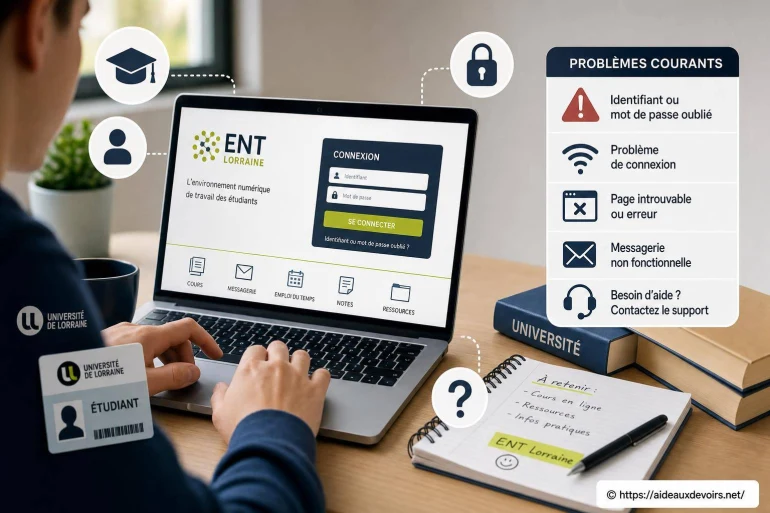
Ent lorraine : comment accéder à votre compte étudiant et résoudre les problèmes courants
- ENT Lorraine : accès, compte étudiant et problèmes courants
- Ent Lorraine Accès : avant de se connecter, vérifier le bon portail
- Connexion étape par étape
- Ent Lorraine Compte Étudiant : parent ou élève, attention à ne pas confondre
- Ent Lorraine Problèmes Courants : solutions rapides
- Que faire si l'accès reste bloqué ?
-
Bonnes pratiques pour éviter de reperdre l'accès
- Je ne sais pas si je dois passer par ÉduConnect ou par l'ENT : comment choisir ?
- Mon compte élève fonctionne, mais le compte parent affiche «accès refusé» : que vérifier ?
- Pourquoi l'ENT affiche une page blanche après la connexion ?
- J'ai perdu mes identifiants : que dois-je communiquer à l'établissement ?
Vous essayez d'ouvrir l'ENT pour consulter les devoirs, les notes, les messages, l'emploi du temps ou les absences... et ça bloque au moment de la connexion. Dans la pratique, les demandes les plus fréquentes tournent autour d'un identifiant perdu, d'un mot de passe oublié, d'un accès qui renvoie vers la mauvaise page, ou d'une différence mal comprise entre compte parent et compte élève.
Autre scénario courant : une page blanche après authentification, un message «accès refusé», un service indisponible, ou un code de sécurité qui n'arrive pas. Parfois, tout vient simplement d'un ancien favori enregistré, d'un navigateur qui bloque les cookies, ou d'un profil de connexion mal choisi (ÉduConnect vs ENT régional, parent vs élève, etc.).
La bonne nouvelle : la majorité des blocages se règlent avec une méthode simple, sans manipulations risquées. L'objectif est de retrouver le bon portail, d'utiliser le bon type de compte et d'appliquer quelques vérifications rapides avant de solliciter l'établissement.
ENT Lorraine : accès, compte étudiant et problèmes courants
Cette recherche correspond le plus souvent à un besoin concret : se connecter à l'ENT en Lorraine (collège, lycée, parfois enseignement supérieur), comprendre quel écran de connexion utiliser, et résoudre les messages d'erreur les plus fréquents. On peut aussi chercher à activer un compte, à retrouver ses identifiants, ou à rétablir l'accès après plusieurs tentatives infructueuses.
Ce guide vous aide à faire le tri entre les différents accès possibles (ENT, portail académique, ÉduConnect, accès propre à un établissement), puis à appliquer des réflexes de dépannage simples et sûrs. L'idée n'est pas de remplacer l'aide officielle, mais de vous permettre d'arriver plus vite à une connexion fonctionnelle... ou de contacter la bonne personne avec les bonnes informations.
Ent Lorraine Accès : avant de se connecter, vérifier le bon portail
Premier piège : taper «ENT» dans un moteur de recherche et cliquer sur le premier résultat. Entre les pages obsolètes, les liens de forums, les favoris anciens et les portails qui se ressemblent, on arrive vite sur un écran qui n'est pas celui attendu. Résultat : erreur d'identifiants, boucle de redirection, ou page qui ne charge jamais.
Pour éviter ça, partez toujours du lien officiel fourni par l'établissement (site du collège/lycée, carnet de correspondance numérique, document de rentrée, message de la vie scolaire) ou du portail académique quand il est indiqué comme point d'entrée. Selon les cas, l'authentification peut passer par ÉduConnect (souvent pour les parents et élèves) ou par un service de connexion intégré à l'ENT régional. [ Voir ici aussi ]
Si vous aviez enregistré un favori il y a longtemps, testez-le... mais comparez-le avec l'adresse communiquée par l'établissement. Un favori peut pointer vers une ancienne page, un environnement de test, ou un écran réservé à un autre public (enseignants/agents vs familles). Un seul détail suffit à faire échouer la connexion.
Petit contrôle rapide avant d'aller plus loin
Demandez-vous : êtes-vous sur la page attendue pour votre profil (parent/élève) ? Le logo, le nom du portail et le choix du profil sont-ils cohérents avec ce que l'établissement vous a indiqué ? Si vous avez un doute, revenez au site de l'établissement et suivez le chemin «ENT / Espace numérique / ÉduConnect».
Connexion étape par étape
Voici une procédure simple, pensée pour éviter les erreurs classiques (mauvais profil, cookies bloqués, identifiants saisis au mauvais endroit). Prenez deux minutes pour la suivre dans l'ordre.
- Ouvrez le portail depuis la source la plus fiable : site de l'établissement ou portail recommandé. Évitez les résultats «au hasard» si vous avez déjà eu des erreurs.
- Choisissez le bon profil si on vous le propose : Parent ou Élève (et parfois «Personnel»). Ne sélectionnez pas «Parent» pour un compte élève, ou l'inverse.
- Saisissez l'identifiant exactement comme fourni (majuscules/minuscules si applicable, pas d'espace au début/à la fin). Sur mobile, vérifiez la correction automatique du clavier.
- Entrez le mot de passe avec attention : testez l'affichage «œil» s'il existe, contrôlez la touche Verr Maj et la langue du clavier (AZERTY/QWERTY).
- Si un contrôle apparaît (code reçu, validation, étape ÉduConnect), finalisez la vérification. Si aucun code n'arrive, attendez un peu puis relancez une seule fois pour éviter de multiplier les demandes.
- À la première connexion, l'ENT peut demander d'accepter des conditions d'utilisation ou de compléter un paramètre de sécurité. Faites-le tout de suite : un compte non finalisé peut rester bloqué.
- Une fois connecté, enregistrez un favori propre (la page d'accueil du portail, pas une page interne). Idéalement, notez aussi le chemin officiel depuis le site de l'établissement.
Astuce pratique : si l'ENT tourne en rond ou renvoie une page blanche, essayez d'abord une navigation privée, puis videz uniquement les cookies du portail (pas forcément tout l'historique). C'est souvent plus efficace que de «réessayer 20 fois».
Ent Lorraine Compte Étudiant : parent ou élève, attention à ne pas confondre
Sur beaucoup d'établissements, l'accès «famille» n'est pas le même que l'accès «élève». Le compte parent sert à suivre la scolarité, consulter des informations, signer/valider certains éléments quand c'est prévu, et échanger avec l'établissement. Le compte élève sert davantage au quotidien de l'élève : devoirs, cours, ressources, travail à faire, espaces de classe.
Concrètement, une même information peut apparaître différemment selon le profil. Par exemple, l'élève voit souvent des ressources pédagogiques et des dépôts de devoirs, tandis que le parent retrouve plus facilement des éléments de suivi (absences, retards, messages généraux). Si vous avez plusieurs enfants, le compte parent peut proposer un rattachement à plusieurs scolarités, alors que chaque élève garde son accès personnel.
En cas d'erreur «identifiants incorrects», demandez-vous : utilisez-vous le bon compte ? Un parent qui tente d'entrer avec l'identifiant de l'élève (ou l'inverse) peut se heurter à un refus, ou à une page qui ne correspond pas à ce qu'il cherche.
Ent Lorraine Problèmes Courants : solutions rapides
Quand l'accès ne fonctionne pas, il est utile de traiter les causes les plus fréquentes dans un ordre logique : profil, identifiants, état du compte, puis navigateur/réseau. Le tableau ci-dessous vous sert de check-list.
| Problème affiché | Cause probable | Action à tester | Quand contacter l'établissement |
|---|---|---|---|
| Identifiant ou mot de passe incorrect | Mauvais profil (parent/élève), faute de frappe, clavier en QWERTY, ancien mot de passe | Vérifier le profil choisi, retaper sans copier-coller, tester l'affichage du mot de passe, essayer en navigation privée | Si l'erreur persiste après réinitialisation ou si vous êtes sûr des identifiants |
| Mot de passe oublié | Perte du mot de passe, changement récent non enregistré | Utiliser la fonction «mot de passe oublié» du service de connexion officiel (ÉduConnect/portail), vérifier l'adresse de récupération | Si aucune récupération n'aboutit ou si vous n'avez pas accès aux moyens de récupération |
| Compte non activé | Première connexion non finalisée, compte nouvellement créé, activation nécessaire | Relire les consignes fournies par l'établissement, retenter la première connexion depuis un ordinateur, vérifier l'étape d'acceptation | Si le compte n'est pas reconnu ou si l'activation est impossible |
| Page blanche | Cookies bloqués, extension (adblock), cache corrompu, navigateur trop ancien | Désactiver temporairement les extensions, essayer un autre navigateur, vider cookies/cache du portail, tester sur un autre appareil | Si le problème touche plusieurs appareils et persiste avec un navigateur à jour |
| Code 403 / accès refusé | Droits insuffisants, mauvais compte, session expirée, lien obsolète | Se déconnecter complètement, revenir à l'accueil officiel, vérifier le profil, éviter un lien direct vers une page interne | Si votre compte devrait avoir accès (parent rattaché / élève inscrit) mais reste refusé |
| Service indisponible | Maintenance, incident temporaire, surcharge | Attendre puis réessayer plus tard, tester via un autre réseau, consulter les informations transmises par l'établissement | Si l'indisponibilité dure et bloque un travail urgent, avec message d'erreur stable |
| Code de sécurité non reçu | Coordonnées non à jour, filtrage SMS/mail, délai, mauvaise méthode de réception | Vérifier spams/indésirables, attendre quelques minutes, vérifier le numéro/mail de récupération, relancer une seule fois | Si vous n'avez plus accès au mail/téléphone enregistré ou si aucun code n'arrive malgré plusieurs tentatives espacées |
Quand on cherche à résoudre un blocage d'ENT, on a souvent besoin d'exemples concrets : quoi tester en premier, quelles erreurs reviennent le plus, et comment éviter d'aggraver la situation en multipliant les tentatives. Les guides de dépannage sont surtout utiles quand on doit accéder vite aux cours et aux devoirs, sans perdre de temps dans des menus confus. Dans cette logique, Dépannage ENT Univ Lorraine peut être un sujet connexe à consulter pour comparer les messages d'erreur et les gestes simples qui fonctionnent souvent.
Il arrive aussi que des élèves confondent plusieurs portails, surtout quand ils dépendent de structures différentes (lycée, post-bac, services internes). Les écrans d'authentification peuvent se ressembler, mais les identifiants attendus ne sont pas les mêmes, ce qui donne l'impression d'un mot de passe «forcément faux». Dans ces cas-là, Accès étudiant ENT UTT illustre bien l'importance de partir du bon point d'entrée et de vérifier le profil de connexion avant toute réinitialisation.
Que faire si l'accès reste bloqué ?
Si après les tests de base (bon portail, bon profil, navigateur différent, navigation privée) l'accès ne revient pas, il est temps de solliciter un interlocuteur. Selon l'organisation de l'établissement, l'aide peut passer par le secrétariat, la vie scolaire, un référent numérique ou un support ENT indiqué dans vos documents.
Pour que le traitement soit rapide, préparez un message clair avec des éléments concrets, sans jamais transmettre votre mot de passe. L'établissement pourra vous demander une vérification d'identité ou une réinitialisation via une procédure interne : suivez uniquement les instructions officielles communiquées par vos canaux habituels.
Voici ce qu'il est utile de fournir : le message exact affiché, une capture d'écran (si possible), le profil utilisé (parent/élève), le nom du portail sur lequel vous étiez, l'appareil (ordinateur/téléphone), le navigateur, et l'heure approximative du test. Mentionnez aussi si le souci se produit sur plusieurs appareils ou uniquement sur un réseau (domicile/partage de connexion).
Bonnes pratiques pour éviter de reperdre l'accès
Une fois reconnecté, quelques habitudes simples évitent beaucoup de demandes d'aide, surtout quand il faut consulter rapidement les devoirs ou répondre à un message.
- Enregistrer un favori officiel depuis le site de l'établissement (et supprimer les anciens favoris douteux).
- Utiliser un gestionnaire de mots de passe plutôt que des notes dispersées.
- Vérifier et mettre à jour l'adresse mail de récupération quand le service le permet.
- Garder un navigateur à jour et limiter les extensions qui filtrent scripts/cookies sur les sites scolaires.
- Éviter de multiplier les tentatives : au bout de quelques essais, faites une pause et testez une autre méthode (navigation privée, autre navigateur).
- Séparer les accès parent/enfant : un navigateur ou profil utilisateur différent sur l'ordinateur peut éviter les confusions de session.
FAQ : ces questions reviennent souvent quand on cherche à se connecter à l'ENT dans la région, ou à comprendre un blocage de compte.
Je ne sais pas si je dois passer par ÉduConnect ou par l'ENT : comment choisir ?
Fiez-vous au lien officiel fourni par l'établissement : c'est lui qui indique le bon point d'entrée. Si l'écran propose explicitement ÉduConnect (avec choix parent/élève), utilisez ce chemin. Si l'établissement indique un autre service de connexion, ne forcez pas ÉduConnect au hasard : vous risqueriez d'arriver sur un portail qui n'est pas rattaché à votre scolarité.
Mon compte élève fonctionne, mais le compte parent affiche «accès refusé» : que vérifier ?
Vérifiez d'abord que vous êtes bien sur le profil parent et pas sur un profil élève. Ensuite, contrôlez le rattachement (quand il existe) : un compte parent peut nécessiter une association à l'enfant par l'établissement ou via une étape d'activation. Si tout semble correct mais que l'accès reste refusé, contactez l'établissement avec le message exact.
Pourquoi l'ENT affiche une page blanche après la connexion ?
La cause la plus fréquente est un problème de cookies, de cache, ou une extension du navigateur qui bloque des éléments. Testez en navigation privée, puis avec un autre navigateur à jour. Si cela marche ailleurs, revenez sur votre navigateur habituel et supprimez uniquement les données du site (cookies/cache) liées au portail.
J'ai perdu mes identifiants : que dois-je communiquer à l'établissement ?
Ne communiquez jamais un mot de passe. Pour être aidé, donnez votre nom, prénom, établissement, profil (parent/élève), et décrivez le problème (identifiant inconnu, mot de passe oublié, compte non activé) avec une capture d'écran si besoin. L'établissement vous indiquera la marche à suivre officielle pour régénérer l'accès ou vérifier le compte.












A propos de nous : Madame Méthodo

Organisée et toujours à la recherche des meilleures stratégies d’apprentissage, j’accompagne les élèves vers l’autonomie et la réussite scolaire. Spécialiste en méthodologie, je propose des outils concrets pour gérer son temps, ses révisions et ses projets. Convaincue que chacun peut progresser avec la bonne méthode, je partage ici mes astuces pour travailler efficacement et sans stress. Mon but ? Vous aider à trouver votre propre façon d’apprendre et à atteindre vos objectifs sereinement. N’hésitez pas à découvrir mes conseils dans chaque article !