
Ent Mirail : comment accéder au portail et que faire en cas de blocage ?
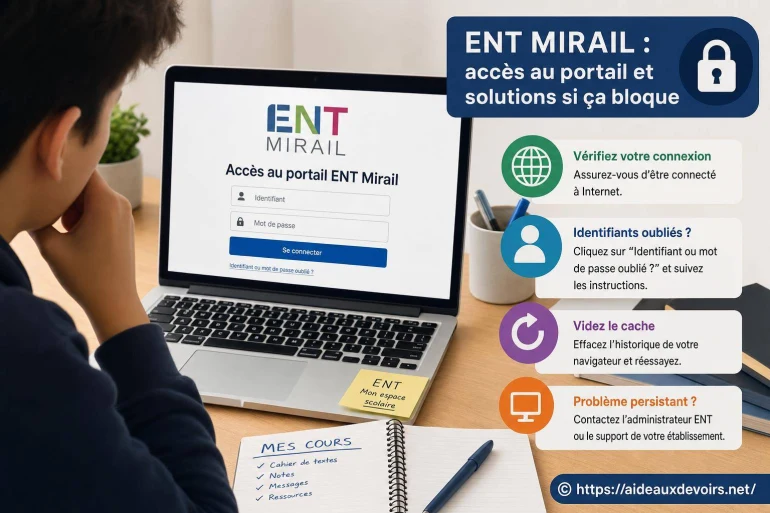
- ENT Mirail : accès au portail et solutions si ça bloque
- Ent Mirail Accès au Portail
- Avant de se connecter : vérifier le bon portail
- Connexion étape par étape
- Compte parent ou compte élève : attention à ne pas confondre
- Problèmes fréquents et solutions rapides
- Ent Mirail Solutions Si Ça Bloque
-
Bonnes pratiques pour éviter de reperdre l'accès
- Je ne sais pas quel portail ENT «Mirail» utiliser : comment être sûr ?
- Pourquoi mes identifiants fonctionnent parfois puis «identifiant incorrect» ensuite ?
- Page blanche au moment de se connecter : que faire en premier ?
- Je suis parent et je ne reçois pas le code de sécurité : quelles vérifications utiles ?
Vous cherchez probablement à accéder à l'ENT «Mirail» pour consulter des devoirs, des messages, des notes, des ressources de cours, ou suivre les absences et retards. Et quand ça coince, c'est souvent au mauvais moment : identifiant introuvable, mot de passe oublié, page qui ne charge pas, ou confusion entre compte parent et compte élève.
Les blocages les plus fréquents tiennent à trois choses : vous n'êtes pas sur le bon portail (lien obsolète, favori ancien, résultat de recherche trompeur), vous n'utilisez pas le bon mode de connexion (ÉduConnect vs accès interne), ou votre navigateur/appareil refuse certains éléments (cookies, cache, bloqueur, fenêtre qui s'ouvre mal).
Bonne nouvelle : la plupart des pannes se règlent avec une méthode simple, en vérifiant d'abord le bon point d'entrée, puis en testant quelques actions rapides. L'objectif, c'est de retrouver un accès stable sans multiplier les essais au hasard (ce qui peut déclencher un blocage temporaire).
ENT Mirail : accès au portail et solutions si ça bloque
Cette recherche correspond en général à un besoin très concret : rejoindre le bon espace numérique de travail associé à «Mirail», puis réussir l'authentification (souvent via un service centralisé) pour accéder aux services scolaires ou universitaires liés à votre profil.
Comme le mot «Mirail» peut renvoyer à plusieurs contextes (campus, quartier, établissements, environnements ENT différents), le réflexe le plus sûr consiste à repartir d'un lien officiel fourni par l'établissement (site web, carnet de correspondance numérique, document de rentrée, communication de la vie scolaire, etc.). Ensuite, on dépanne avec des tests qui ne mettent pas votre compte en danger.
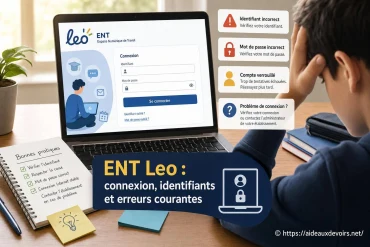
Si votre «Mirail» correspond à l'UT2J, vous pouvez aussi consulter ce guide ENT UT2J (connexion, identifiants, dépannage). Et si vous dépendez d'un ENT régional, ce dépannage Mon ENT Occitanie aide à comprendre les erreurs classiques côté portail.
Ent Mirail Accès au Portail
Avant toute tentative, posez-vous une question simple : «Est-ce que je suis sur le portail attendu pour mon profil (parent/élève/étudiant/personnel) et pour mon établissement ?» Beaucoup de soucis viennent d'un mauvais point d'entrée : un ancien favori, une page de démonstration, un lien partagé dans un message ancien, ou un ENT qui ressemble au bon... sans l'être.
Évitez de taper «ENT Mirail» et de cliquer le premier résultat au hasard. Un ENT peut avoir plusieurs pages (accueil, authentification, aide, accès dégradé), et selon les périodes, certaines adresses redirigent ou changent. Le mieux est de passer par une source reconnue : site de l'établissement, portail académique si vous êtes dans le scolaire, ou page officielle de l'université si vous êtes à l'enseignement supérieur.
Vérifiez aussi que vous n'essayez pas de vous connecter avec le mauvais «profil». Sur certains services, le bouton «Élève» n'accepte pas des identifiants «Parent», et inversement. Résultat : vous avez l'impression que le mot de passe est faux, alors que c'est juste le mauvais couloir d'accès.
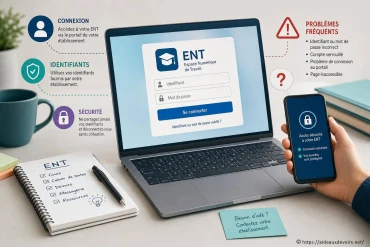
Astuce simple : si vous avez un doute sur la page, revenez au site officiel de l'établissement et cherchez le lien ENT/ÉduConnect depuis le menu principal. C'est le moyen le plus fiable d'éviter une page obsolète ou une imitation. Ne saisissez jamais vos identifiants sur un site dont vous n'êtes pas sûr.
Avant de se connecter : vérifier le bon portail
Dans le scolaire, l'accès peut passer par ÉduConnect (souvent pour les parents et parfois pour les élèves), par un ENT régional, ou par un accès direct établissement selon l'organisation locale. Dans le supérieur, il peut s'agir d'un compte numérique universitaire, avec un service d'authentification propre au campus.
Pour éviter de vous perdre, suivez cette logique :
1) Si vous êtes parent : cherchez d'abord une mention «Espace parents», «Espace famille», «ÉduConnect» ou «ENT» sur la page de l'établissement. Le compte parent n'est pas un compte «élève bis» : il a ses propres identifiants et son propre parcours de connexion.
2) Si vous êtes élève : vérifiez si votre établissement vous demande un identifiant ENT fourni par le collège/lycée, ou une connexion via ÉduConnect. Les deux existent selon les établissements. En cas de doute, la vie scolaire ou le professeur principal sait quel type d'accès est utilisé.
3) Si vous passez par un ENT régional : assurez-vous d'être sur le portail de votre région/territoire (et pas une page d'un autre ENT qui a une interface similaire). Un ancien favori est un piège courant.
4) Si vous êtes sur un portail académique : privilégiez l'entrée «ENT / Scolarité / Téléservices» donnée par l'académie ou l'établissement, plutôt qu'un lien partagé sur un forum ou un réseau social.
Connexion étape par étape
- Depuis le site officiel de l'établissement (ou la page institutionnelle de votre université), ouvrez le lien ENT/ÉduConnect/portail numérique. Évitez les favoris tant que l'accès n'est pas stable.
- Choisissez le profil correspondant : parent, élève, étudiant, personnel. Si plusieurs options existent, prenez celle indiquée par votre établissement (souvent précisée dans les documents d'accès).
- Saisissez votre identifiant exactement comme fourni (majuscules/minuscules si indiqué, pas d'espace avant/après). Sur mobile, attention à la correction automatique.
- Entrez le mot de passe : vérifiez le clavier (AZERTY/QWERTY), la touche Verr. Maj, et les caractères spéciaux. Si vous collez le mot de passe, contrôlez qu'aucun espace ne s'ajoute.
- Si un contrôle apparaît (code, validation, captcha), suivez-le sans rafraîchir la page. Si un code de sécurité est demandé mais n'arrive pas, consultez d'abord les spams et vérifiez que l'adresse de récupération est correcte.
- À la première connexion, certains services demandent une mise à jour (acceptation des conditions, choix d'un nouveau mot de passe, ajout d'une adresse mail). Faites-le immédiatement sur un appareil de confiance, puis déconnectez-vous et reconnectez-vous pour valider.
- Une fois connecté, enregistrez un favori propre : la page d'accueil du portail (pas une page interne «notes» ou «messagerie» qui peut expirer). Idéalement, notez aussi la procédure de connexion utilisée (ex. «via ÉduConnect»).
Compte parent ou compte élève : attention à ne pas confondre
La confusion parent/élève explique beaucoup d'erreurs «identifiant incorrect». Un compte élève donne accès aux devoirs, au cahier de textes, aux ressources pédagogiques, aux cours partagés, parfois à des outils de rendu. Un compte parent sert surtout au suivi : absences, retards, bulletins, échanges avec l'établissement, informations administratives selon le portail.
Autre point concret : dans une famille avec plusieurs enfants, le compte parent peut regrouper plusieurs rattachements, alors que chaque enfant a son propre compte. Si vous vous connectez avec l'identifiant d'un enfant, vous ne verrez pas les informations de l'autre.
Enfin, selon les environnements, le même portail peut proposer plusieurs chemins : connexion ÉduConnect, connexion «Établissement», ou compte «Externe». Prenez toujours le chemin indiqué par l'établissement, sinon vous risquez de créer un accès qui n'est pas lié à la scolarité de votre enfant.
Problèmes fréquents et solutions rapides
| Problème affiché | Cause probable | Action à tester | Quand contacter l'établissement |
|---|---|---|---|
Identifiant ou mot de passe incorrect |
Mauvais profil (parent/élève), faute de frappe, clavier mal réglé, mot de passe changé |
Recommencer lentement, vérifier Verr. Maj, tester sur un autre navigateur, choisir le bon profil |
Après plusieurs essais raisonnés, si vous êtes sûr des identifiants ou si le compte semble verrouillé |
Mot de passe oublié |
Perte du mot de passe ou non-enregistrement |
Utiliser «mot de passe oublié» sur le service de connexion officiel, vérifier spams et adresse de récupération |
Si la procédure de réinitialisation échoue ou si l'adresse de récupération n'est plus accessible |
Compte non activé |
Activation initiale non faite, création incomplète, rattachement non validé |
Rechercher un message d'activation, refaire l'entrée via le lien officiel établissement/ÉduConnect |
Si vous n'avez reçu aucune information d'activation ou si le compte n'apparaît pas |
Page blanche |
Cache/cookies corrompus, bloqueur, navigateur trop ancien, script bloqué |
Essayer en navigation privée, vider cache/cookies du site, désactiver bloqueur, changer de navigateur |
Si le problème persiste sur plusieurs appareils/réseaux avec le bon lien |
Code 403 / accès refusé |
Droits insuffisants, mauvais compte, session expirée, accès depuis un lien interne |
Se déconnecter, revenir à l'accueil du portail, vérifier que vous utilisez le bon compte |
Si l'accès était possible avant et ne l'est plus, ou si vous pensez que les droits sont mal attribués |
Service indisponible |
Maintenance, surcharge, incident temporaire |
Patienter et retenter plus tard, tester un autre réseau, consulter une page d'info si l'établissement en publie |
Si l'indisponibilité dure et touche des fonctionnalités essentielles (cours, devoirs, messagerie) |
Code de sécurité non reçu |
Adresse mail/téléphone de récupération incorrect, message filtré, délai |
Vérifier spams, attendre quelques minutes, relancer une seule fois, contrôler les infos de récupération si possible |
Si vous n'avez plus accès à l'adresse de récupération ou si aucune réception après plusieurs tentatives espacées |
Ent Mirail Solutions Si Ça Bloque
Si malgré tout l'accès reste impossible, mieux vaut arrêter les essais en boucle. Trop de tentatives rapprochées peuvent déclencher une sécurité anti-intrusion et compliquer la situation. [ A lire en complément ici ]
À ce stade, contactez le bon interlocuteur selon votre contexte : au collège/lycée, on vous orientera souvent vers le secrétariat, la vie scolaire, le référent numérique ou l'assistance ENT. À l'université, il s'agit plutôt du support numérique interne ou d'un guichet dédié aux comptes. Dans tous les cas, privilégiez les contacts donnés par votre établissement (site officiel, documents distribués, messagerie institutionnelle).
Pour gagner du temps, préparez un message clair avec :
Le message d'erreur exact (copié/collé si possible), une capture d'écran sans information sensible, le profil choisi (parent/élève/étudiant), l'appareil (téléphone/PC), le navigateur (Chrome/Firefox/Safari...), l'heure approximative du test, et le lien utilisé (provenant d'où : site établissement, portail académique...).
Ne communiquez jamais votre mot de passe. Un support sérieux ne vous le demandera pas, et vous n'avez pas à l'envoyer par mail.
Bonnes pratiques pour éviter de reperdre l'accès
- Enregistrez un favori officiel depuis le site de l'établissement (accueil du portail), pas une page interne qui expire.
- Utilisez un gestionnaire de mots de passe sur votre appareil principal pour éviter les fautes de frappe et les oublis.
- Renseignez une adresse mail de récupération valide (et consultez-la), pour pouvoir réinitialiser sans stress.
- Gardez un navigateur à jour et évitez les extensions agressives qui bloquent scripts et cookies.
- Ne multipliez pas les tentatives : faites 2-3 essais maximum, puis changez un seul paramètre (profil, navigateur, réseau) avant de recommencer.
- Séparez bien les accès : un onglet/compte pour le parent, un autre pour l'enfant, et évitez d'enregistrer les identifiants de plusieurs personnes dans le même champ auto-complété.
Voici les réponses aux questions qui reviennent le plus quand le portail «Mirail» refuse de s'ouvrir ou quand l'authentification tourne en rond.
Je ne sais pas quel portail ENT «Mirail» utiliser : comment être sûr ?
Partez du site officiel de votre établissement (ou de votre université) et utilisez le lien ENT/ÉduConnect indiqué. Évitez les résultats de recherche isolés et les favoris anciens. Si plusieurs entrées existent, prenez celle correspondant à votre profil (parent/élève/étudiant) comme précisé par l'établissement.
Pourquoi mes identifiants fonctionnent parfois puis «identifiant incorrect» ensuite ?
Le cas le plus courant est une confusion de profil (connexion parent vs élève) ou un mot de passe modifié. Autre possibilité : une session restée ouverte et qui expire mal. Déconnectez-vous, fermez le navigateur, relancez depuis la page d'accueil du portail, puis retapez les identifiants sans auto-complétion.
Page blanche au moment de se connecter : que faire en premier ?
Testez en navigation privée, puis videz le cache et les cookies du site. Désactivez temporairement un bloqueur de pubs/traqueurs si vous en avez un. Si cela fonctionne sur un autre navigateur ou un autre appareil, le souci est presque toujours local (navigateur, extension, cookies).
Je suis parent et je ne reçois pas le code de sécurité : quelles vérifications utiles ?
Regardez dans les spams, attendez quelques minutes, puis relancez une seule fois. Si le code arrive sur une adresse mail ou un numéro que vous n'utilisez plus, il faudra demander à l'établissement ou au support indiqué de mettre à jour les informations de récupération, sans jamais transmettre votre mot de passe.












A propos de nous : Madame Méthodo

Organisée et toujours à la recherche des meilleures stratégies d’apprentissage, j’accompagne les élèves vers l’autonomie et la réussite scolaire. Spécialiste en méthodologie, je propose des outils concrets pour gérer son temps, ses révisions et ses projets. Convaincue que chacun peut progresser avec la bonne méthode, je partage ici mes astuces pour travailler efficacement et sans stress. Mon but ? Vous aider à trouver votre propre façon d’apprendre et à atteindre vos objectifs sereinement. N’hésitez pas à découvrir mes conseils dans chaque article !