
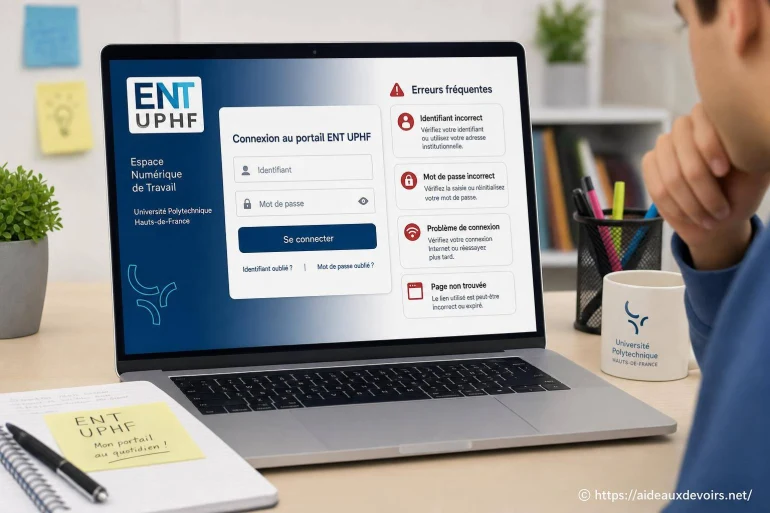
Ent UPHF : comment se connecter au portail et résoudre les erreurs fréquentes
- ENT UPHF : connexion au portail et erreurs fréquentes
- Ent Uphf Connexion Au Portail : avant de se connecter, vérifier le bon portail
- Connexion étape par étape
- Compte parent ou compte élève : attention à ne pas confondre
- Ent Uphf Erreurs Fréquentes : problèmes fréquents et solutions rapides
- Que faire si l'accès reste bloqué ?
- Bonnes pratiques pour éviter de reperdre l'accès
-
FAQ
- Je ne trouve pas la bonne page de connexion UPHF, comment être sûr de ne pas me tromper ?
- Que faire si j'ai «identifiant ou mot de passe incorrect» alors que je suis sûr de moi ?
- J'ai un écran blanc après la connexion, c'est mon compte qui est bloqué ?
- À quoi correspond l'erreur 403 / accès refusé sur un portail ENT ?
- Je ne reçois pas le code de sécurité, que puis-je vérifier sans attendre ?
- Parent et élève : pourquoi ça change quelque chose pour les notes, absences et devoirs ?
- Quelles infos préparer avant de contacter l'assistance ENT ou la scolarité ?
Vous cherchez à accéder à l'ENT de l'UPHF pour consulter vos cours, déposer un devoir, lire un message ou vérifier une information de scolarité, et la connexion bloque ? Dans la majorité des cas, le problème vient d'un détail simple : mauvais portail, mauvais profil (étudiant/parent), identifiant incomplet, mot de passe expiré, ou page qui ne charge pas.
Les situations les plus fréquentes sont très concrètes : identifiant perdu, mot de passe oublié, page blanche après validation, message «accès refusé», ou confusion entre un accès «ÉduConnect/ENT» et un accès propre à l'université. On voit aussi des erreurs quand on utilise un ancien favori enregistré, ou quand on tente de se connecter depuis un navigateur saturé de cookies.
Bonne nouvelle : la plupart des blocages se règlent avec une méthode courte, dans le bon ordre. L'objectif, c'est de retrouver le bon point d'entrée, de vérifier vos informations, puis de tester deux ou trois actions de dépannage sans perdre de temps ni multiplier les essais.
ENT UPHF : connexion au portail et erreurs fréquentes
Cette recherche correspond le plus souvent à un besoin immédiat : se connecter au bon portail UPHF (ou au bon service d'authentification associé), puis comprendre pourquoi ça ne passe pas. Les étudiants veulent accéder aux cours, ressources et services en ligne ; d'autres utilisateurs cherchent un accès «famille» ou «scolarité» et tombent sur une page qui ne correspond pas à leur profil.
Dans ce guide, vous allez pouvoir identifier le bon accès (sans vous égarer sur des pages obsolètes), suivre une connexion étape par étape, et reconnaître les messages d'erreur courants avec des solutions rapides et sûres. Gardez en tête une règle simple : pour l'UPHF comme pour tout espace numérique, privilégiez toujours le lien officiel fourni par l'établissement (site institutionnel, documentation interne, intranet, message de scolarité).
Ent Uphf Connexion Au Portail : avant de se connecter, vérifier le bon portail
Le premier piège, c'est d'arriver sur un «bon» site... mais pas le bon pour votre profil. Entre l'ENT, les services de l'université, les portails de ressources et parfois des pages d'authentification intermédiaires, un simple favori peut vous envoyer au mauvais endroit.
Évitez autant que possible les liens «trouvés au hasard» (résultats de recherche anciens, pages copiées, captures d'écrans partagées, forums). Préférez : le site officiel de l'UPHF (rubrique étudiants/numérique), les consignes transmises par votre composante, ou une page d'aide interne indiquant clairement le chemin d'accès.
Si votre besoin concerne plutôt un ENT lié à un territoire ou à une scolarité (collège/lycée), ne mélangez pas avec l'université : les systèmes et identifiants ne sont pas les mêmes. Pour un accès sur Valenciennes côté ENT scolaire, vous pouvez aussi consulter ce guide : Accès ENT Valenciennes.
Dernier point : vérifiez que vous n'utilisez pas un ancien profil enregistré par votre navigateur (auto-complétion). Un compte «personnel» et un compte «établissement» peuvent coexister, et une mauvaise sélection de compte suffit à provoquer un refus.

Connexion étape par étape
Voici une procédure simple, valable dans la plupart des scénarios de connexion à un portail ENT/université (en adaptant au libellé exact que vous voyez à l'écran). Prenez une minute pour la suivre dans l'ordre : c'est souvent ce qui évite les boucles d'erreurs.
- Repérez le point d'entrée officiel (site de l'établissement / rubrique «ENT», «Espace numérique», «Scolarité», «Intranet»). Évitez de partir d'un ancien favori si vous n'êtes pas sûr de sa source.
- Choisissez le bon profil de connexion si on vous le demande (ex. étudiant, personnel, accès externe). Ne sélectionnez pas «parent/élève» si vous êtes à l'université, et inversement.
- Saisissez l'identifiant exactement comme fourni (attention aux espaces ajoutés au début/à la fin, au «@...», ou à une partie manquante). Si vous copiez-collez, vérifiez qu'aucun caractère invisible ne s'ajoute.
- Entrez le mot de passe en vérifiant les points classiques : verrouillage Maj, clavier AZERTY/QWERTY, caractères spéciaux, et gestionnaire de mots de passe qui remplit un ancien code.
- Si un code de sécurité (double authentification) est demandé, patientez et vérifiez aussi les spams/indésirables si le code arrive par e-mail. En cas d'option SMS, assurez-vous que le numéro de récupération est à jour (quand cela est proposé par le service).
- Lors d'une première connexion ou après réinitialisation, suivez l'étape d'activation ou de changement de mot de passe jusqu'au bout (certaines plateformes exigent un mot de passe «fort» et refusent silencieusement un format trop simple).
- Une fois connecté, enregistrez un favori propre vers la page d'accueil du portail (pas vers la page intermédiaire de connexion), puis déconnectez-vous correctement avant de fermer l'onglet, surtout sur un ordinateur partagé.
Compte parent ou compte élève : attention à ne pas confondre
Sur les ENT scolaires, la confusion «parent/élève» est l'un des premiers motifs d'échec : le compte parent ne donne pas exactement la même vue que le compte élève. À l'université, on parle plus souvent de compte étudiant/personnel, mais le mécanisme est similaire : un compte n'ouvre pas les mêmes droits qu'un autre.
Côté usages, un compte «famille» permet souvent de consulter absences, notes, messages et informations administratives. Le compte élève/étudiant est généralement celui qui donne accès aux devoirs, dépôts de fichiers, espaces de cours, ressources pédagogiques et parfois aux outils de travail collaboratif.
Si vous gérez plusieurs enfants (ENT scolaire), un seul compte parent peut regrouper plusieurs rattachements. Une erreur classique consiste à se connecter avec le compte d'un enfant, puis à chercher la messagerie «parent», ou à rester sur le mauvais profil dans un menu déroulant. Prenez l'habitude de vérifier en haut de page : nom affiché, profil, et établissement rattaché.
Ent Uphf Erreurs Fréquentes : problèmes fréquents et solutions rapides
Quand ça bloque, l'important est de vous appuyer sur le message affiché (même s'il est court). Notez-le, puis testez une action ciblée. Le tableau ci-dessous vous aide à aller droit au but.
| Problème affiché | Cause probable | Action à tester | Quand contacter l'établissement |
|---|---|---|---|
| Identifiant ou mot de passe incorrect | Erreur de saisie, mauvais identifiant, ancien mot de passe enregistré | Retaper manuellement, vérifier Maj/Clavier, supprimer l'auto-complétion, tester en navigation privée | Après plusieurs essais espacés, si vous êtes certain des infos ou si le compte se verrouille |
| Mot de passe oublié | Mot de passe non mémorisé, changement récent, compte non associé à un moyen de récupération | Utiliser la fonction «mot de passe oublié» du portail officiel, vérifier spams, finaliser la procédure | Si aucune récupération n'est possible ou si vous n'avez plus accès au mail/téléphone de récupération |
| Compte non activé | Première connexion non terminée, activation non faite, dossier incomplet selon le système | Reprendre le parcours d'activation depuis le portail officiel, relire les prérequis | Si l'activation échoue avec un message précis ou si aucune option d'activation n'apparaît |
| Page blanche / chargement infini | Cookies corrompus, extension bloquante, cache, navigateur obsolète | Vider cache/cookies du site, désactiver extensions (adblock), changer de navigateur, tester un autre appareil | Si le problème persiste sur plusieurs navigateurs/appareils, avec la même page |
| Code 403 / accès refusé | Droits insuffisants, mauvais profil, session expirée, lien direct vers une page non autorisée | Revenir à l'accueil du portail, se déconnecter/reconnecter, vérifier le profil, éviter les liens profonds | Si l'accès devrait être autorisé (inscrit, rattaché) et que le refus est constant |
| Service indisponible / erreur serveur | Maintenance, surcharge, incident temporaire | Patienter et retester, éviter de rafraîchir en boucle, tester hors heures de pointe | Si l'indisponibilité dure et empêche un devoir/une démarche urgente (donner l'heure et le message) |
| Code de sécurité non reçu | Adresse/numéro non à jour, délai, filtrage spam, problème de réseau | Attendre, vérifier spams, relancer une seule fois, vérifier réseau, préférer le même appareil | Si aucun code n'arrive après plusieurs tentatives espacées, ou si vous n'avez plus accès au moyen de récupération |
Astuce rapide : quand une connexion tourne en rond, essayez d'abord une navigation privée (ou un autre navigateur). Si ça marche, le souci vient presque toujours du cache, des cookies ou d'une extension, pas de vos identifiants.
Que faire si l'accès reste bloqué ?
Si, après les tests simples (navigation privée, autre navigateur, vérification du profil, récupération du mot de passe), rien ne change, il est temps de passer au bon interlocuteur. Selon votre situation, cela peut être le secrétariat (scolarité), la vie scolaire (plutôt collège/lycée), un référent numérique ou le support ENT quand votre établissement en dispose.
Pour que la prise en charge soit rapide, préparez un mini-dossier clair : capture d'écran (sans données sensibles), message d'erreur exact, profil choisi, identifiant utilisé (sans mot de passe), appareil (ordinateur/téléphone), navigateur, et heure du test. Indiquez aussi ce que vous avez déjà essayé (ex. «navigation privée», «réinitialisation», «autre réseau»).
Évitez deux réflexes qui compliquent tout : multiplier les essais de mot de passe (risque de verrouillage) et demander à quelqu'un de «tester pour vous» avec vos accès. Ne partagez jamais votre secret de connexion, même à une personne de confiance.
Bonnes pratiques pour éviter de reperdre l'accès
Une fois revenu dans l'espace numérique, quelques habitudes simples évitent de revivre la même panne la veille d'un rendu ou au moment de consulter une info importante.
- Enregistrer un favori officiel depuis le site de l'établissement (pas un lien reçu par hasard).
- Utiliser un gestionnaire de mots de passe fiable, plutôt qu'un carnet ou des captures d'écran.
- Vérifier qu'une adresse e-mail de récupération (ou un moyen de récupération) est bien renseignée quand le service le permet.
- Garder un navigateur à jour et limiter les extensions qui filtrent scripts/cookies.
- Ne pas multiplier les tentatives : faites une pause, puis reprenez calmement (surtout si un verrouillage est possible).
- Séparer les accès parent/enfant (ENT scolaire) : sessions distinctes, pas de partage de navigateur sans déconnexion.
Quand on dépend d'un ENT pour les devoirs, les messages et les ressources, avoir une méthode de dépannage «par région/établissement» fait gagner un temps précieux. On retrouve souvent les mêmes symptômes (page blanche, 403, boucle de connexion), mais les points d'entrée peuvent varier. Si vous naviguez entre plusieurs portails (université et scolarité d'un autre membre de la famille), une aide dédiée peut éviter les confusions. À ce titre, Dépannage ENT Lille 2 peut s'inscrire dans une logique de guides complémentaires à consulter selon votre situation.
FAQ
Voici les réponses aux questions qui reviennent le plus souvent quand la connexion au portail bloque ou que les identifiants semblent refusés.
Je ne trouve pas la bonne page de connexion UPHF, comment être sûr de ne pas me tromper ?
Partez du site officiel de l'établissement (rubrique ENT/Espace numérique/Scolarité) ou d'un lien fourni par votre composante. Évitez les favoris anciens et les liens partagés hors des canaux de l'université.
Que faire si j'ai «identifiant ou mot de passe incorrect» alors que je suis sûr de moi ?
Retapez tout manuellement, vérifiez le verrouillage Maj et le clavier, puis testez en navigation privée. Si vous utilisiez un gestionnaire de mots de passe, il peut remplir un ancien code.
J'ai un écran blanc après la connexion, c'est mon compte qui est bloqué ?
Pas forcément. Un écran blanc vient souvent du navigateur (cache, cookies, extension). Testez un autre navigateur, désactivez temporairement les bloqueurs, ou essayez sur un autre appareil.
À quoi correspond l'erreur 403 / accès refusé sur un portail ENT ?
En général, cela signifie que la page demandée n'est pas autorisée pour votre profil, ou que vous arrivez via un lien direct invalide. Revenez à l'accueil du portail, déconnectez-vous puis reconnectez-vous avec le bon profil. [ Voir ici aussi ]
Je ne reçois pas le code de sécurité, que puis-je vérifier sans attendre ?
Contrôlez les indésirables/spams si le code arrive par e-mail, attendez un peu avant de relancer, et évitez de demander plusieurs codes d'affilée. Si un numéro ou une adresse de récupération est erroné, il faudra passer par l'assistance prévue par l'établissement.
Parent et élève : pourquoi ça change quelque chose pour les notes, absences et devoirs ?
Les droits ne sont pas identiques. Le compte parent est souvent orienté suivi (absences, notes, messages), tandis que le compte élève/étudiant donne accès à des actions (devoirs, dépôts, ressources). Se tromper de profil peut donner l'impression que «tout a disparu».
Quelles infos préparer avant de contacter l'assistance ENT ou la scolarité ?
Le message d'erreur exact, une capture d'écran (sans données sensibles), le profil utilisé, l'appareil et le navigateur, l'heure du test, et la liste des actions déjà tentées (navigation privée, autre navigateur, réinitialisation).












A propos de nous : Capitaine Calcul

Amoureux des chiffres et des sciences, je suis ravi d’accompagner les élèves dans la découverte des mathématiques et de la physique-chimie. Ancien étudiant en ingénierie, j’ai à cœur de rendre ces matières compréhensibles et attractives, même pour les plus réticents. J’ai développé de nombreuses techniques pour faciliter la mémorisation et la résolution de problèmes. Sur ce site, je partage conseils, exercices et explications pour vous aider à surmonter toutes les difficultés. Ensemble, faisons des sciences un jeu d’enfant !
Commentaires en réaction à cet article
Aucun commentaire n'a pour le moment été publié.