
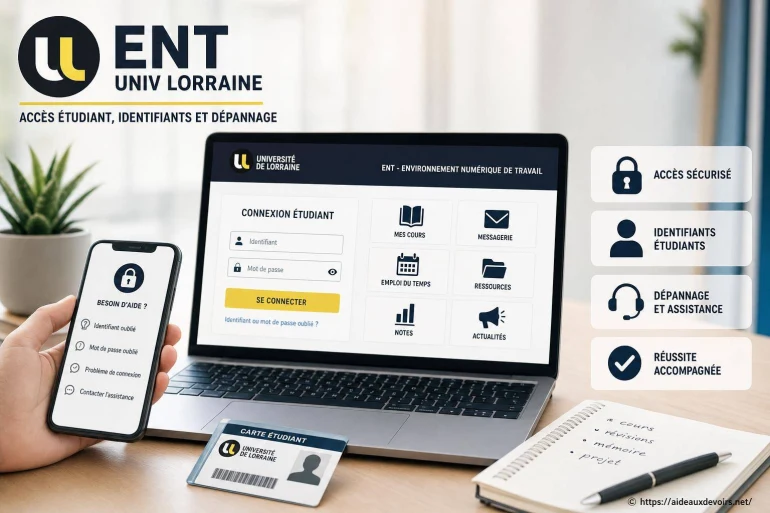
Ent Univ Lorraine : comment accéder à votre espace étudiant et résoudre les problèmes d’identifiants ?
- ENT Univ Lorraine : accès étudiant, identifiants et dépannage
- Avant de se connecter : vérifier le bon portail
- Connexion étape par étape
- Compte parent ou compte élève : attention à ne pas confondre
- Ent Univ Lorraine Accès Étudiant
- Ent Univ Lorraine Identifiants
- Ent Univ Lorraine Dépannage
- Problèmes fréquents et solutions rapides
- Que faire si l'accès reste bloqué ?
- Bonnes pratiques pour éviter de reperdre l'accès
- FAQ
Vous cherchez à accéder à l'ENT de l'Université de Lorraine pour consulter vos cours, déposer un devoir, vérifier un message, ou simplement retrouver vos services numériques d'étudiant. Dans la pratique, le blocage arrive souvent au moment de l'authentification : identifiant introuvable, mot de passe oublié, confusion entre plusieurs portails, ou une page qui tourne en boucle.
Autre situation fréquente : vous tombez sur un «vieux» lien via un moteur de recherche, un favori enregistré il y a longtemps, ou un portail qui ne correspond pas à votre profil (étudiant, personnel, accès externe). Résultat : page blanche, accès refusé, ou un écran de connexion qui n'accepte rien.
La bonne nouvelle, c'est que la plupart des problèmes se résolvent avec une méthode simple : vérifier qu'on est sur le bon portail, identifier le bon type de compte, puis appliquer quelques actions de dépannage propres (navigateur, cookies, tentatives, réinitialisation). L'objectif ici est de vous aider à retrouver un accès stable, sans stress et sans manipulations risquées.
ENT Univ Lorraine : accès étudiant, identifiants et dépannage
Cette recherche correspond généralement à un besoin très concret : se connecter à l'ENT de l'Université de Lorraine, comprendre quels identifiants utiliser, et savoir quoi faire quand l'accès bloque (erreurs, refus, indisponibilité). Comme il existe parfois plusieurs portes d'entrée (site de l'établissement, pages internes, services d'authentification), on peut vite perdre du temps sur le mauvais écran. [ Voir ici aussi ]
Vous trouverez ci-dessous des repères pour identifier le bon accès (sans dépendre d'un lien aléatoire), une procédure de connexion étape par étape, puis un dépannage orienté «symptôme → cause → action». L'idée est de repartir d'une base propre, puis d'avancer de façon logique jusqu'au retour à la normale.
Avant de se connecter : vérifier le bon portail
Premier réflexe : évitez les liens trouvés «au hasard» (forums, captures, copies de pages, favoris trop anciens). Un ENT peut évoluer, changer de passerelle d'authentification, ou rediriger différemment selon votre statut. Un lien obsolète donne souvent une erreur sans explication, ou vous affiche une page qui ne correspond pas à votre cas.
Pour viser juste, privilégiez toujours le lien officiel fourni par l'établissement : la page «ENT» ou «services numériques» depuis le site institutionnel de l'Université de Lorraine, ou depuis vos supports de scolarité (document d'accueil, messagerie institutionnelle, rubrique numérique). Si vous êtes orienté vers un service de connexion centralisé, suivez cette route plutôt qu'une URL «directe» que quelqu'un vous a donnée.
Autre point à vérifier : le bon profil. Certains écrans proposent plusieurs entrées (étudiant, personnel, invités/externes, ou fédération). Si vous choisissez le mauvais profil, vous pouvez être renvoyé vers une page d'erreur, ou entrer des identifiants valides qui ne seront pas reconnus dans ce contexte.
Enfin, attention aux confusions fréquentes avec le scolaire : ÉduConnect, ENT régional, portail académique... Ces systèmes concernent surtout collèges/lycées. À l'université, l'accès se fait généralement via un compte institutionnel de l'établissement. Si vous cherchiez plutôt un ENT «lycée/collège Lorraine», vous pouvez consulter ce guide dédié aux pannes typiques et aux bons réflexes : Problèmes courants ENT Lorraine.

Connexion étape par étape
Voici une procédure simple pour repartir sur une connexion propre et limiter les erreurs liées au navigateur ou à un mauvais choix d'entrée.
- Ouvrez une fenêtre de navigation privée (ou un nouveau profil de navigateur) pour éviter les conflits de session et de cookies. C'est souvent le moyen le plus rapide de contourner une redirection qui boucle.
- Revenez au site officiel de l'établissement et suivez la rubrique ENT / services numériques / espace numérique. Évitez de «taper l'adresse» de mémoire si vous n'êtes pas certain du portail.
- Sur l'écran d'authentification, choisissez le profil étudiant (si un choix est proposé). En cas de doute, repérez les mentions étudiants, université ou compte institutionnel.
- Saisissez votre identifiant exactement comme communiqué (sans espace avant/après). Si l'identifiant ressemble à une adresse mail, respectez la forme attendue. Si c'est un identifiant court, ne le «complétez» pas.
- Entrez votre mot de passe en faisant une vérification rapide : verrouillage Maj, disposition du clavier, copier-coller qui ajoute un espace, gestionnaire de mots de passe qui remplit un ancien secret.
- Si une étape de sécurité existe (code reçu, validation), gardez l'écran ouvert et terminez la procédure sans rafraîchir. En cas de code non reçu, patientez un peu avant de demander un nouvel envoi pour éviter un blocage.
- Une fois connecté, enregistrez un favori propre : la page d'entrée (avant connexion) fournie par l'établissement, pas une URL interne très longue qui expire. Si possible, notez aussi le nom exact du service dans un endroit sûr.
Compte parent ou compte élève : attention à ne pas confondre
Ce point évite beaucoup d'allers-retours. Dans le scolaire, on distingue souvent compte parent et compte élève (parfois via ÉduConnect, un ENT régional, ou l'accès établissement). Ces comptes donnent accès à des informations différentes : cahier de texte, devoirs, notes, absences, messages, et parfois plusieurs enfants rattachés côté «espace famille».
À l'université, la logique est en général différente : l'accès s'appuie sur un compte étudiant propre à l'établissement, qui ouvre les services numériques universitaires (cours, plateformes pédagogiques, emplois du temps, messagerie, ressources documentaires selon les droits). Si vous essayez un identifiant «parent» ou un accès ÉduConnect sur un portail universitaire, vous risquez un refus même avec des informations correctes... parce que ce n'est pas le bon système.
En clair : si votre objectif est un service universitaire, restez sur le portail communiqué par l'Université de Lorraine. Si votre objectif est un établissement scolaire (collège/lycée), vérifiez le portail académique ou l'ENT régional demandé par l'établissement. Mélanger les deux donne exactement les symptômes qu'on croit être un «bug».
Ent Univ Lorraine Accès Étudiant
Quand on parle d'accès étudiant, le besoin typique est d'atteindre un espace central qui redonne ensuite la main vers plusieurs outils (plateforme de cours, ressources, messagerie, démarches). Si vous êtes redirigé vers un écran inattendu, revenez en arrière et cherchez un libellé clair du type «étudiants» ou «connexion» depuis la page institutionnelle. Un bon indice : la page doit expliquer à quoi sert l'accès, et ne pas ressembler à une copie ou à une page isolée.
Si vous arrivez à vous connecter sur un outil mais pas sur un autre, notez précisément lequel pose problème : parfois, le compte est valide mais les droits d'accès à une application ne sont pas encore ouverts (ou sont limités). Dans ce cas, l'ENT n'est pas forcément «en panne» : c'est l'application en aval qui refuse.
Ent Univ Lorraine Identifiants
Pour les identifiants, la difficulté vient souvent d'un détail : format attendu (identifiant court vs adresse), ancien mot de passe enregistré, ou confusion entre identifiant et mail personnel. Si vous avez reçu une notification d'activation, suivez la procédure indiquée sur le support officiel (guide, mail institutionnel, document). Évitez de tester dix variantes au hasard : certaines authentifications bloquent temporairement après trop d'essais.
Si vous pensez que votre mot de passe est correct mais que ça échoue, essayez d'abord une action simple et propre : navigation privée, autre navigateur, puis suppression des cookies pour le site (et seulement ce site) si vous savez le faire. Beaucoup d'échecs viennent d'une session corrompue, pas du compte lui-même.
Astuce sécurité : ne communiquez jamais votre mot de passe et ne l'envoyez pas par mail. Si vous devez demander de l'aide, fournissez uniquement le message d'erreur exact, la page concernée et le profil utilisé (étudiant/personnel), jamais vos secrets de connexion.
Ent Univ Lorraine Dépannage
Le dépannage efficace commence par le symptôme visible. Notez ce que vous voyez (message, code, écran figé) et ce que vous avez fait juste avant (changement de navigateur, tentative de réinitialisation, validation de code). Cette petite chronologie évite de repartir de zéro et aide aussi le support à comprendre le blocage.
Problèmes fréquents et solutions rapides
Le tableau ci-dessous regroupe les cas les plus courants. L'idée est de tester d'abord ce qui se règle en autonomie, puis de savoir à quel moment passer la main à l'établissement.
| Problème affiché | Cause probable | Action à tester | Quand contacter l'établissement |
|---|---|---|---|
| Identifiant ou mot de passe incorrect | Erreur de saisie, mauvais profil, ancien mot de passe enregistré | Vérifier Maj/clavier, retaper sans copier-coller, tester navigation privée, vérifier le profil «étudiant» | Après plusieurs essais propres (sans insister), ou si vous êtes certain des identifiants |
| Mot de passe oublié | Perte du secret ou changement non enregistré | Utiliser la procédure officielle «mot de passe oublié» si disponible depuis le portail, puis retester sur navigateur propre | Si la réinitialisation échoue, ou si vous n'avez pas accès aux moyens de récupération |
| Compte non activé | Activation initiale non faite, dossier incomplet, délai de création | Rechercher un message/guide d'activation fourni par l'établissement, vérifier que vous utilisez l'identifiant institutionnel | Si aucune procédure d'activation n'est accessible ou si l'ENT refuse toujours après activation |
| Page blanche | Cookies/session corrompus, extension (adblock), navigateur incompatible | Navigation privée, désactiver temporairement l'extension, vider cache/cookies du site, essayer un autre navigateur | Si la page blanche persiste sur plusieurs appareils/réseaux |
| Code 403 ou «accès refusé» | Droits insuffisants, mauvais portail, compte non reconnu sur le service | Revenir à la page d'entrée officielle, vérifier le profil, se déconnecter puis reconnecter, tester un autre service de l'ENT | Si le refus concerne un service indispensable (cours, dépôt) et persiste après reconnexion |
| Service indisponible | Maintenance, surcharge, incident temporaire | Attendre et retester plus tard, changer de navigateur, éviter l'actualisation en boucle, vérifier si un message d'info est affiché | Si l'indisponibilité dure et bloque une échéance importante |
| Code de sécurité non reçu | Coordonnées non à jour, délai d'acheminement, filtre anti-spam | Vérifier spam/indésirables, patienter avant nouvelle demande, vérifier que vous consultez la bonne boîte | Si aucun code n'arrive après plusieurs tentatives espacées, ou si vous n'avez plus accès au moyen de réception |
Que faire si l'accès reste bloqué ?
Si, malgré les tests simples, l'accès est toujours impossible, il faut passer la main au bon interlocuteur. Selon l'organisation, cela peut être le secrétariat de votre scolarité, la vie étudiante, un référent numérique, ou le support indiqué sur les pages officielles de l'université. Le point clé : utilisez les canaux et liens communiqués par l'établissement (site institutionnel, documents d'accueil), plutôt qu'un contact trouvé au hasard.
Avant de les contacter, préparez un message clair ; vous gagnerez du temps et vous éviterez les allers-retours. Gardez sous la main : une capture d'écran (sans données sensibles), le message exact, le profil utilisé (étudiant/personnel/externe), l'appareil (ordinateur/téléphone), le navigateur, et l'heure approximative du test. Si le problème survient seulement sur un réseau (campus, domicile), notez-le aussi.
Ne transmettez jamais votre mot de passe. Si on vous demande une vérification d'identité, suivez uniquement la procédure officielle indiquée par l'établissement.
Bonnes pratiques pour éviter de reperdre l'accès
- Enregistrez un favori officiel depuis le site institutionnel, pas une page interne après connexion.
- Utilisez un gestionnaire de mots de passe pour éviter les fautes de frappe et les anciens secrets enregistrés.
- Vérifiez (si c'est proposé) une adresse de récupération ou un moyen de récupération à jour, sans divulguer vos identifiants.
- Gardez un navigateur à jour et limitez les extensions qui cassent les pages de connexion.
- Ne multipliez pas les tentatives : après quelques échecs, stoppez, passez en navigation privée, et reprenez calmement.
- Séparez clairement les accès si vous gérez plusieurs comptes (ex. compte étudiant et un autre accès) : profils de navigateur distincts, favoris distincts, libellés explicites.
Quand on dépanne un accès numérique, on se rend compte que beaucoup de soucis viennent d'une confusion entre plusieurs environnements (université, lycée, autre établissement) ou d'un navigateur saturé de sessions. Dans ces cas, comparer une procédure de connexion sur un autre ENT permet parfois de mieux comprendre où ça coince : choix du profil, étape de validation, droits d'accès. Cela peut aussi aider si vous accompagnez un proche et que vous alternez plusieurs comptes sur le même appareil. Connexion ENT UTT peut servir de point de repère sur la manière de structurer ses essais et de garder des accès séparés.
FAQ
Ces réponses couvrent les questions qui reviennent le plus souvent quand la connexion au portail étudiant se passe mal.
Quel identifiant utiliser pour l'ENT de l'Université de Lorraine ?
Utilisez l'identifiant institutionnel communiqué par l'université (souvent lors de l'inscription ou via un message d'activation). Évitez de substituer votre mail personnel si ce n'est pas explicitement indiqué, et vérifiez que vous êtes sur l'entrée «étudiant» du service de connexion.
Je vois «accès refusé» ou un code 403 : est-ce un mauvais mot de passe ?
Pas forcément. Un 403 correspond souvent à un problème de droits, de profil sélectionné, ou de redirection vers un service qui ne vous reconnaît pas. Revenez au point d'entrée officiel, déconnectez-vous si possible, retentez en navigation privée, puis contactez l'établissement si le refus persiste sur un service essentiel.
Que faire si la page de connexion reste blanche ou boucle ?
Commencez par la navigation privée, puis désactivez temporairement une extension de blocage, et testez un autre navigateur. Si cela fonctionne ailleurs, supprimez les cookies du site concerné (uniquement) et recréez un favori propre vers la
👉 Lire aussi: Avis Cours Griffon : test, prix, cours à distance et alternatives et Comment améliorer sa prononciation polonaise ?












A propos de nous : Professeur Polyglotte

Passionné par les langues et la transmission du savoir, j’accompagne les élèves de tous niveaux dans leur apprentissage depuis plus de dix ans. J’aime rendre chaque matière accessible et ludique, en adaptant mes méthodes à chaque profil d’élève. Mon objectif est de redonner confiance à ceux qui doutent et de cultiver la curiosité chez tous. Sur Aide Aux Devoirs, je partage des astuces pour progresser efficacement et durablement. N’hésitez pas à me poser vos questions, je suis là pour vous aider à réussir !