
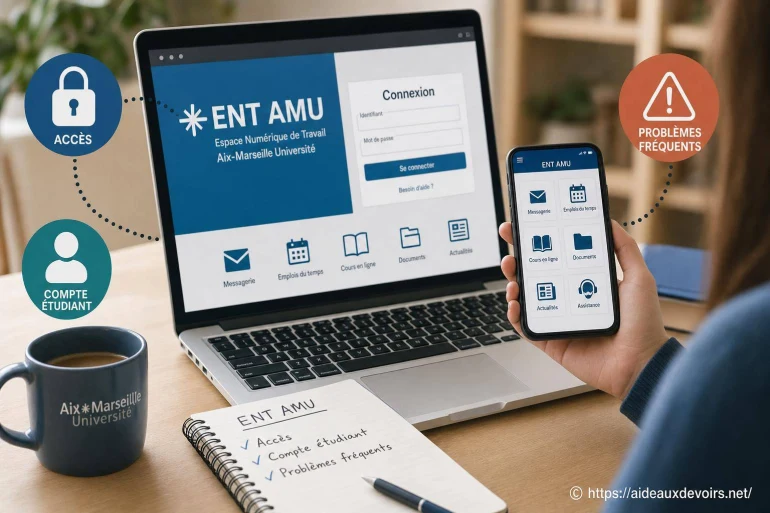
Ent AMU : comment accéder à votre compte étudiant et résoudre les problèmes fréquents ?
- ENT AMU : accès, compte étudiant et problèmes fréquents
- Ent Amu Accès : avant de se connecter, vérifier le bon portail
- Connexion étape par étape
- Compte parent ou compte élève : attention à ne pas confondre
- Ent Amu Problèmes Fréquents : problèmes fréquents et solutions rapides
- Ent Amu Compte Étudiant : que faire si l'accès reste bloqué ?
- Bonnes pratiques pour éviter de reperdre l'accès
- FAQ
Vous essayez d'accéder à l'ENT d'AMU pour consulter vos cours, vos messages, vos ressources pédagogiques ou des démarches liées à votre scolarité, et ça bloque au moment de la connexion ? Dans la pratique, les recherches autour de l'ENT tournent presque toujours autour des mêmes besoins : retrouver le bon portail, se connecter avec le bon profil, ou récupérer des identifiants perdus.
Les situations les plus fréquentes : identifiant introuvable, mot de passe oublié, première connexion qui ne passe pas, page blanche après validation, ou confusion entre différents accès (compte étudiant, accès «externe», services associés). Parfois, on a aussi un souci de code de sécurité, un message d'accès refusé, ou un service temporairement indisponible.
Bonne nouvelle : la plupart des blocages se règlent avec une méthode simple, en repartant du lien officiel fourni par l'université (ou via la page d'accès institutionnelle) et en vérifiant quelques points clés. Le but ici est de vous aider à trouver le bon chemin, éviter les pièges classiques et gagner du temps sans tâtonner.
ENT AMU : accès, compte étudiant et problèmes fréquents
Si vous tapez cette requête, vous cherchez probablement à comprendre où se connecter pour AMU, quel identifiant utiliser pour votre compte étudiant, et quoi faire quand la connexion échoue. Selon votre situation (première connexion, changement de mot de passe, navigateur capricieux, lien obsolète), le symptôme n'est pas le même, mais les vérifications utiles restent assez stables.
Ce guide vous aide à identifier le bon accès, à suivre une connexion propre étape par étape, et à résoudre les messages d'erreur les plus courants. Il ne remplace pas les consignes de votre établissement : dès que possible, fiez-vous au lien officiel communiqué dans vos documents d'inscription, sur l'intranet, ou via les pages institutionnelles.
Ent Amu Accès : avant de se connecter, vérifier le bon portail
Le premier piège, c'est le lien. Beaucoup de blocages viennent d'un ancien favori, d'une page de connexion qui a changé, ou d'un résultat trouvé «au hasard» (moteur de recherche, forum, capture d'écran). Même si la page ressemble à celle que vous connaissez, elle peut être obsolète ou vous envoyer vers un mauvais écran (mauvais profil, mauvaise redirection, ancien service).
Le réflexe à adopter : passer par la source officielle. En général, cela signifie le site institutionnel d'AMU ou une page d'accès centralisée fournie par l'université. Si vous êtes dans un autre contexte (collège/lycée), on parlerait plutôt d'ENT régional ou d'ÉduConnect ; à l'université, l'accès est souvent lié à un compte numérique étudiant et à un service d'authentification.
Autre point à vérifier : vous n'êtes pas sur un écran «invité», «personnel», «étudiant» ou «externe» qui ne correspond pas à votre situation. Un mauvais choix de profil peut provoquer un accès refusé alors que vos identifiants sont corrects.
Si vous cherchez un exemple de guide de dépannage dans le même esprit (connexion, identifiants, erreurs), vous pouvez consulter aussi dépannage ENT UJM : les étapes de diagnostic (lien officiel, navigateur, mot de passe, messages d'erreur) sont souvent transposables d'un portail à l'autre.
Connexion étape par étape
Voici une procédure simple, qui évite les essais au hasard et vous permet de savoir exactement où ça coince.
- Partez du lien officiel communiqué par AMU (site institutionnel, documentation étudiante, ENT/portail). Évitez les favoris trop anciens et les liens partagés sur des pages non vérifiées.
- Sur l'écran d'authentification, choisissez le bon profil si plusieurs options sont proposées (étudiant, personnel, invité...). Une erreur ici mène souvent à «accès refusé».
- Saisissez votre identifiant exactement comme fourni (attention aux espaces copiés-collés). Si vous utilisez un gestionnaire de mots de passe, vérifiez qu'il remplit le bon champ.
- Entrez le mot de passe en contrôlant les points classiques : verrouillage Maj, clavier en QWERTY, caractères spéciaux, et éventuelle modification récente non répercutée.
- Si un code de sécurité ou une validation supplémentaire est demandée, laissez quelques minutes, vérifiez les indésirables/spams si un message est envoyé, et évitez de redemander le code en boucle.
- À la première connexion, suivez les écrans d'activation : acceptation de conditions, vérification d'informations, ajout d'un moyen de récupération. Prenez le temps de lire : une étape non validée peut bloquer l'accès ensuite.
- Une fois connecté, enregistrez le bon favori (la page d'accès, pas une page interne qui expirera). Idéalement, notez aussi le chemin «officiel» pour y revenir sans stress.
Astuce sécurité : si un message d'erreur apparaît, ne saisissez jamais vos identifiants sur une page dont l'adresse vous paraît étrange. En cas de doute, repartez du site institutionnel et n'envoyez jamais votre mot de passe à qui que ce soit, même «pour vérification».
Compte parent ou compte élève : attention à ne pas confondre
Cette confusion est très fréquente... surtout quand on passe d'un environnement scolaire (collège/lycée) à un environnement universitaire. Au collège/lycée, l'accès est souvent scindé : compte parent (ou responsable) d'un côté, compte élève de l'autre, parfois via ÉduConnect et un ENT régional. À l'université, on parle plutôt de compte étudiant rattaché à l'établissement, avec des services numériques associés.
Concrètement, cela change tout : un compte parent peut donner accès aux absences, notes, messages de la vie scolaire, et au suivi de plusieurs enfants rattachés. Un compte élève/étudiant donne l'accès aux cours, dépôts de devoirs, messagerie, espaces de cours et parfois à des plateformes pédagogiques.
Si vous utilisez le «mauvais» type de compte, vous pouvez voir un tableau de bord vide, ne pas retrouver vos cours, ou tomber sur un message indiquant que vous n'avez pas les droits. Avant de réinitialiser quoi que ce soit, vérifiez d'abord : qui se connecte (vous, un parent, un autre profil) et sur quel portail.
Ent Amu Problèmes Fréquents : problèmes fréquents et solutions rapides
Quand l'accès ne fonctionne pas, le plus utile est de partir du message affiché. Le tableau ci-dessous vous aide à associer chaque symptôme à une cause probable et à un test simple.
| Problème affiché | Cause probable | Action à tester | Quand contacter l'établissement |
|---|---|---|---|
| Identifiant ou mot de passe incorrect | Erreur de saisie, ancien mot de passe, clavier, gestionnaire qui remplit mal | Retaper manuellement, vérifier Maj/verr. num., tester sur un autre navigateur | Après plusieurs essais corrects et impossibles, surtout si le compte semble verrouillé |
| Mot de passe oublié | Perte du mot de passe ou confusion avec un autre service | Lancer la procédure de réinitialisation via le portail officiel, vérifier les spams | Si vous n'avez plus accès au moyen de récupération (mail/téléphone) ou si la procédure échoue |
| Compte non activé | Première connexion non finalisée, activation incomplète | Reprendre l'activation depuis le point de départ (lien officiel), valider chaque étape | Si l'activation est impossible ou si le compte n'est pas reconnu |
| Page blanche après connexion | Cache/cookies corrompus, extension, bloqueur, incompatibilité navigateur | Navigation privée, vider cache/cookies du domaine, désactiver extensions, essayer un autre navigateur | Si le problème est identique sur plusieurs appareils/réseaux |
| Code 403 / accès refusé | Mauvais profil, droits non attribués, session expirée | Revenir à l'écran de choix du profil, se déconnecter totalement, retenter depuis la page d'accueil | Si vos droits semblent manquants (cours absents, espace vide) ou si le refus persiste |
| Service indisponible | Maintenance, surcharge, incident temporaire | Réessayer plus tard, tester un autre réseau, consulter la page d'information si elle existe sur le site officiel | Si l'indisponibilité dure ou empêche un accès indispensable |
| Code de sécurité non reçu | Délai, filtrage anti-spam, mauvais moyen de récupération | Patienter, vérifier spams/indésirables, éviter les demandes multiples, confirmer que le contact est le bon | Si le moyen de récupération n'est plus accessible ou si aucun code n'arrive après plusieurs tentatives espacées |
Ent Amu Compte Étudiant : que faire si l'accès reste bloqué ?
Si vous avez suivi les tests de base (bon portail, bon profil, mot de passe retapé, autre navigateur) et que l'ENT reste inaccessible, le bon réflexe est de passer par les canaux de votre établissement. Selon l'organisation locale, cela peut être le secrétariat de scolarité, un service d'assistance numérique, un référent, ou l'aide en ligne liée au compte étudiant.
Pour éviter les allers-retours, préparez un message clair avec des éléments concrets : capture d'écran (sans données sensibles), message d'erreur exact, profil choisi, date/heure approximative du test, appareil (ordinateur/téléphone), navigateur, et si vous étiez sur Wi-Fi domicile ou réseau mobile. Ce sont souvent ces détails qui permettent d'identifier un blocage de session, de droits, ou un souci de navigateur.
Important : ne communiquez jamais votre mot de passe. Si on vous aide, on vous demandera au maximum des informations de contexte et on vous orientera vers une réinitialisation officielle. [ A lire en complément ici ]
Quand on dépanne un accès à un espace numérique de travail, comparer avec un autre portail peut aider à comprendre si le blocage vient du navigateur, du réseau ou d'un compte. C'est particulièrement vrai quand un message «accès refusé» apparaît alors que l'identifiant semble correct. Dans le même esprit, certaines personnes cherchent aussi des retours d'expérience ou des méthodes de diagnostic sur des universités différentes. Problèmes d'accès ENT UTT reviennent souvent dans ce type de recherches, car les symptômes se ressemblent d'un établissement à l'autre.
Bonnes pratiques pour éviter de reperdre l'accès
Une fois reconnecté, quelques habitudes simples évitent de revivre la même galère avant un cours, un devoir à déposer ou une démarche urgente.
- Enregistrez un favori officiel (depuis la page institutionnelle), pas une page interne qui peut expirer.
- Utilisez un gestionnaire de mots de passe fiable, et vérifiez qu'il est bien associé au bon service de connexion.
- Ajoutez/contrôlez une adresse mail de récupération ou un moyen de récupération si le portail le propose.
- Gardez votre navigateur à jour et évitez d'accumuler des extensions qui filtrent scripts et cookies.
- Ne multipliez pas les tentatives rapides : cela peut déclencher un verrouillage temporaire.
- Séparez clairement les accès : un navigateur (ou un profil de navigateur) pour votre compte, un autre pour un proche, pour éviter les confusions de session.
FAQ
Ces questions reviennent souvent quand on cherche à se connecter à un ENT universitaire et qu'on tombe sur un écran d'erreur ou un doute sur l'identifiant.
Je ne trouve plus mon identifiant ENT AMU : où le récupérer ?
Commencez par les documents et messages officiels fournis lors de l'inscription (guide numérique, récapitulatif, intranet). Si une procédure «identifiant oublié» existe sur la page de connexion officielle, utilisez-la plutôt que des liens trouvés ailleurs. En dernier recours, contactez votre établissement avec votre situation (étudiant, nouvel inscrit, compte déjà activé ou non) sans jamais envoyer de mot de passe.

Pourquoi j'ai une page blanche après validation de la connexion ?
Le cas le plus courant est un souci de cache/cookies ou une extension (bloqueur, anti-tracker) qui empêche le chargement. Testez en navigation privée, puis videz cache et cookies liés au site, et réessayez sur un autre navigateur. Si la page reste blanche sur plusieurs appareils, il peut s'agir d'un incident côté service : dans ce cas, fiez-vous aux informations présentes sur le site institutionnel.
Que faire si «accès refusé» ou une erreur 403 s'affiche ?
Vérifiez d'abord que vous avez choisi le bon profil (étudiant vs autre statut) et que vous repartez de la page d'accueil officielle. Déconnectez-vous complètement, fermez le navigateur, puis retentez. Si vous accédez au portail mais que vos ressources/cours sont vides, l'établissement doit parfois attribuer des droits : mieux vaut alors signaler le message exact et votre composante.
Je ne reçois pas le code de sécurité : comment débloquer ?
Attendez quelques minutes et vérifiez les spams/indésirables si un code arrive par email. Évitez d'enchaîner les demandes : cela peut retarder l'envoi ou bloquer temporairement. Si vous n'avez plus accès au moyen de récupération (ancienne adresse, numéro changé), contactez l'établissement pour mettre à jour votre dossier d'accès via la procédure officielle.
👉 Lire aussi: Conseils pour améliorer ses résultats en CM2












A propos de nous : Professeur Polyglotte

Passionné par les langues et la transmission du savoir, j’accompagne les élèves de tous niveaux dans leur apprentissage depuis plus de dix ans. J’aime rendre chaque matière accessible et ludique, en adaptant mes méthodes à chaque profil d’élève. Mon objectif est de redonner confiance à ceux qui doutent et de cultiver la curiosité chez tous. Sur Aide Aux Devoirs, je partage des astuces pour progresser efficacement et durablement. N’hésitez pas à me poser vos questions, je suis là pour vous aider à réussir !