
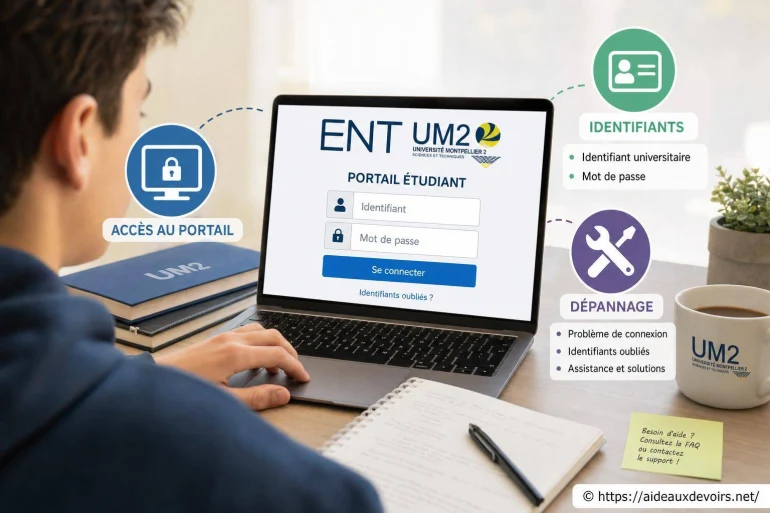
Ent UM2 : comment accéder au portail, récupérer ses identifiants et résoudre les problèmes
- ENT UM2 : accès au portail, identifiants et dépannage
- Ent Um2 Accès Au Portail : avant de se connecter, vérifier le bon portail
- Connexion étape par étape
- Ent Um2 Identifiants : compte parent ou compte élève, attention à ne pas confondre
- Ent Um2 Dépannage : problèmes fréquents et solutions rapides
- Que faire si l'accès reste bloqué ?
- Bonnes pratiques pour éviter de reperdre l'accès
-
FAQ
- Où trouver le bon lien de connexion pour l'ENT UM2 ?
- Je suis parent : dois-je utiliser ÉduConnect ou un identifiant spécifique ENT ?
- Le portail indique «identifiant ou mot de passe incorrect» alors que je suis sûr de moi : que tester ?
- Que faire si j'ai oublié mon mot de passe ENT UM2 ?
- Pourquoi j'ai une page blanche au lieu de l'écran de connexion ?
- Que signifie «403» ou «accès refusé» sur l'ENT ?
- Quelles informations préparer avant de contacter l'établissement pour un dépannage ?
Vous cherchez probablement à accéder à l'ENT UM2 pour consulter les devoirs, les messages, les ressources de cours, ou suivre les notes et absences. Dans la pratique, on tombe souvent sur le même blocage : la page de connexion n'est pas la bonne, l'identifiant n'est pas reconnu, ou le mot de passe a été oublié.
Autre scénario fréquent : on hésite entre un accès parent et un accès élève, on passe par ÉduConnect sans savoir si c'est bien le bon chemin, ou on arrive sur une page blanche après avoir cliqué sur un ancien favori. Dans ces cas-là, le problème vient rarement «du compte» en lui-même : c'est souvent un mélange de mauvais portail, de mauvais profil, ou d'un navigateur qui conserve une session en erreur.
Bonne nouvelle : la plupart des blocages se règlent avec une méthode simple. L'objectif est de retrouver le bon point d'entrée, de vérifier vos identifiants, puis de tester les dépannages les plus efficaces avant de contacter l'établissement avec les bonnes informations.
ENT UM2 : accès au portail, identifiants et dépannage
Cette recherche renvoie généralement à un besoin très concret : retrouver le portail de connexion lié à UM2, réussir à s'authentifier (souvent via un service centralisé), et comprendre pourquoi l'accès refuse ou «tourne dans le vide». Selon votre situation, «UM2» peut être associé à un environnement scolaire, un espace numérique de travail, ou une porte d'entrée vers des services (cahier de textes, messagerie, ressources pédagogiques).
Ce guide vous aide à identifier le bon accès (établissement, ENT régional, portail académique, ÉduConnect), à reprendre la connexion étape par étape, puis à appliquer des solutions de dépannage sans perdre de temps. Il ne remplace pas les informations officielles : pour le lien exact et les modalités locales, référez-vous toujours au site ou aux communications de votre établissement.
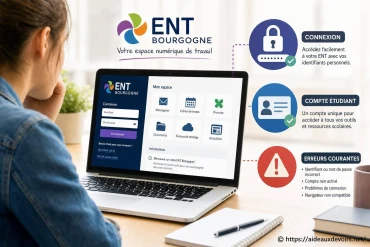
Ent Um2 Accès Au Portail : avant de se connecter, vérifier le bon portail
Le premier réflexe à avoir : éviter les liens trouvés «au hasard» (moteur de recherche, vieux PDF, favoris datant de plusieurs mois). Un ENT change parfois de passerelle de connexion, et un ancien raccourci peut renvoyer vers une page obsolète, une version de test, ou un espace qui ne correspond pas à votre profil.
Pour trouver le bon portail, privilégiez dans cet ordre :
1) le lien communiqué par l'établissement (courrier d'inscription, carnet de correspondance, message de rentrée, rubrique «ENT» du site du collège/lycée) ;
2) le portail académique ou l'ENT régional quand votre établissement y est rattaché ;

3) ÉduConnect si l'établissement a choisi ce mode d'authentification pour les comptes parents et/ou élèves. [ A lire en complément ici ]
Un indice qui ne trompe pas : si vous voyez un choix de profil (parent/élève/personnel) ou une redirection vers un service d'identité, vous êtes probablement au bon endroit. À l'inverse, si la page ressemble à une connexion «générique» sans contexte, prudence : vous n'êtes peut-être pas sur le portail attendu.
Connexion étape par étape
- Repérez le lien officiel fourni par l'établissement (ou depuis l'ENT régional / portail académique) et ouvrez-le dans un navigateur à jour.
- Choisissez le bon profil si la page le demande : compte parent ou compte élève. Ne vous fiez pas au seul prénom affiché sur l'appareil : une ancienne session peut être enregistrée.
- Saisissez l'identifiant exactement tel qu'il a été fourni (attention aux espaces copiés-collés, aux majuscules, et aux confusions fréquentes comme «O»/«0» ou «l»/«1»).
- Entrez le mot de passe en vérifiant le verrouillage des majuscules. Si vous utilisez un gestionnaire, testez aussi une saisie manuelle pour écarter une auto-complétion erronée.
- Si un contrôle de sécurité est demandé (code temporaire, validation, confirmation), suivez la procédure affichée et patientez une à deux minutes avant de demander un nouveau code.
- À la première connexion, l'ENT peut demander une action de validation (acceptation de conditions, vérification d'informations). Prenez le temps de lire : rater cette étape peut bloquer certaines rubriques.
- Une fois connecté, créez un favori propre vers la page d'accueil du portail (pas vers une page interne) et déconnectez-vous correctement si vous êtes sur un ordinateur partagé.
Ent Um2 Identifiants : compte parent ou compte élève, attention à ne pas confondre
C'est une source d'erreurs très courante : le compte parent et le compte élève n'ouvrent pas toujours les mêmes menus, et n'utilisent pas forcément le même identifiant. Même quand l'accès passe par ÉduConnect, les droits et l'affichage varient selon le profil choisi.
En général :
Le compte élève sert au quotidien scolaire : travail à faire, remise de devoirs si l'outil le permet, ressources, activités pédagogiques, parfois la messagerie interne. Certains outils s'affichent uniquement côté élève.
Le compte parent est pensé pour le suivi : absences/retards, bulletins ou évaluations selon paramétrage, messages, documents administratifs, et surtout la gestion de plusieurs enfants rattachés (quand c'est activé). Si vous essayez d'ouvrir une rubrique «élève» avec un compte parent, vous pouvez tomber sur un accès refusé ou un écran incomplet.
Astuce pratique : sur un même appareil, évitez de basculer parent/élève dans le même navigateur sans vous déconnecter. En cas de doute, ouvrez une fenêtre de navigation privée pour repartir de zéro.
Ent Um2 Dépannage : problèmes fréquents et solutions rapides
Quand la connexion bloque, l'objectif est d'identifier rapidement si le souci vient des identifiants, du portail, ou d'un problème technique temporaire. Le tableau ci-dessous vous aide à tester les actions les plus efficaces, dans le bon ordre.
| Problème affiché | Cause probable | Action à tester | Quand contacter l'établissement |
|---|---|---|---|
| Identifiant ou mot de passe incorrect | Erreur de saisie, mauvais profil (parent/élève), auto-complétion erronée | Retaper sans copier-coller, vérifier majuscules, changer de profil, tester navigation privée | Après plusieurs essais propres, si vous êtes certain des infos ou si le compte semble verrouillé |
| Mot de passe oublié | Mot de passe changé, non enregistré, confusion entre plusieurs comptes | Utiliser la fonction «mot de passe oublié» du portail officiel (si proposée) et suivre la procédure | Si la réinitialisation ne fonctionne pas ou si vous n'avez pas d'option de récupération |
| Compte non activé | Première connexion non finalisée, compte créé mais pas validé | Revenir au portail officiel, relire les étapes de première connexion, tenter depuis un autre navigateur | Si l'activation échoue ou si un message indique que le compte est inexistant |
| Page blanche | Cache/cookies corrompus, extension bloquante, navigateur trop ancien | Vider cache/cookies du site, désactiver bloqueur de scripts, tester un autre navigateur/appareil | Si le problème se reproduit sur plusieurs appareils et connexions |
| Code 403 ou accès refusé | Droits insuffisants, mauvais profil, session expirée, lien interne enregistré | Se déconnecter, revenir à la page d'accueil du portail, choisir le bon profil, supprimer l'ancien favori | Si l'accès reste refusé alors que le compte est le bon et que l'établissement confirme vos droits |
| Service indisponible | Maintenance, surcharge, incident temporaire côté plateforme | Attendre et retenter plus tard, vérifier depuis une autre connexion internet, éviter les rafraîchissements en boucle | Si l'indisponibilité dure et empêche l'accès aux informations essentielles |
| Code de sécurité non reçu | Délai d'envoi, mauvaise adresse/numéro de récupération, filtrage spam | Attendre, vérifier indésirables, demander un nouvel envoi une seule fois, vérifier que le bon canal est sélectionné | Si vous ne pouvez pas recevoir le code et qu'aucune alternative n'est proposée |
Si votre recherche concerne un environnement proche et que vous voulez comparer les réflexes de dépannage, vous pouvez aussi consulter cette ressource : Dépannage ENT UM.
Que faire si l'accès reste bloqué ?
Si vous avez testé les actions de base (bon portail, bon profil, navigation privée, autre navigateur) et que l'ENT refuse toujours l'accès, il est temps de passer au support humain. Selon l'organisation, cela peut être le secrétariat, la vie scolaire, le référent numérique ou le support ENT relayé par l'établissement. L'important est de partir du contact officiel indiqué par l'établissement (site, documents, messagerie).
Pour obtenir une réponse rapide, préparez un message clair avec :
• une capture d'écran (sans informations sensibles) et le message d'erreur exact ;
• le profil utilisé (parent/élève) et, si besoin, la situation (plusieurs enfants, nouvel arrivant, changement de classe) ;
• l'appareil (ordinateur/téléphone), le navigateur, et si vous étiez en Wi-Fi ou en données mobiles ;
• l'heure approximative du test et si le problème est reproductible.
Évitez de multiplier les tentatives au hasard : certains systèmes appliquent des protections après trop d'essais. Et ne communiquez jamais votre mot de passe (même à une personne bien intentionnée).
Quand plusieurs ENT se ressemblent, on finit parfois par chercher une passerelle «voisine» en espérant que ce soit la bonne. C'est particulièrement vrai si vous avez connu un autre établissement, ou si votre foyer gère plusieurs accès scolaires. Dans ce contexte, une vérification utile consiste à comparer les écrans de choix de profil et le type de service d'authentification. Connexion ENT UM3 peut aussi apparaître dans vos recherches si vous basculez entre des portails proches : gardez simplement en tête que l'entrée officielle dépend toujours de l'établissement rattaché.
Bonnes pratiques pour éviter de reperdre l'accès
- Enregistrez le favori officiel (page d'accueil du portail), pas une page interne après connexion.
- Utilisez un gestionnaire de mots de passe fiable pour limiter les erreurs de saisie.
- Vérifiez l'existence d'une adresse mail de récupération ou d'un moyen de récupération proposé (sans inventer : suivez uniquement ce que le portail affiche).
- Gardez un navigateur à jour et désactivez temporairement certaines extensions si l'affichage se casse.
- Ne multipliez pas les tentatives : faites des essais «propres» (navigation privée, saisie manuelle), puis stoppez.
- Séparez les accès : un navigateur (ou un profil de navigateur) pour le parent, un autre pour l'élève, surtout sur un ordinateur familial.
- Sur appareil partagé, pensez à la déconnexion et évitez d'enregistrer les identifiants dans le navigateur.
FAQ
Voici des réponses courtes aux questions qui reviennent le plus souvent quand l'accès à l'ENT bloque ou que les identifiants posent problème.
Où trouver le bon lien de connexion pour l'ENT UM2 ?
Le plus sûr est d'utiliser le lien communiqué par votre établissement (site officiel, documents remis, messages). Évitez les favoris anciens et les liens trouvés sur des pages non vérifiées, car ils peuvent pointer vers un portail obsolète.
Je suis parent : dois-je utiliser ÉduConnect ou un identifiant spécifique ENT ?
Tout dépend du choix de votre établissement. Certains utilisent ÉduConnect pour le compte parent, d'autres conservent un identifiant ENT dédié. Fiez-vous à l'écran de connexion et aux consignes officielles transmises par l'établissement.
Le portail indique «identifiant ou mot de passe incorrect» alors que je suis sûr de moi : que tester ?
Commencez par vérifier le profil (parent/élève), retapez sans copier-coller, puis testez en navigation privée pour éviter une auto-complétion ou une session bloquée. Si l'erreur persiste après quelques essais propres, utilisez la procédure «mot de passe oublié» si elle existe.
Que faire si j'ai oublié mon mot de passe ENT UM2 ?
Utilisez la fonction de réinitialisation proposée sur le portail officiel (si disponible) et suivez les étapes affichées. Si aucune récupération n'est proposée ou si vous ne recevez rien, contactez l'établissement via le canal indiqué.
Pourquoi j'ai une page blanche au lieu de l'écran de connexion ?
C'est souvent lié au navigateur (cache/cookies, extension, mise à jour). Essayez un autre navigateur, videz le cache du site concerné, ou ouvrez une fenêtre privée. Testez aussi depuis un autre appareil pour isoler le problème.
Que signifie «403» ou «accès refusé» sur l'ENT ?
Le code 403 indique généralement un refus d'accès : mauvais profil, droits insuffisants, session expirée, ou lien interne enregistré. Revenez à la page d'accueil du portail, reconnectez-vous et évitez d'ouvrir un ancien lien sauvegardé.
Quelles informations préparer avant de contacter l'établissement pour un dépannage ?
Préparez le message exact affiché, une capture d'écran (sans données sensibles), le profil utilisé, l'appareil et le navigateur, ainsi que l'heure approximative des tests. Avec ces éléments, le diagnostic est souvent plus rapide.












A propos de nous : Professeur Polyglotte

Passionné par les langues et la transmission du savoir, j’accompagne les élèves de tous niveaux dans leur apprentissage depuis plus de dix ans. J’aime rendre chaque matière accessible et ludique, en adaptant mes méthodes à chaque profil d’élève. Mon objectif est de redonner confiance à ceux qui doutent et de cultiver la curiosité chez tous. Sur Aide Aux Devoirs, je partage des astuces pour progresser efficacement et durablement. N’hésitez pas à me poser vos questions, je suis là pour vous aider à réussir !
Commentaires en réaction à cet article
Aucun commentaire n'a pour le moment été publié.