
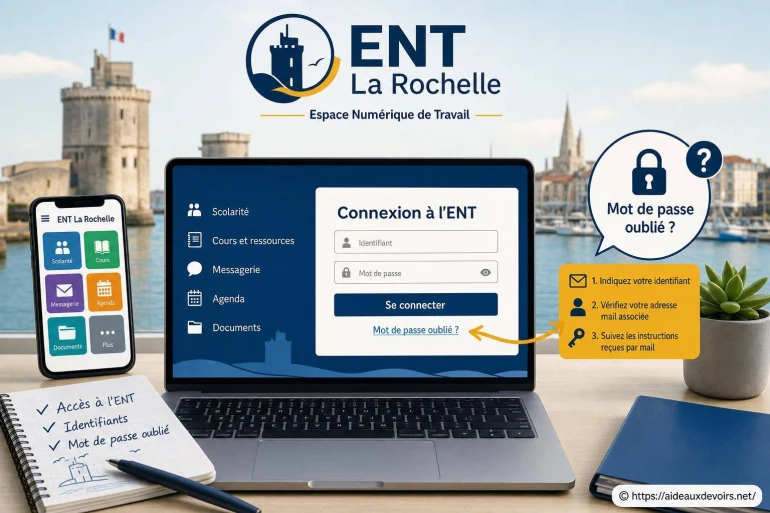
Ent la rochelle : comment accéder à votre espace et récupérer vos identifiants
- ENT La Rochelle : accès, identifiants et mot de passe oublié
- Avant de se connecter : vérifier le bon portail
- Connexion étape par étape
- Compte parent ou compte élève : attention à ne pas confondre
- Problèmes fréquents et solutions rapides
- Que faire si l'accès reste bloqué ?
- Bonnes pratiques pour éviter de reperdre l'accès
-
FAQ
- Où trouver le bon lien de connexion pour l'ENT à La Rochelle ?
- Je ne retrouve plus mon identifiant : que faire en premier ?
- La fonction «mot de passe oublié» ne marche pas : pourquoi ?
- Pourquoi j'ai une page blanche ou un écran qui tourne en boucle ?
- Que dois-je envoyer à l'établissement pour qu'ils puissent m'aider vite ?
- Mini-routine de vérification finale (avant de demander de l'aide)
Vous cherchez à accéder à l'ENT lié à La Rochelle pour consulter les devoirs, les notes, la vie scolaire, la messagerie ou des ressources de cours... et vous tombez sur un écran qui refuse la connexion. Le cas le plus courant : identifiant introuvable, mot de passe oublié, ou confusion entre compte parent et compte élève.
Autre scénario fréquent : la page reste blanche, l'accès renvoie «accès refusé», ou le service vous renvoie vers ÉduConnect sans que vous sachiez quel bouton choisir. Rassurez-vous : dans la grande majorité des situations, on débloque l'accès en vérifiant d'abord le bon portail, puis en appliquant une méthode simple de dépannage, sans paniquer ni multiplier les essais.
Ce guide vous aide à retrouver le bon chemin de connexion, à comprendre les erreurs classiques, et à savoir quoi préparer si vous devez demander de l'aide à l'établissement (sans jamais avoir à communiquer votre mot de passe). [ Voir ici aussi ]
ENT La Rochelle : accès, identifiants et mot de passe oublié
Cette recherche correspond le plus souvent à un besoin très concret : retrouver la bonne page de connexion (ENT / portail académique / ÉduConnect), puis récupérer ses accès quand ça bloque. Selon l'établissement (collège, lycée, enseignement supérieur) et l'organisation locale, l'entrée peut passer par un espace numérique de travail régional, un portail académique ou un accès établissement.
Ici, l'objectif est simple : vous donner des repères fiables pour éviter les mauvais liens, identifier le bon type de compte, et appliquer des tests rapides (navigateur, cache, profil de connexion, réinitialisation) avant de contacter le support.
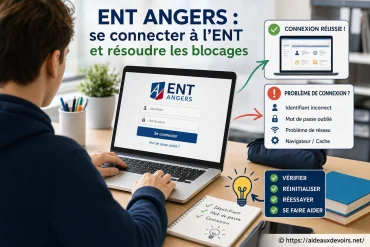
Avant de se connecter : vérifier le bon portail
Premier réflexe : évitez de vous connecter depuis un lien «trouvé au hasard» ou un vieux favori. Les ENT changent parfois d'interface, de fournisseur, ou d'URL d'accès. Un favori ancien peut renvoyer vers une page obsolète, ou vers un écran qui ne correspond plus à votre profil (parent/élève/personnel).
Pour retrouver le bon accès, privilégiez toujours l'un de ces points d'entrée : le site officiel de l'établissement (rubrique ENT / Espace numérique), le portail académique indiqué par l'établissement, ou la page ÉduConnect si votre établissement l'utilise comme service de connexion. Si vous hésitez, relisez un message de rentrée, un carnet de liaison numérique, ou une communication de l'établissement : ce sont souvent les sources les plus fiables.
Si vous dépannez un autre ENT dans une académie différente, ces guides peuvent aider à comparer les écrans et les étapes : dépannage ENT Poitiers et connexion ENT Tours.
Astuce sécurité : ne saisissez vos identifiants que sur la page atteinte via le lien fourni par l'établissement ou l'académie. Un résultat de moteur de recherche peut pointer vers une page non à jour. Et ne communiquez jamais votre mot de passe, même «pour vérification».
Connexion étape par étape
Voici une procédure simple, valable dans la plupart des cas, que l'accès passe par un ENT, un portail académique ou ÉduConnect.
- Ouvrez une fenêtre de navigation privée, puis allez sur le lien officiel communiqué par l'établissement (site établissement → ENT).
- Choisissez le bon profil quand il est demandé : Élève ou Parent (et pas «Personnel» par erreur).
- Saisissez l'identifiant exactement comme fourni (attention aux espaces, aux majuscules, et aux caractères confondus : «O/0», «I/1»).
- Entrez le mot de passe en vérifiant le verrouillage majuscules et la langue du clavier. Si vous copiez/collez, assurez-vous qu'aucun espace ne s'ajoute.
- Si un code de sécurité est demandé (SMS, e-mail, application), prenez le temps de valider : un code expiré ou saisi trop tard déclenche souvent un refus.
- À la première connexion, terminez l'activation : acceptation des conditions, choix d'un nouveau mot de passe, ajout d'un e-mail de récupération (si proposé). Ne fermez pas l'onglet avant la confirmation.
- Une fois connecté, enregistrez le bon accès : créez un favori nommé clairement (ex. «ENT - Parent» ou «ENT - Élève») pour éviter les confusions.
Compte parent ou compte élève : attention à ne pas confondre
C'est une source majeure d'erreurs. Le compte élève donne accès aux devoirs, aux cours, aux ressources pédagogiques et parfois aux évaluations. Le compte parent est orienté suivi : absences/retards, notes, bulletins, messages, démarches, et parfois paiement ou autorisations selon l'ENT.
Concrètement, si vous utilisez le compte de l'enfant pour le suivi famille, vous risquez de ne pas voir les mêmes menus. À l'inverse, un parent qui se connecte avec un profil «élève» peut se retrouver bloqué, ou voir un espace vide. Autre cas fréquent : plusieurs enfants rattachés au compte parent. Il faut alors vérifier que vous êtes sur le bon enfant dans le sélecteur (souvent en haut de page) avant de conclure à un bug.
À ne pas rater également

Si vous cherchez précisément Ent La Rochelle Accès, Ent La Rochelle Identifiants ou Ent La Rochelle Mot De Passe Oublié, pensez «type de compte + bon portail» avant de retenter dix fois : la moitié des blocages viennent d'un mauvais point d'entrée ou d'un profil incorrect.
Problèmes fréquents et solutions rapides
| Problème affiché | Cause probable | Action à tester | Quand contacter l'établissement |
|---|---|---|---|
| Identifiant ou mot de passe incorrect | Erreur de saisie, mauvais profil, ancien mot de passe mémorisé | Vérifier clavier, supprimer l'auto-remplissage, essayer en navigation privée, confirmer le profil parent/élève | Après plusieurs essais espacés, si vous êtes sûr des identifiants fournis |
| Mot de passe oublié | Mot de passe non conservé, changement non noté | Utiliser la fonction «mot de passe oublié» sur la page officielle, vérifier spams et délai de réception | Si la réinitialisation ne propose pas votre compte ou échoue systématiquement |
| Compte non activé | Première connexion non finalisée, activation incomplète | Reprendre depuis le lien officiel, tenter «première connexion»/activation si proposé, finaliser les étapes | Si aucun parcours d'activation n'est proposé ou si le compte reste introuvable |
| Page blanche | Cache/cookies corrompus, bloqueur de scripts, navigateur obsolète | Essayer un autre navigateur, vider cache/cookies, désactiver temporairement bloqueur, tester sur un autre appareil | Si le problème apparaît sur plusieurs appareils/réseaux |
| Code 403 / accès refusé | Droits insuffisants, mauvais établissement, session expirée | Se déconnecter totalement, fermer le navigateur, reprendre via le portail officiel, vérifier le profil choisi | Si le 403 revient malgré une connexion propre et le bon compte |
| Service indisponible | Maintenance, surcharge, incident temporaire | Attendre puis réessayer, changer de réseau, éviter les rafraîchissements en boucle | Si l'indisponibilité dure et empêche tout accès pour la classe/établissement |
| Code de sécurité non reçu | Coordonnées non à jour, filtrage anti-spam, délai | Vérifier spams, attendre, contrôler l'adresse de récupération si visible, relancer une seule fois | Si vous n'avez plus accès au mail/téléphone de récupération ou si rien n'arrive |
Que faire si l'accès reste bloqué ?
Quand les tests rapides n'aboutissent pas, il faut passer par le bon interlocuteur : selon l'organisation, cela peut être le secrétariat, la vie scolaire, le référent numérique ou le support ENT indiqué par l'établissement. L'idée n'est pas de «chercher au hasard», mais de suivre le circuit conseillé dans les communications officielles de l'établissement.
Pour gagner du temps, préparez un message clair avec : une capture d'écran (sans données sensibles), le message d'erreur exact, le profil utilisé (parent/élève), l'appareil (mobile/ordinateur), le navigateur, et l'heure approximative du test. Ajoutez si possible si vous étiez en Wi-Fi ou en 4G/5G. Ne joignez jamais votre mot de passe et ne demandez pas à quelqu'un de se connecter «à votre place».
Bonnes pratiques pour éviter de reperdre l'accès
- Enregistrez un favori officiel depuis le site de l'établissement (pas depuis un résultat de recherche).
- Utilisez un gestionnaire de mots de passe pour éviter les erreurs de saisie et les oublis.
- Ajoutez/validez une adresse e-mail de récupération quand le service le propose.
- Gardez un navigateur à jour et évitez les extensions qui bloquent scripts/cookies sur les pages de connexion.
- Ne multipliez pas les tentatives : trop d'essais peut déclencher un verrouillage temporaire.
- Séparez clairement les accès : un favori «Parent» et un favori «Élève», surtout s'il y a plusieurs enfants.
FAQ
Ces réponses couvrent les questions qui reviennent le plus quand l'accès ENT autour de La Rochelle bloque ou quand on ne sait plus quel identifiant utiliser.
Où trouver le bon lien de connexion pour l'ENT à La Rochelle ?
Le plus sûr est de passer par le site de l'établissement (collège/lycée/université) ou par le portail académique indiqué dans les documents de l'établissement. Évitez les liens enregistrés il y a longtemps et privilégiez l'accès officiel communiqué (ENT ou ÉduConnect selon le cas).
Je ne retrouve plus mon identifiant : que faire en premier ?
Vérifiez si l'identifiant figure sur un courrier ou un message de l'établissement, sur l'espace famille, ou dans les informations de première connexion. Si votre établissement utilise ÉduConnect, l'identifiant peut différer entre parent et élève : assurez-vous d'avoir choisi le bon profil avant de conclure qu'il est perdu.
La fonction «mot de passe oublié» ne marche pas : pourquoi ?
Les causes classiques sont une adresse de récupération non renseignée, un mauvais profil (parent au lieu d'élève, ou inversement), ou un message de réinitialisation qui arrive dans les spams. Recommencez depuis la page officielle, attendez un peu, puis évitez de relancer trop de fois.
Pourquoi j'ai une page blanche ou un écran qui tourne en boucle ?
Souvent, c'est lié au navigateur (cache/cookies), à une extension de blocage, ou à une session qui se mélange entre plusieurs comptes. Testez en navigation privée, puis sur un autre navigateur. Si cela fonctionne ailleurs, nettoyez cache et cookies sur votre navigateur principal.
Que dois-je envoyer à l'établissement pour qu'ils puissent m'aider vite ?
Envoyez le message d'erreur exact, une capture d'écran (sans informations sensibles), le profil utilisé (parent/élève), l'appareil, le navigateur et l'heure du test. Ne transmettez jamais votre mot de passe et ne demandez pas une récupération «par e-mail» de vos identifiants complets.
Mini-routine de vérification finale (avant de demander de l'aide)
Avant de contacter l'établissement, faites cette vérification rapide en 3 minutes : (1) reprenez le lien officiel depuis le site de l'établissement, (2) retentez en navigation privée avec le bon profil (parent/élève), (3) testez un autre navigateur. Si ça échoue, notez le texte exact de l'erreur, l'heure, et joignez une capture d'écran où l'on voit le blocage sans informations personnelles. Vous aurez un message clair, exploitable, et vous éviterez les allers-retours inutiles.
👉 Lire aussi: Expressions danoises à utiliser en voyage pour mieux communiquer et Meilleur site pour apprendre le danois en 2026












A propos de nous : Professeur Polyglotte

Passionné par les langues et la transmission du savoir, j’accompagne les élèves de tous niveaux dans leur apprentissage depuis plus de dix ans. J’aime rendre chaque matière accessible et ludique, en adaptant mes méthodes à chaque profil d’élève. Mon objectif est de redonner confiance à ceux qui doutent et de cultiver la curiosité chez tous. Sur Aide Aux Devoirs, je partage des astuces pour progresser efficacement et durablement. N’hésitez pas à me poser vos questions, je suis là pour vous aider à réussir !