
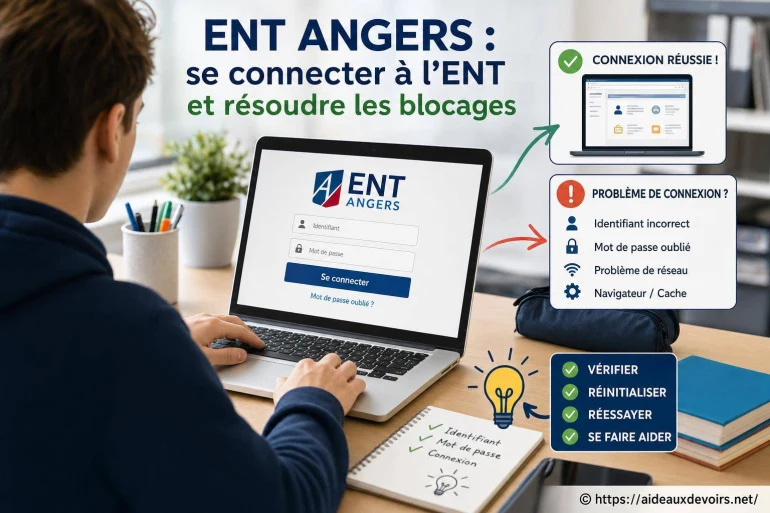
Ent Angers : comment se connecter et résoudre les blocages courants
- ENT Angers : se connecter à l'ENT et résoudre les blocages
- Ent Angers Se Connecter À L'ent : avant de se connecter, vérifier le bon portail
- Connexion étape par étape
- Compte parent ou compte élève : attention à ne pas confondre
- Ent Angers Résoudre Les Blocages : problèmes fréquents et solutions rapides
- Que faire si l'accès reste bloqué ?
- Bonnes pratiques pour éviter de reperdre l'accès
-
FAQ
- Je ne sais pas si je dois passer par ÉduConnect ou par l'ENT : comment trancher ?
- Pourquoi mon compte parent n'affiche pas la même chose que le compte élève ?
- J'ai une page blanche à la connexion : que faire en premier ?
- Après plusieurs tentatives, mon accès semble bloqué : combien de temps attendre ?
- Routine de vérification finale (et message prêt à envoyer si besoin)
Vous cherchez probablement à accéder à l'ENT lié à Angers pour consulter les devoirs, les notes, les absences, la messagerie ou des ressources de cours. Et, comme souvent, ça bloque au moment le plus simple en apparence : identifiant perdu, mot de passe oublié, écran qui tourne, page blanche, ou confusion entre compte parent et compte élève.
Autre cas fréquent : vous arrivez sur une page de connexion qui ne correspond pas à votre établissement (ancien favori, lien trouvé au hasard, mauvais portail), ou vous ne savez pas si vous devez passer par ÉduConnect, un ENT régional, ou un accès propre à l'établissement. Résultat : le bon identifiant «ne marche pas», alors qu'il n'est tout simplement pas utilisé au bon endroit.
Bonne nouvelle : la plupart des blocages se règlent avec une méthode simple, en vérifiant d'abord le bon portail, puis en testant quelques actions de dépannage sans risquer de bloquer le compte. L'objectif, c'est de retrouver un accès stable et de le garder.
ENT Angers : se connecter à l'ENT et résoudre les blocages
Cette recherche correspond généralement à une situation très concrète : accéder à l'espace numérique de travail rattaché à un établissement situé à Angers (collège, lycée, parfois enseignement supérieur), et retrouver l'accès quand la connexion échoue. Selon l'établissement, l'entrée peut passer par un service d'authentification type ÉduConnect, par un ENT régional, ou par un portail académique qui renvoie ensuite vers l'ENT.
Ce guide vous aide à identifier le bon point d'entrée, à vous connecter étape par étape, puis à comprendre les messages d'erreur les plus courants (accès refusé, page blanche, service indisponible, code de sécurité non reçu) avec des actions simples à tester avant de contacter l'établissement.
Ent Angers Se Connecter À L'ent : avant de se connecter, vérifier le bon portail
Le premier réflexe, c'est d'éviter les liens «trouvés sur internet» ou partagés dans un vieux message. Un ENT change parfois de page de connexion, d'interface, ou de méthode d'authentification. Un favori obsolète peut vous envoyer vers une page inactive, un environnement de test, ou un autre profil que le vôtre.
Pour partir sur une base fiable, privilégiez uniquement le lien officiel communiqué par l'établissement (site du collège/lycée, carnet de correspondance numérique, document de rentrée) ou via le portail académique quand il sert de point d'entrée. Si votre établissement vous a indiqué d'utiliser ÉduConnect, suivez cette voie : le même identifiant ne fonctionne pas forcément sur une page ENT «directe».
Pensez aussi à vérifier le profil sélectionné sur la page de connexion : certains écrans proposent Parent, Élève, voire Personnel. Un mauvais choix de profil peut donner l'impression d'un mot de passe incorrect.
Si vous cherchez un dépannage comparable dans une autre ville, vous pouvez aussi consulter ces guides : dépannage ENT Le Mans et guide ENT Tours. Les étapes de base sont souvent similaires, même si le portail change.

Connexion étape par étape
- Ouvrez le lien officiel fourni par l'établissement ou l'académie, puis vérifiez que vous êtes bien sur une page de connexion attendue (pas une page blanche, pas une erreur navigateur).
- Sélectionnez le bon profil (parent/élève). Si vous hésitez, commencez par le profil indiqué sur le document de l'établissement, et évitez d'essayer au hasard trop de fois.
- Saisissez l'identifiant exactement comme fourni : attention aux espaces ajoutés automatiquement, aux majuscules, et aux confusions classiques (0/O, 1/l).
- Entrez le mot de passe en désactivant temporairement la saisie automatique si elle remplit un ancien mot de passe. Sur mobile, vérifiez la langue du clavier et le verrouillage des majuscules.
- Si un code de sécurité ou une validation est demandée, prenez le temps de lire la consigne : SMS, e-mail, application d'authentification, ou validation via un compte existant (selon le service utilisé). Vérifiez aussi le dossier indésirables si un e-mail est attendu.
- Lors d'une première connexion, complétez les écrans d'activation (acceptation des conditions, choix d'un nouveau mot de passe, mise à jour d'e-mail de récupération). Notez ce que vous changez, sans le partager.
- Une fois connecté, enregistrez un favori propre vers la page d'accueil de l'ENT (pas la page d'erreur). Idéalement, utilisez un gestionnaire de mots de passe pour éviter les fautes de frappe la prochaine fois.
Compte parent ou compte élève : attention à ne pas confondre
Le compte élève sert surtout à accéder aux cours, au cahier de textes, aux devoirs à rendre, à certaines messageries et aux outils pédagogiques. Le compte parent est plus orienté «suivi» : absences, retards, sanctions, bulletins, rendez-vous, messages de l'établissement, et parfois la validation de documents.
La confusion arrive souvent dans les familles : un parent tente de se connecter avec l'identifiant de l'enfant (ou inversement), et se retrouve avec un refus ou un affichage incomplet. Autre situation : plusieurs enfants sont rattachés au même espace famille ; il faut alors se connecter avec le compte parent et basculer d'un enfant à l'autre depuis le menu prévu, plutôt que d'utiliser plusieurs identifiants au hasard.
Astuce sécurité : ne testez pas 10 mots de passe d'affilée. Après plusieurs tentatives, certains services peuvent bloquer temporairement l'accès. Faites une pause, vérifiez le portail et lancez la procédure «mot de passe oublié» plutôt que d'insister.
Ent Angers Résoudre Les Blocages : problèmes fréquents et solutions rapides
| Problème affiché | Cause probable | Action à tester | Quand contacter l'établissement |
|---|---|---|---|
| Identifiant ou mot de passe incorrect | Mauvais profil (parent/élève), saisie automatique erronée, faute de frappe | Changer de profil, retaper sans copier-coller, désactiver l'autoremplissage, essayer un autre navigateur | Si vous êtes sûr du profil et que la réinitialisation échoue ou tourne en boucle |
| Mot de passe oublié | Mot de passe non mémorisé, changement récent, compte non mis à jour | Utiliser «mot de passe oublié» via le service officiel, vérifier spams, attendre quelques minutes | Si vous n'avez pas d'e-mail/téléphone de récupération ou si la procédure ne reconnaît pas le compte |
| Compte non activé | Première connexion jamais finalisée, activation incomplète | Reprendre l'activation depuis le lien officiel, lire les écrans jusqu'au bout, éviter de fermer l'onglet | Si le service indique que le compte n'existe pas ou reste «en attente» après plusieurs essais |
| Page blanche | Cache corrompu, extension bloquante, navigateur obsolète | Vider cache/cookies du site, essayer navigation privée, désactiver bloqueur de pubs, tester un autre appareil | Si la page blanche apparaît sur plusieurs appareils et réseaux |
| Code 403 / accès refusé | Droits insuffisants, mauvais compte, session expirée | Se déconnecter, fermer le navigateur, relancer via le portail officiel, vérifier que vous n'êtes pas sur un compte «Personnel» | Si le 403 persiste après reconnexion avec le bon profil |
| Service indisponible | Maintenance, surcharge, incident temporaire | Attendre et retester plus tard, changer de navigateur, éviter le Wi-Fi instable, vérifier si d'autres services fonctionnent | Si l'indisponibilité dure et bloque les devoirs/évaluations à une échéance proche |
| Code de sécurité non reçu | Coordonnées de récupération non à jour, délai, filtrage anti-spam | Vérifier spams, patienter, vérifier le numéro/e-mail enregistré si possible, relancer une seule fois | Si vous n'avez plus accès à l'e-mail/téléphone de récupération ou si rien n'arrive après plusieurs tentatives espacées |
Que faire si l'accès reste bloqué ?
Si, après les tests de base, la connexion reste impossible, le plus efficace est de contacter le bon interlocuteur dans l'établissement : secrétariat (aspects administratifs), vie scolaire (suivi élève, comptes familles), référent numérique (problèmes techniques), ou le support ENT quand l'établissement vous y renvoie. L'important est d'utiliser le canal indiqué dans les documents officiels de votre établissement, sans chercher un contact «au hasard».
Pour éviter les allers-retours, préparez des informations simples : une capture d'écran (sans données sensibles), le message exact affiché, le profil choisi (parent/élève), l'appareil (mobile/ordinateur), le navigateur, et l'heure approximative du test. Indiquez aussi si le souci existe sur un autre réseau (ex. partage de connexion) : ça aide à isoler un blocage local.
Ne transmettez jamais votre mot de passe, même si quelqu'un vous «aide». En cas de doute, demandez plutôt une réinitialisation ou une procédure officielle de récupération.
Bonnes pratiques pour éviter de reperdre l'accès
- Enregistrez un favori officiel (le lien donné par l'établissement) et supprimez les anciens favoris qui renvoient vers des pages obsolètes.
- Utilisez un gestionnaire de mots de passe pour éviter les erreurs de saisie et les confusions entre comptes.
- Ajoutez une adresse e-mail de récupération à jour quand le service le propose, et vérifiez qu'elle fonctionne.
- Gardez un navigateur à jour et limitez les extensions qui filtrent scripts/cookies sur les pages de connexion.
- Ne multipliez pas les tentatives : après 2 ou 3 essais, passez à «mot de passe oublié» ou attendez quelques minutes.
- Séparez clairement les accès : un identifiant pour le parent, un pour l'enfant, et un rangement clair (notes dans un endroit sécurisé, pas sur un post-it visible).
Avant la FAQ, gardez en tête un principe simple : si vous hésitez entre plusieurs pages de connexion, revenez au lien fourni par l'établissement. C'est souvent le détail qui débloque tout.
FAQ
Je ne sais pas si je dois passer par ÉduConnect ou par l'ENT : comment trancher ?
Fiez-vous au lien officiel communiqué par l'établissement ou le portail académique. Si une page vous propose clairement un bouton/choix ÉduConnect, suivez cette route. Si l'établissement indique un autre mode d'accès, utilisez-le : un identifiant peut être valable dans un contexte et refusé dans un autre.
Pourquoi mon compte parent n'affiche pas la même chose que le compte élève ?
C'est normal : les droits et les services ne sont pas identiques. Le compte parent est orienté suivi (absences, messages, documents), tandis que le compte élève met en avant les cours, devoirs et outils pédagogiques. Si une rubrique manque, vérifiez aussi que vous êtes sur le bon enfant si plusieurs sont rattachés. [ En savoir plus ici ]
J'ai une page blanche à la connexion : que faire en premier ?
Essayez la navigation privée, puis videz le cache et les cookies du site. Désactivez temporairement les extensions de blocage, et testez un autre navigateur. Si le problème apparaît sur plusieurs appareils et réseaux, il peut venir du service lui-même.
Après plusieurs tentatives, mon accès semble bloqué : combien de temps attendre ?
Attendez quelques minutes et évitez de réessayer en boucle. Relancez ensuite depuis le lien officiel et, si besoin, utilisez la procédure «mot de passe oublié». Si le blocage persiste ou si la récupération est impossible, contactez l'établissement avec le message exact affiché et une capture d'écran.
Routine de vérification finale (et message prêt à envoyer si besoin)
Si vous êtes encore bloqué, faites cette mini-routine en 3 minutes : (1) retestez via le portail officiel de l'établissement, (2) essayez en navigation privée avec le bon profil, (3) testez sur un autre navigateur ou un autre réseau. Notez ce qui change (erreur différente, chargement qui réussit, code reçu ou non).
Si rien ne fonctionne, préparez un message clair à l'établissement : indiquez le profil utilisé (parent/élève), l'identifiant (sans mot de passe), le texte exact de l'erreur, l'appareil et le navigateur, et joignez une capture d'écran où les informations sensibles sont masquées. Avec ces éléments, le diagnostic est généralement beaucoup plus rapide.
👉 Lire aussi: Meilleur site pour apprendre l'allemand en 2026 et Meilleur site pour apprendre l'indonésien en 2026












A propos de nous : Capitaine Calcul

Amoureux des chiffres et des sciences, je suis ravi d’accompagner les élèves dans la découverte des mathématiques et de la physique-chimie. Ancien étudiant en ingénierie, j’ai à cœur de rendre ces matières compréhensibles et attractives, même pour les plus réticents. J’ai développé de nombreuses techniques pour faciliter la mémorisation et la résolution de problèmes. Sur ce site, je partage conseils, exercices et explications pour vous aider à surmonter toutes les difficultés. Ensemble, faisons des sciences un jeu d’enfant !