
Ent ac poitier : comment se connecter et résoudre les erreurs courantes
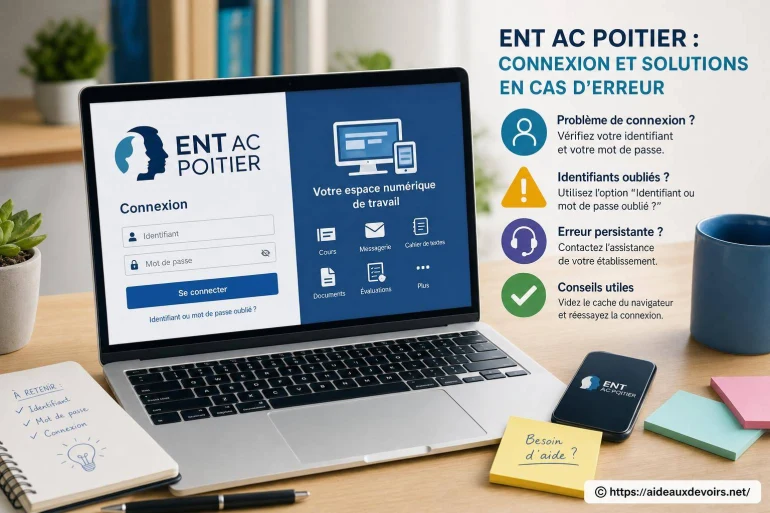
- ENT AC Poitier : connexion et solutions en cas d'erreur
- Avant de se connecter : vérifier le bon portail
- Connexion étape par étape
- Compte parent ou compte élève : attention à ne pas confondre
- Problèmes fréquents et solutions rapides
- Ent Ac Poitier Connexion
- Ent Ac Poitier Solutions En Cas D'erreur
- Que faire si l'accès reste bloqué ?
- Bonnes pratiques pour éviter de reperdre l'accès
-
FAQ
- Quel lien utiliser pour accéder à l'ENT lié à l'académie de Poitiers ?
- Je suis parent : dois-je me connecter avec ÉduConnect ou un compte ENT ?
- Pourquoi j'ai une page blanche après validation de mes identifiants ?
- Que faire si le code de sécurité n'arrive pas ?
- Que signifie «403 accès refusé» sur le portail ?
Vous cherchez probablement à accéder à l'ENT lié à l'académie de Poitiers pour consulter les devoirs, les notes, les absences, la messagerie ou des ressources pédagogiques. Dans la pratique, les blocages surviennent souvent au moment de choisir le bon portail, de sélectionner le bon profil (parent/élève) ou de retrouver des identifiants valides.
Les situations les plus courantes : identifiant perdu, mot de passe oublié, compte non activé, page blanche après connexion, code de sécurité jamais reçu, ou message «accès refusé». Parfois, on tombe aussi sur un ancien favori, une page obsolète, ou un écran de connexion qui ne correspond pas à votre établissement.
Bonne nouvelle : la majorité des erreurs se règlent avec une méthode simple et quelques vérifications rapides (navigateur, lien officiel, profil utilisé). L'objectif ci-dessous est de vous guider pas à pas, sans jargon, avec des actions concrètes.
ENT AC Poitier : connexion et solutions en cas d'erreur
Cette recherche renvoie généralement à un besoin très précis : trouver le bon point d'accès (ENT, portail académique, ÉduConnect, page de l'établissement) et réussir la connexion sans tourner en rond quand un message d'erreur s'affiche. Selon votre collège/lycée, l'ENT peut s'ouvrir via un service de connexion commun (souvent lié à ÉduConnect) ou via un portail ENT affiché sur le site de l'établissement.
Ce guide vous aide à identifier le bon écran de connexion, à faire la connexion dans le bon ordre, et à appliquer des réflexes de dépannage quand l'accès bloque. Si vous cherchez des compléments orientés assistance, vous pouvez aussi consulter ces ressources : dépannage ENT AC Poitiers et accès ENT Poitiers.
Avant de se connecter : vérifier le bon portail
Évitez les liens trouvés «au hasard» (moteur de recherche, ancien message, favori très ancien). Un ENT change parfois d'interface, et un vieux lien peut vous envoyer vers une page qui ne correspond plus à votre établissement, ou vers un formulaire réservé à un autre public.
Le plus sûr : partir du site officiel de l'établissement (rubrique ENT / Scolarité / Espace numérique), ou du portail académique indiqué par l'académie. Selon les cas, l'accès se fait via ÉduConnect (connexion unique), ou via un ENT régional/partenaire. Si un écran vous demande de choisir un «profil», prenez le temps de sélectionner Parent ou Élève : un mauvais choix suffit à provoquer un refus.
Vérifiez aussi les détails qui piègent : un favori enregistré sur l'ordinateur d'un parent mais utilisé par l'enfant, une connexion automatique restée en mémoire, ou un compte déjà ouvert dans un autre onglet. Parfois, le bon portail est accessible, mais pas avec la bonne session.
Connexion étape par étape
- Ouvrez une fenêtre de navigation «privée» ou «incognito» pour repartir sur une session propre (utile si vous voyez une page blanche ou des boucles de redirection).
- Depuis le lien fourni par l'établissement ou l'académie, arrivez sur l'écran de connexion et choisissez le profil : compte parent ou compte élève.
- Saisissez l'identifiant exact attendu (sans espace en début/fin). Si vous copiez-collez, vérifiez qu'aucun caractère invisible ne s'ajoute.
- Entrez le mot de passe en respectant majuscules/minuscules. Si vous utilisez un gestionnaire, testez aussi une saisie manuelle : un ancien mot de passe enregistré est une cause classique d'identifiant ou mot de passe incorrect.
- Si un code de sécurité est demandé (SMS, e-mail, application), attendez quelques minutes, puis demandez un nouveau code une seule fois. Trop de tentatives peuvent déclencher un blocage temporaire.
- Lors de la première connexion, lisez les écrans d'activation : certains services demandent de confirmer une adresse e-mail, d'accepter des conditions, ou de personnaliser un mot de passe. Sans cette étape, le compte peut rester non activé.
- Une fois connecté, enregistrez uniquement le favori officiel (page d'accueil après connexion ou page ENT fournie par l'établissement). Évitez d'enregistrer une URL interne compliquée qui expirera.
Compte parent ou compte élève : attention à ne pas confondre
Le compte élève sert à accéder aux contenus de travail : cahier de textes, devoirs, dépôts de fichiers, manuels numériques, espaces de classe. Le compte parent sert plutôt au suivi : notes, absences, retards, informations, messages, parfois paiement/restauration selon les outils de l'établissement.
Conséquence concrète : si vous vous connectez avec le mauvais profil, vous pouvez voir un tableau de bord «vide», des menus différents, ou des droits insuffisants. Pour une famille avec plusieurs enfants, le compte parent permet souvent de basculer d'un enfant à l'autre (quand le rattachement est fait), alors que chaque élève a son accès propre.
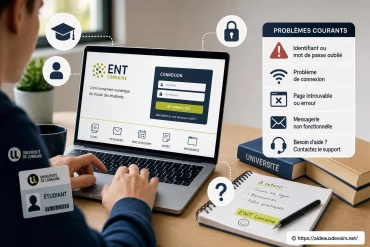
En cas de doute, faites un test simple : déconnectez-vous, reconnectez-vous en changeant uniquement le profil, puis comparez les menus (messagerie, vie scolaire, cahier de textes). Ce petit contrôle évite beaucoup d'allers-retours. [ En savoir plus ici ]
Problèmes fréquents et solutions rapides
| Problème affiché | Cause probable | Action à tester | Quand contacter l'établissement |
|---|---|---|---|
| Identifiant ou mot de passe incorrect | Erreur de saisie, ancien mot de passe enregistré, mauvais profil | Retaper manuellement, vérifier majuscules, tester en navigation privée, essayer le bon profil (parent/élève) | Si l'erreur persiste après réinitialisation ou si le compte semble verrouillé |
| Mot de passe oublié | Mot de passe non mémorisé, changement récent | Utiliser la fonction «mot de passe oublié» sur le service officiel, vérifier l'e-mail de récupération | Si vous n'avez plus accès à l'e-mail/téléphone de récupération |
| Compte non activé | Première connexion incomplète, activation non finalisée | Relire les écrans d'activation, vérifier la réception d'un message de confirmation, retenter depuis le lien officiel | Si le compte n'apparaît pas ou si l'activation échoue systématiquement |
| Page blanche | Cache/cookies corrompus, extension navigateur, session bloquée | Navigation privée, vider cache/cookies, désactiver bloqueur/extension, tester un autre navigateur | Si le problème survient sur plusieurs appareils et réseaux |
| Code 403 / accès refusé | Droits insuffisants, mauvais compte, lien interne non autorisé | Revenir à la page d'accueil ENT, se déconnecter, choisir le bon profil, éviter un favori profond | Si votre compte devrait avoir accès (élève inscrit, parent rattaché) mais reste refusé |
| Service indisponible | Maintenance, incident temporaire, surcharge | Attendre et retester plus tard, changer de navigateur, vérifier que le lien est bien celui de l'établissement | Si l'indisponibilité dure et empêche l'accès aux devoirs/infos urgentes |
| Code de sécurité non reçu | Coordonnées non à jour, filtrage spam, délai réseau | Vérifier spams/indésirables, patienter, vérifier le numéro/adresse de récupération, demander un nouveau code une fois | Si vous ne pouvez pas mettre à jour la récupération ou si aucun code n'arrive après plusieurs essais espacés |
Astuce simple : quand la connexion tourne en boucle, le trio «navigation privée + bon lien officiel + bon profil» règle une grande partie des cas. Et côté sécurité : ne communiquez jamais votre mot de passe, même à un proche ou par e-mail.
Ent Ac Poitier Connexion
Si vous tapez cette requête, c'est souvent parce que vous voulez accéder vite à l'espace numérique de travail sans vous tromper d'entrée. Gardez un réflexe : privilégiez toujours le lien diffusé par l'établissement (site, carnet de liaison numérique, document remis aux familles) ou par l'académie. Un résultat de recherche peut pointer vers une page de connexion qui n'est pas celle de votre collège/lycée.
Une fois sur le bon service, surveillez les signaux utiles : mention «Parent» / «Élève», présence d'ÉduConnect, et messages d'erreur précis (403, identifiants incorrects, session expirée). Notez ces éléments, ils serviront si vous devez demander de l'aide.
Ent Ac Poitier Solutions En Cas D'erreur
Quand une erreur apparaît, l'objectif est de savoir si c'est un souci de compte (identifiants, activation, droits) ou un souci de navigation (cache, cookies, navigateur, extensions). Dans les deux cas, évitez d'enchaîner les tentatives rapidement : cela peut déclencher une sécurité automatique et compliquer la récupération.
Un test très parlant : essayez sur un autre navigateur (ou un autre appareil) tout en restant sur le même lien officiel. Si ça fonctionne ailleurs, vous avez un indice fort que le problème vient du navigateur (cookies, extension, session). Si ça échoue partout, c'est plutôt lié au compte ou au service.
Que faire si l'accès reste bloqué ?
Si, après les tests de base, vous êtes toujours bloqué, il faut passer la main à l'établissement : secrétariat, vie scolaire, référent numérique, ou support ENT (selon l'organisation locale). Ce sont eux qui peuvent vérifier un rattachement parent-enfant, réinitialiser un accès, ou confirmer un incident côté service.
Pour que la prise en charge soit rapide, préparez des éléments concrets : capture d'écran (sans données sensibles), message exact affiché, profil utilisé (parent/élève), navigateur et appareil, et l'heure approximative du test. Indiquez aussi si le souci survient sur plusieurs réseaux (maison/4G) ou uniquement à un endroit.
Ne transmettez jamais votre mot de passe. En cas d'assistance, on vous demandera plutôt de réinitialiser ou de confirmer des informations non sensibles.
Bonnes pratiques pour éviter de reperdre l'accès
- Enregistrez un favori officiel depuis le site de l'établissement ou le portail académique, pas un lien profond après connexion.
- Utilisez un gestionnaire de mots de passe fiable, et mettez à jour l'entrée si vous changez de mot de passe.
- Vérifiez l'adresse e-mail de récupération (et/ou le téléphone) associée au compte quand c'est proposé.
- Gardez un navigateur à jour et limitez les extensions qui filtrent scripts/cookies sur les pages de connexion.
- Ne multipliez pas les tentatives : espacez, puis passez par «mot de passe oublié» si nécessaire.
- Séparez clairement les accès : un identifiant pour le parent, un autre pour l'élève (évitez de «partager» une session sur le même appareil).
FAQ
Quelques réponses rapides aux questions qui reviennent le plus souvent quand l'accès ENT lié à Poitiers pose problème.
Quel lien utiliser pour accéder à l'ENT lié à l'académie de Poitiers ?
Utilisez en priorité le lien communiqué sur le site de votre établissement ou via le portail académique. Évitez les favoris anciens et les pages trouvées au hasard, car elles peuvent pointer vers un accès obsolète ou un mauvais profil.
Je suis parent : dois-je me connecter avec ÉduConnect ou un compte ENT ?
Selon l'établissement, l'accès parent passe souvent par ÉduConnect ou par un bouton «Parent» sur le portail ENT. Si vous hésitez, partez du lien officiel de l'établissement : il vous orientera vers le bon service de connexion.
Pourquoi j'ai une page blanche après validation de mes identifiants ?
La cause est fréquemment liée au navigateur (cookies/cache, extension, session). Testez en navigation privée, videz le cache/cookies, puis essayez un autre navigateur. Si le problème persiste sur plusieurs appareils, il peut s'agir d'un incident côté service.
Que faire si le code de sécurité n'arrive pas ?
Vérifiez les spams/indésirables si le code arrive par e-mail, attendez quelques minutes, puis renvoyez le code une seule fois. Si vos coordonnées de récupération ne sont plus à jour, contactez l'établissement pour savoir comment les corriger.
Que signifie «403 accès refusé» sur le portail ?
Un 403 indique souvent un problème de droits (mauvais compte, mauvais profil, lien interne non autorisé). Revenez à l'accueil du portail, déconnectez-vous, reconnectez-vous en choisissant le bon profil. Si vous devriez avoir accès mais que le refus continue, l'établissement devra vérifier vos droits ou votre rattachement.












A propos de nous : Madame Méthodo

Organisée et toujours à la recherche des meilleures stratégies d’apprentissage, j’accompagne les élèves vers l’autonomie et la réussite scolaire. Spécialiste en méthodologie, je propose des outils concrets pour gérer son temps, ses révisions et ses projets. Convaincue que chacun peut progresser avec la bonne méthode, je partage ici mes astuces pour travailler efficacement et sans stress. Mon but ? Vous aider à trouver votre propre façon d’apprendre et à atteindre vos objectifs sereinement. N’hésitez pas à découvrir mes conseils dans chaque article !
Commentaires en réaction à cet article
Aucun commentaire n'a pour le moment été publié.